
トラブル対処とプライバシー
読み込み・出力・復旧の問題を解決し、ローカル処理が意味する範囲を理解します。
画面はサンプル文書を使った実際のアプリです。画像を選択すると元のキャプチャを確認できます。
操作が無効、または設定が不正な場合
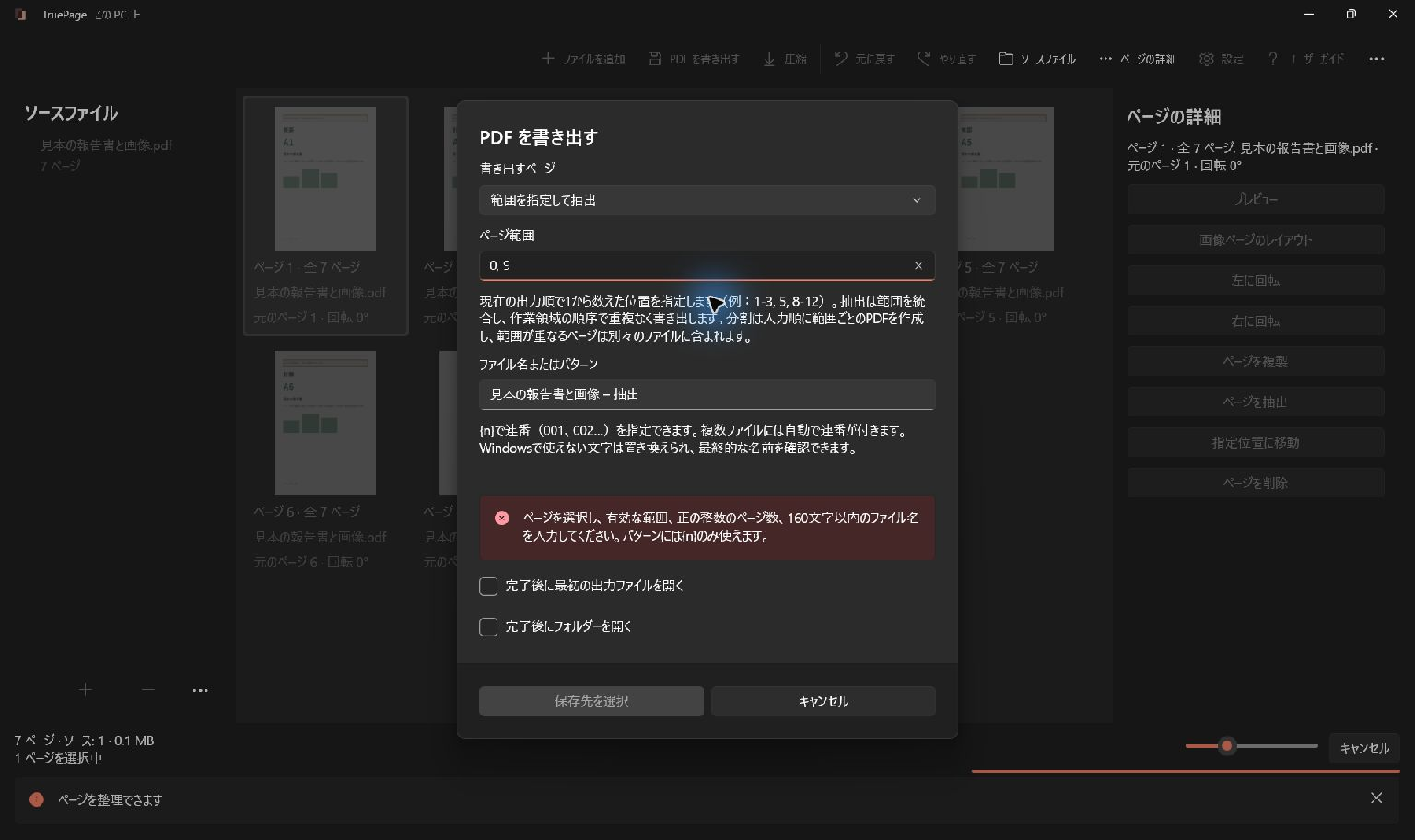
まず実行中の処理を完了またはキャンセルし、ダイアログを閉じます。ページ操作には適切な対象を選びます。画像レイアウトは画像ページ、画像出力は PDF ページだけが対象です。空の選択は出力できません。
範囲は現在の出力位置を 1 から指定し、1-3, 5 のように入力します。N ページごとの分割には正の整数が必要です。名前は空にできず、最大 160 文字です。連番の記号は {n} だけです。続行を繰り返すのではなく、不正な欄を修正します。
元ファイルを開けない・表示できない
| 症状 | 確認すること |
|---|---|
| 元ファイルがない、読めない | アクセスを復旧するか、未変更のコピーの場所を指定します。 |
| 他のプログラムがロックしている | その書き込みを終了し、再試行します。 |
| 元の内容が変わった | 編集を残すならキャンセル、未変更コピーを指定、または明示的に再読み込みを了承します。 |
| パスワードが違う | 有効なユーザーまたは所有者パスワードを入力します。復元はできません。 |
| 画像を読み取れない | 標準 JPG/PNG のコピーを保存します。アニメーションには未対応です。 |
| 画像・描画のメモリエラー | コピーの寸法、または画像出力 DPI を下げます。 |
| プレビューできない | アクセスと認証を確認し、未対応の表示案内に従います。 |
再読み込み前に 元ファイルの復旧 を確認してください。内容変更の再読み込みはその元ファイルの編集をリセットし、作業領域全体の履歴を消去します。
出力が完了しない
元ファイルを保存先にも使うことはできません。別の名前かフォルダーを選び、空き容量と書き込み権限を確認します。クラウド同期フォルダーでは、別の可用性やロック条件がある場合があります。
確認後に保存先が変わった場合は新しい出力を始め、名前と競合を再確認します。以前の置換判断が後の再試行にも適用されるとは考えないでください。
処理プロセスが起動しない、または突然停止した場合は、元ファイルを保管して一度再試行します。続く場合はアプリの再起動・修復案内に従います。失敗した処理の出力が有効とは限りません。完了結果と実際に保存されたファイルを確認します。
中断した出力と後処理
キャンセルは要求なので、結果のステータスを待ちます。複数出力では、後の処理が止まってもすでに正常に保存されたものは残ります。再試行前に保存数と保存先を確認します。
一時データを今すぐ削除 は残った一時データの削除を再試行し、中断した出力の復旧情報を表示する場合があります。保存先のファイルを開いているアプリを閉じてから再試行します。後処理の警告は、元ファイルや任意のフォルダーを削除してよいという意味ではありません。
復旧用コピーが示された場合は場所を確認し、残すものを判断します。同じような名前から推測せず、アプリが示すパスを使ってください。
PDF の制約
TruePage は対応文書の整理と出力を行います。文字編集、OCR、電子署名を保持する編集のためのアプリではありません。署名済み PDF を書き換えると、署名の有効性は保持されません。
フォーム、注釈、高度な機能によって使える変換が制限される場合があります。保持を確認できない操作は出力がブロックされることがあります。元文書を残して適切な専用手順を使ってください。プレビューに成功しても安全な書き換えが保証されるわけではありません。
ローカルに留まるもの
文書処理は TruePage とローカルの処理プロセスで行われます。TruePage のアカウントや文書のアップロードは不要です。アプリのインストール、Store の更新、ウェブサイトの閲覧、他の Windows サービスは別の活動です。
Windows、バックアップツール、同期フォルダーにはそれぞれの方針があります。同期フォルダーに出力すると、そのソフトウェアがアップロードする場合があります。ローカル処理とは、PC 全体がネットワーク通信しないという保証ではありません。
保護された元ファイルから、明示的な了承後に保護なしの PDF、画像、ZIP が作られる場合があります。結果に適した保存先と共有方法を選んでください。作業領域は永久保存用のプロジェクトではないため、閉じる前に必要な結果を出力します。
最初の操作を確認するには はじめに に戻ってください。