
PDF の出力
ページとファイル名を指定し、保存先や同名ファイルを確認して、完了・中断時の動作を理解します。
画面はサンプル文書を使った実際のアプリです。画像を選択すると元のキャプチャを確認できます。
出力を準備する
ページ順、回転、画像レイアウトを整えてから出力します。出力には処理開始時の並びを使います。書き込み中に変化し続ける表示を出力するわけではありません。
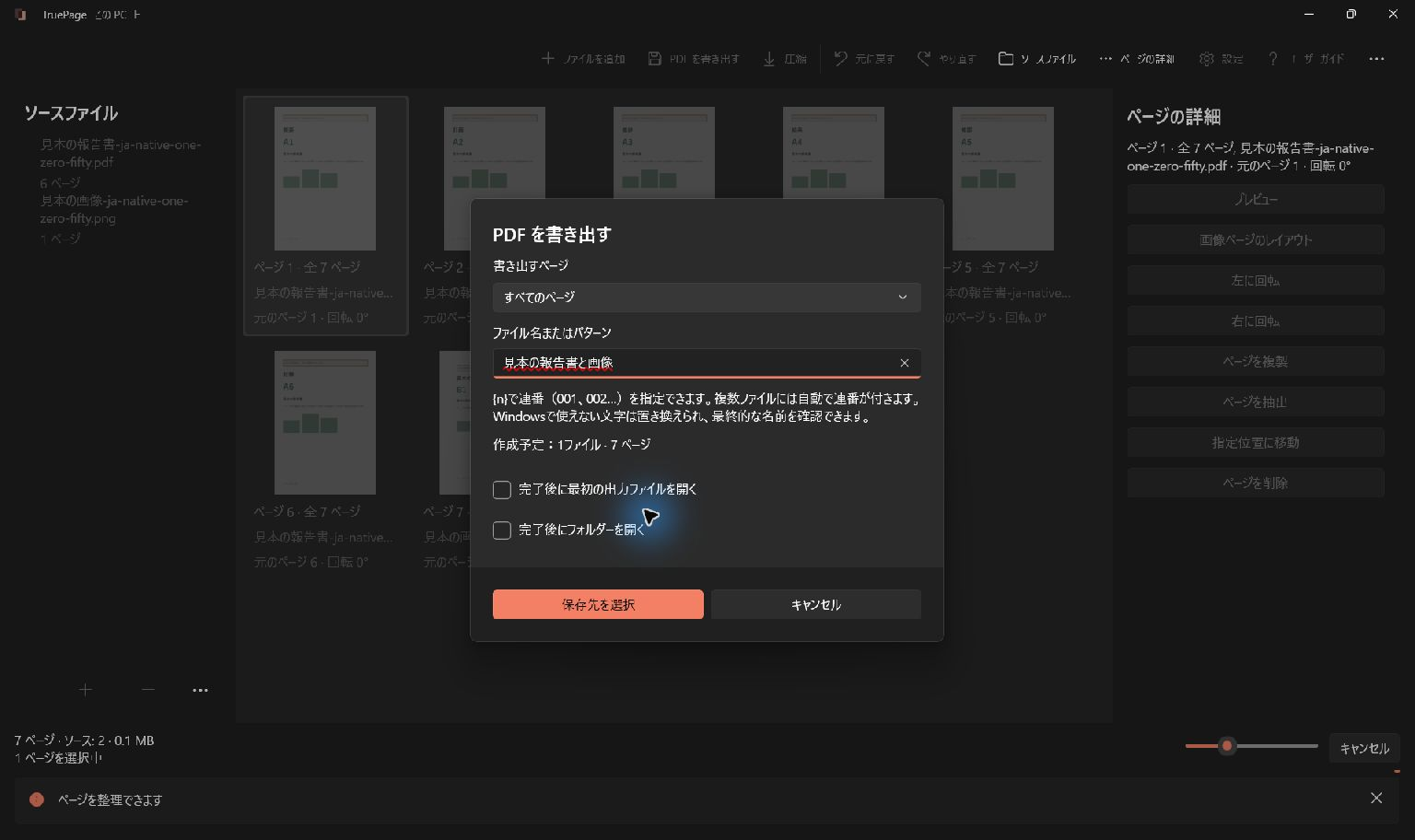
- PDF を書き出す または Ctrl+E を選びます。
- 書き出すページ で全体なら すべてのページ、現在の選択なら 選択したページ を選びます。他の選択肢では抽出や分割ができます。
- ファイル名またはパターン を入力します。PDF が 1 つなら
application-packetのような単純な名前で十分です。 - 必要なら 完了後に最初の出力ファイルを開く または 完了後にフォルダーを開く を選びます。
- 作成予定のファイル数とページ数を確認し、保存先を選択 を選びます。
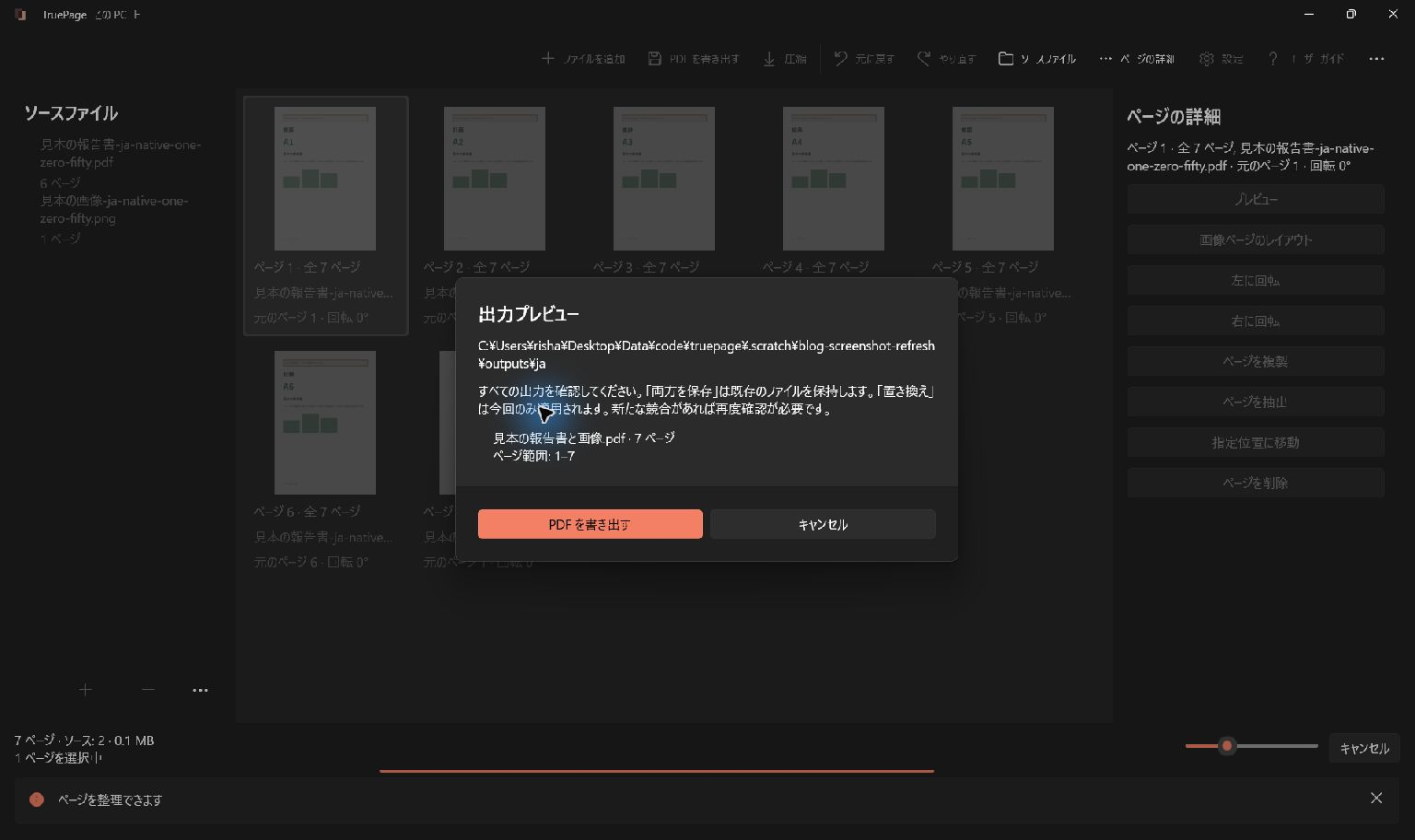
- 出力フォルダーを選び、確定前に保存先の一覧全体を確認します。
ファイル名と連番
ゼロ埋め連番には、文字どおりの {n} を使います。chapter-{n} は chapter-001.pdf、chapter-002.pdf などになります。複数出力では必要に応じて自動で番号が付きます。対応する置換記号は {n} だけです。翻訳した記号に置き換えないでください。
ファイル名は最大 160 文字です。Windows で使えない文字は調整されるため、最終的な名前は 出力プレビュー を基準に確認します。有効な名前でも、保存先に書き込み権限や十分な空き容量があるとは限りません。
抽出・分割では、最初のファイルだけでなくすべての出力を確認します。範囲とファイルの対応は 抽出と分割 で説明します。
既存ファイルと元文書の保護
同名ファイルがあるときの初期選択は 両方を保存 です。既存ファイルを残し、新しい出力には空いている名前を付けます。置き換え は確認した出力群だけを対象とし、明示的な確認が必要です。
出力で元文書を置き換えることはできません。保存先が元ファイルを指す場合は、別名か別フォルダーを選びます。判断後に保存先が変わると、処理が停止し、新しい試行で競合を確認する必要があります。
保護された入力では再認証が必要な場合があります。保護されない出力になる操作では、警告を読んで了承してください。保護された元ファイルを開けても、整理後の出力に同じ保護が引き継がれるとは限りません。
出力中と完了後
ステータスには作成、検査、保存の段階が表示されます。手動でファイルを開く前に完了を待ちます。キャンセル はキャンセル要求です。クリックした瞬間にすべて止まると考えず、キャンセルと後処理の完了を待ってください。
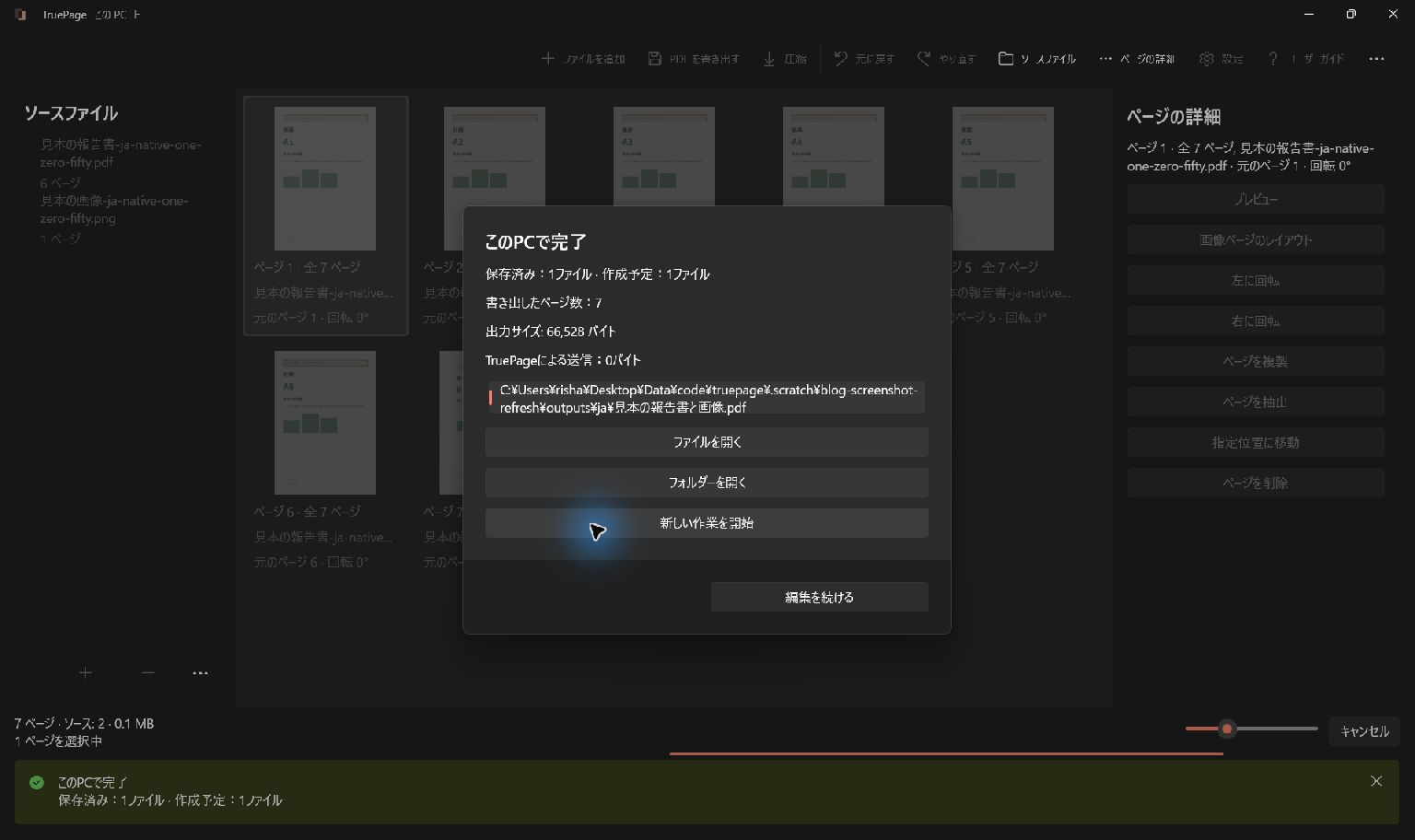
完了後は ファイルを開く で最初の出力、フォルダーを開く で保存先を開けます。編集を続ける は並びを保って編集を続けます。新しい作業を開始 は新しい作業領域を始めるので、他に必要な結果を先に出力してください。
複数ファイルの処理が中断されても、すでに正常に保存されたファイルは残ります。キャンセルは全体の巻き戻しではありません。再試行前に結果と保存数を確認します。両方を残すと追加のコピーができることがあります。
最終 PDF のページ数、順序、向き、内容を確認してください。作業領域は保存済みプロジェクトではなく、「元に戻す」で出力済みファイルを消すこともできません。保存先や後処理のエラーは トラブル対処 を参照します。