
Exporter des PDFs
Choisissez les pages et les noms, vérifiez destinations et conflits et comprenez les exports terminés ou interrompus.
Les captures montrent l’application réelle avec des documents d’exemple. Sélectionnez une image pour examiner la capture originale.
Préparer la sortie
Terminez ordre, rotations et mise en page avant l’export. Le traitement utilise la composition au début du travail, pas une vue qui change pendant l’écriture.
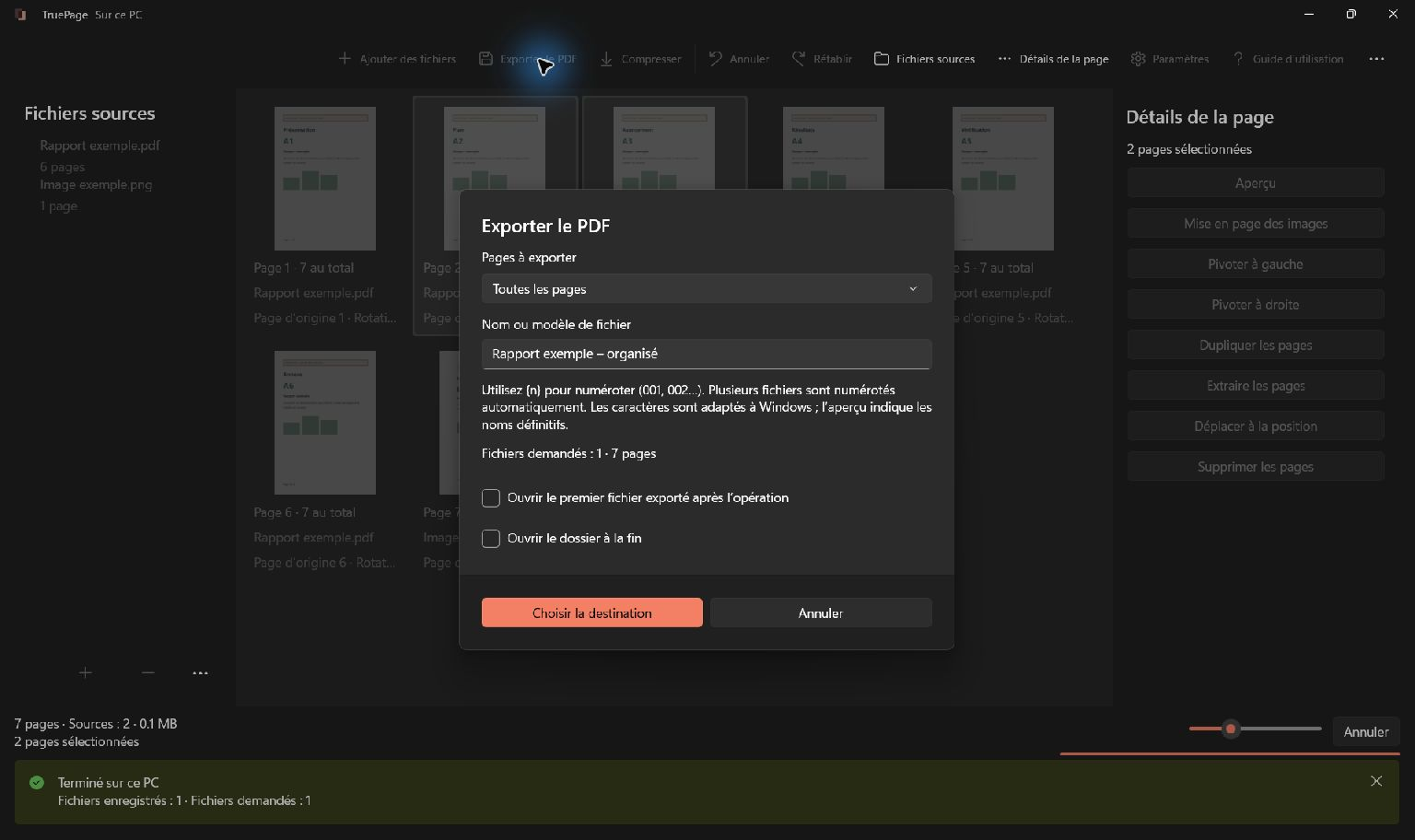
- Choisissez Exporter le PDF ou Ctrl+E.
- Dans Pages à exporter, choisissez Toutes les pages ou Pages sélectionnées. Les autres choix servent à extraire ou diviser.
- Saisissez Nom ou modèle de fichier, par exemple
dossier-candidaturepour un PDF. - Activez éventuellement Ouvrir le premier fichier exporté après l’opération ou Ouvrir le dossier à la fin.
- Contrôlez les nombres de fichiers et pages, puis Choisir la destination.
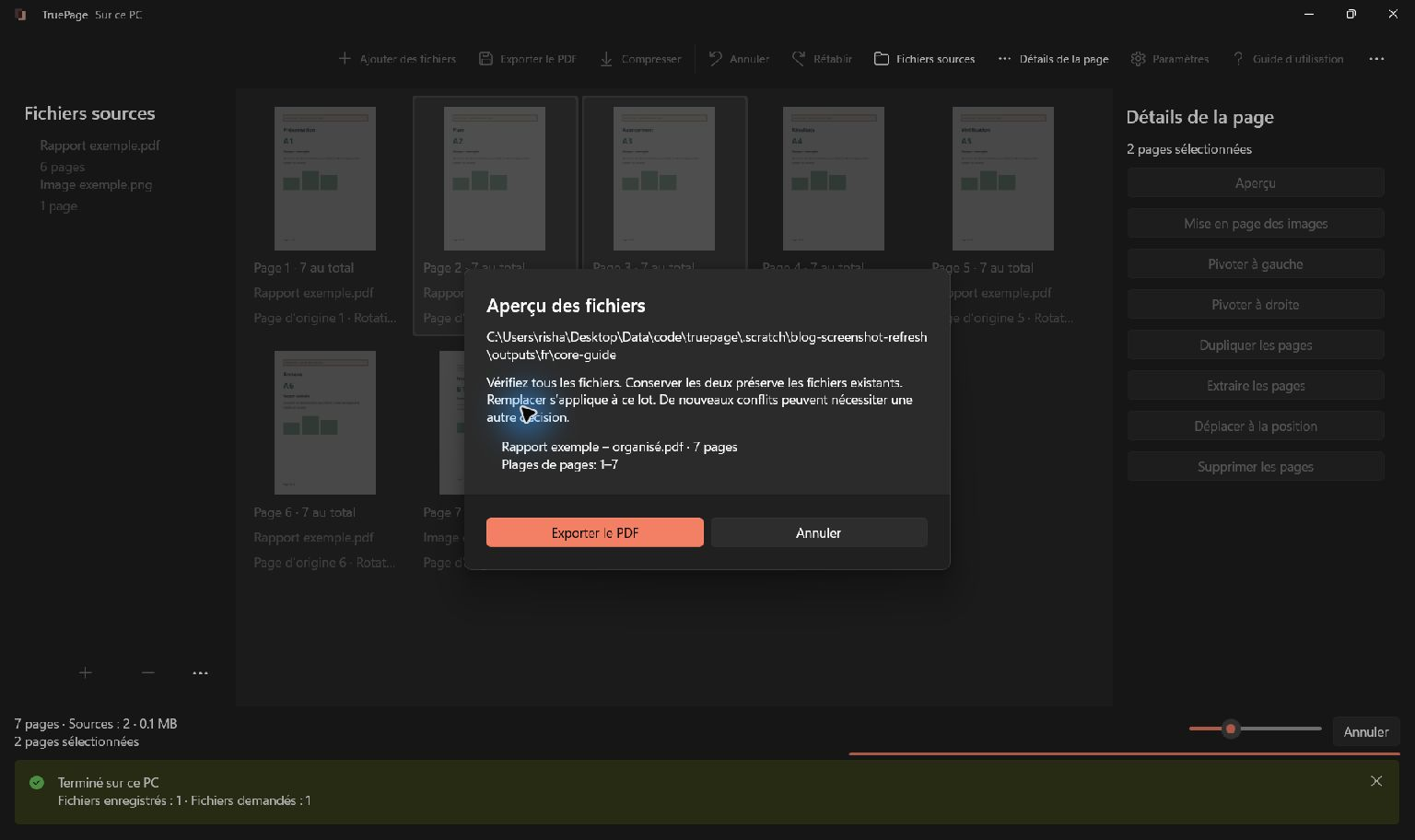
- Choisissez un dossier et vérifiez toute la liste avant confirmation.
Noms et numérotation
Le marqueur littéral {n} produit une numérotation complétée par des zéros : chapitre-{n} donne chapitre-001.pdf, puis chapitre-002.pdf. Les sorties multiples sont numérotées automatiquement si nécessaire. Seul {n} est accepté ; ne traduisez pas ce marqueur.
Le champ accepte au maximum 160 caractères. Les caractères interdits par Windows sont normalisés ; Aperçu des fichiers fait foi pour les noms définitifs. Un nom valide ne garantit ni écriture autorisée ni espace libre.
Pour extraction et division, contrôlez toutes les sorties. Extraction et division explique leur correspondance avec les plages.
Fichiers existants et sources protégées
Conserver les deux est le choix par défaut en cas de conflit : l’ancien fichier est conservé et le nouveau reçoit un nom libre. Remplacer ne concerne que le lot vérifié et exige une confirmation explicite.
Une sortie ne peut remplacer un document source. Choisissez un autre nom ou dossier. Si une destination change après votre choix, l’export peut s’arrêter pour permettre une nouvelle vérification.
Une source protégée peut redemander un mot de passe. Si l’opération produit une sortie non protégée, lisez et acceptez cet avertissement. Ouvrir un original protégé ne garantit pas le même chiffrement pour une composition exportée.
Pendant et après l’export
Le statut distingue création, vérification et enregistrement. Attendez la fin avant d’ouvrir manuellement les fichiers. Annuler demande l’annulation ; laissez se terminer annulation et nettoyage.
Ouvrir le fichier ouvre la première sortie, Ouvrir le dossier sa destination et Continuer à modifier conserve la composition. Commencer un autre projet recommence avec un autre espace ; exportez d’abord ce qui doit être gardé.
Si un lot s’interrompt, les sorties déjà publiées restent disponibles. Annuler ne révoque pas tout le lot. Vérifiez résultat et compteur avant de réessayer : Conserver les deux peut créer des copies supplémentaires.
Contrôlez nombre, ordre, orientation et contenu du PDF final. L’espace n’est pas un projet enregistré et Annuler ne supprime pas une exportation. Consultez le dépannage pour les erreurs de destination ou de nettoyage.