Organiser
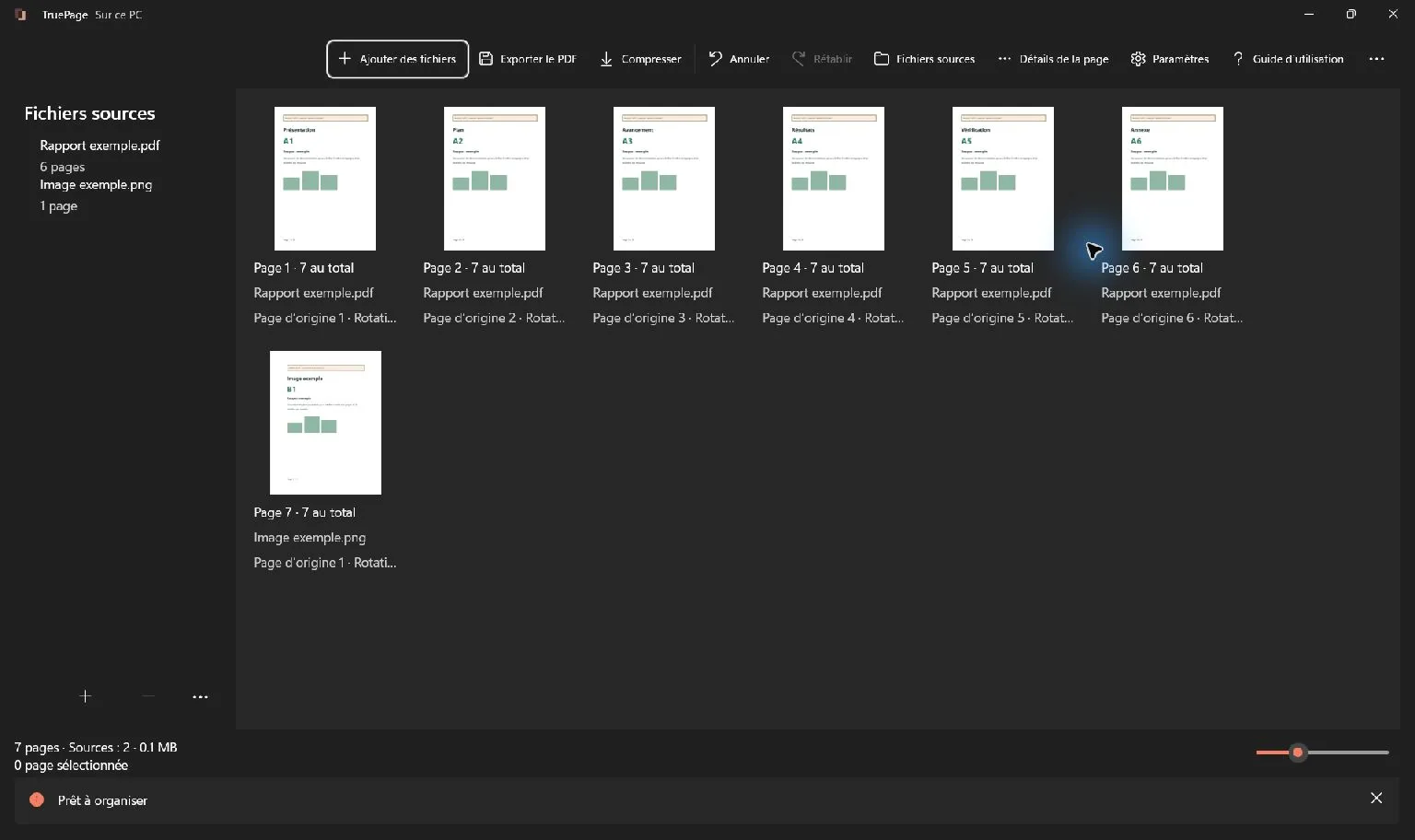
01Tout le document entre vos mains. Assemblez, réorganisez, pivotez, dupliquez, retirez, extrayez et scindez les pages dans un espace visuel.
Un peu d’ordre fait la différence. TruePage. Disponible dès maintenant sur Windows 11
Un espace PDF privé
Travaillez plus sereinement. Organisez, compressez, convertissez et protégez vos PDF, entièrement sur votre PC.
US$19.99Achat unique
Essai gratuit de 7 jours
Pour continuer, achetez l’application séparément.
Sans abonnement ni prélèvement automatique.
Les prix varient selon la région. Le prix et les conditions applicables à votre région sont indiqués dans le Microsoft Store.
Disponible dès maintenant sur Windows 11
De bons outils.
Des principes discrets.
01 / Une place pour chaque page
Rassemblez vos PDF et vos images. Gardez une vue d’ensemble, ordonnez les pages et exportez une nouvelle copie. Tout commence dans un espace visuel unique.
Ajoutez des PDF, JPG et PNG au même espace de travail.
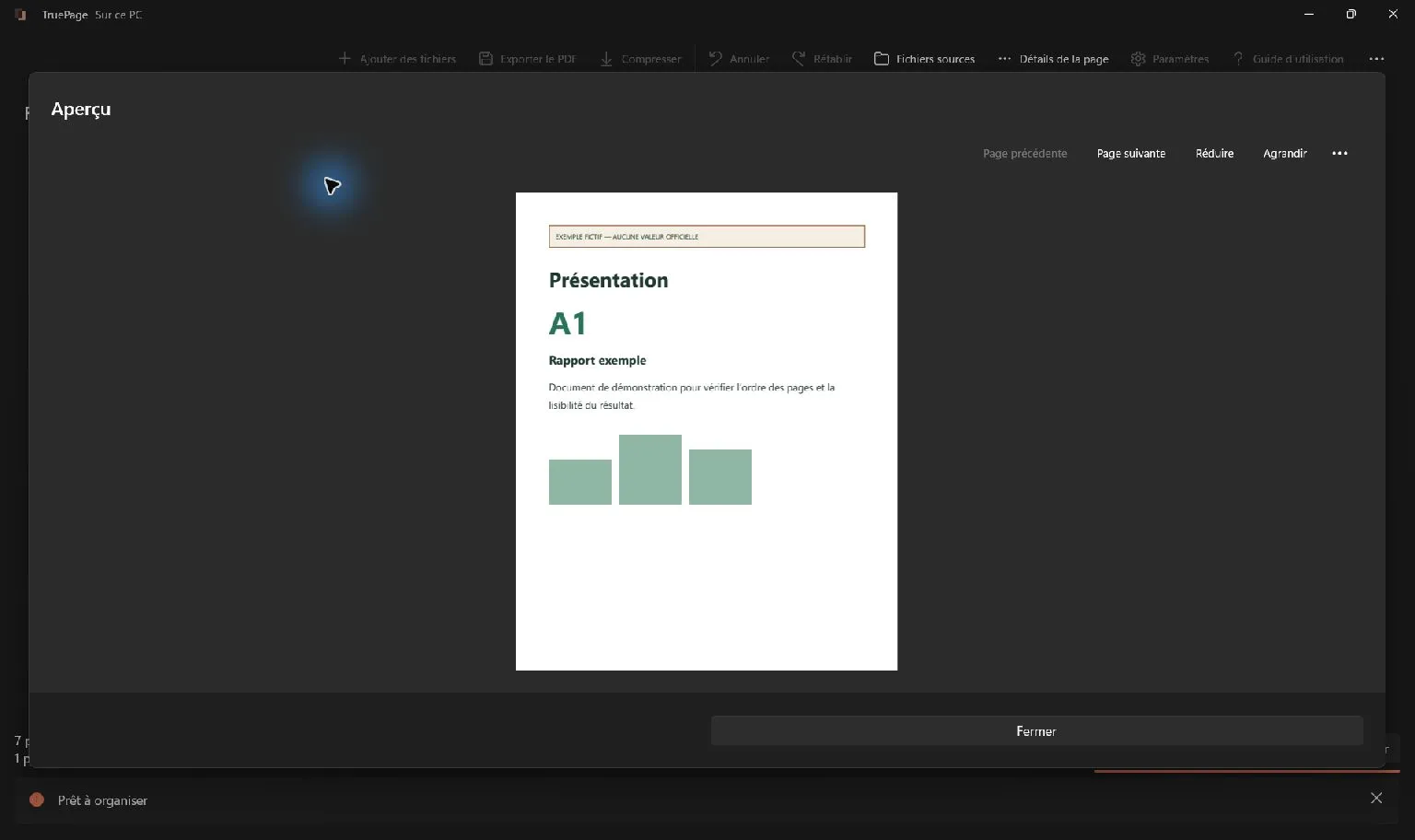
Réorganisez, pivotez, dupliquez ou retirez des pages. Annulez si vous changez d’avis.
Exportez l’agencement dans de nouveaux fichiers tout en protégeant vos documents sources.
02 / Les essentiels du quotidien
D’une pile de scans à un document prêt à partager. Des outils ciblés pour les étapes entre l’ouverture d’un fichier et sa finalisation.
Tout le document entre vos mains. Assemblez, réorganisez, pivotez, dupliquez, retirez, extrayez et scindez les pages dans un espace visuel.
Un peu d’ordre fait la différence.Commencez par « Optimisation sûre ». Choisissez « Fichier plus petit » si vous acceptez de sacrifier un peu de qualité d’image pour gagner de la place, puis vérifiez avant d’enregistrer.
Comprendre la différenceIntégrez vos JPG et PNG à un PDF. Choisissez la taille des pages, le placement et les marges, ou convertissez des pages PDF en images JPG ou PNG.
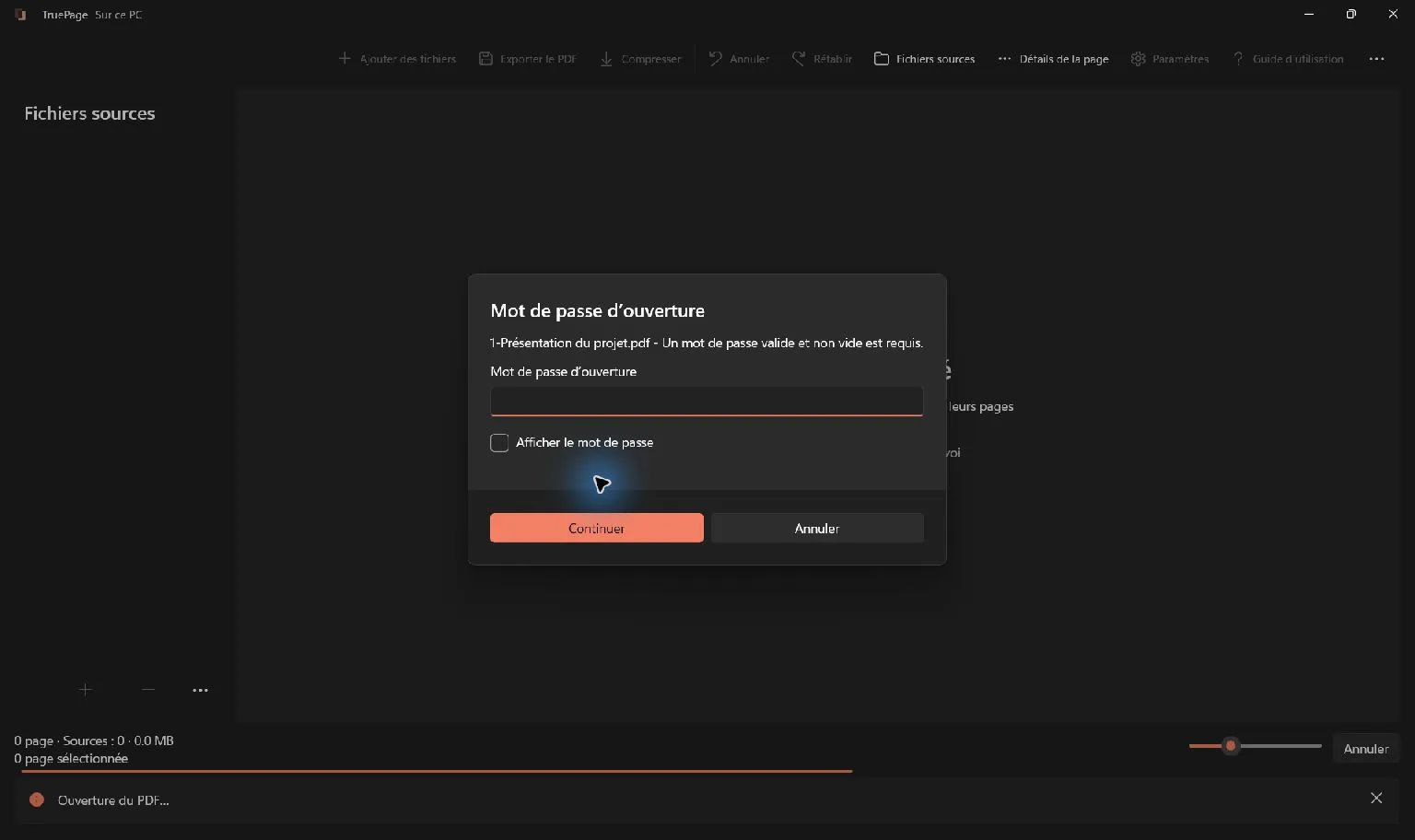
De l’image à la page. Et inversement.Ajoutez un mot de passe avec un chiffrement PDF à 256 bits. Ces opérations restent sur votre PC, avec une vérification explicite avant l’export.
Une dernière étape réfléchie.03 / La confidentialité dès la conception
Vos contrats. Vos scans. Vos papiers du quotidien. TruePage les traite sur votre ordinateur, sans téléversement de documents ni traitement dans le cloud.
Notre approche de la confidentialitéLes opérations documentaires s’exécutent dans l’application et ses processus de travail locaux.
Ouvrez l’application et commencez avec vos documents.
Windows, les sauvegardes et les dossiers synchronisés ont leur propre fonctionnement. Notre page de confidentialité explique cette distinction.
04 / Le journal TruePage
Préparez vos justificatifs PDF pour Mon Compte : regroupez les bonnes pages, contrôlez le poids total et préservez les petits caractères.
Lire l’articleInsérez des pages PDF dans PowerPoint en PNG net. Sélectionnez les pages, réglez la résolution et évitez le texte flou sur vos diapositives.
Lire l’articleRéunissez des PDF aux mots de passe différents avec TruePage, protégez le fichier enregistré, puis rouvrez-le pour vérifier le mot de passe et les pages.
Lire l’articleUn peu plus de clarté
Oui. TruePage est maintenant disponible sur le Microsoft Store pour Windows 11.
TruePage prend en charge Windows 11 sur PC x64, build 26100 ou ultérieur, dans les versions Windows prises en charge. Windows sur ARM, Windows 10 et macOS ne sont pas pris en charge.
Les documents sont traités localement dans TruePage et ses processus de travail. Organisation, compression, conversion et protection sont conçues pour fonctionner hors ligne, sans compte ni traitement cloud. Le téléchargement et les mises à jour du Store sont distincts du traitement documentaire.
Les documents sources sont ouverts en lecture seule. Les modifications concernent l’agencement des pages dans l’espace de travail ; l’export crée de nouveaux fichiers. « Conserver les deux » est l’option par défaut si un nom de sortie existe déjà.
L’espace accepte les PDF, JPG et PNG. Les pages PDF peuvent être exportées en images JPG ou PNG. L’application comprend dix catalogues linguistiques : anglais, allemand, espagnol, français, italien, japonais, coréen, portugais du Brésil, chinois simplifié et chinois traditionnel. La révision des traductions est toujours en cours.
Disponible dès maintenant sur Windows 11
Essayer TruePage gratuitement pendant 7 joursUS$19.99Achat unique
Essai gratuit de 7 jours
Pour continuer, achetez l’application séparément.
Sans abonnement ni prélèvement automatique.
Les prix varient selon la région. Le prix et les conditions applicables à votre région sont indiqués dans le Microsoft Store.