Pour insérer une page PDF dans PowerPoint sous forme d’image nette, exportez la page en PNG, puis ajoutez ce fichier avec Insertion → Images → Cet appareil. Dans TruePage sous Windows, sélectionnez les pages du PDF, ouvrez Exporter les pages en images et choisissez explicitement Pages sélectionnées. Utilisez le format PNG à 150 ou 300 DPI et des fichiers séparés pour placer chaque page sur sa propre diapositive.
Cette méthode convient à une page de rapport, un graphique ou un tableau dont vous souhaitez conserver l’apparence. Le résultat est une image que PowerPoint peut déplacer, redimensionner et rogner. Les mots et les formes du PDF ne deviennent pas des éléments modifiables séparément.
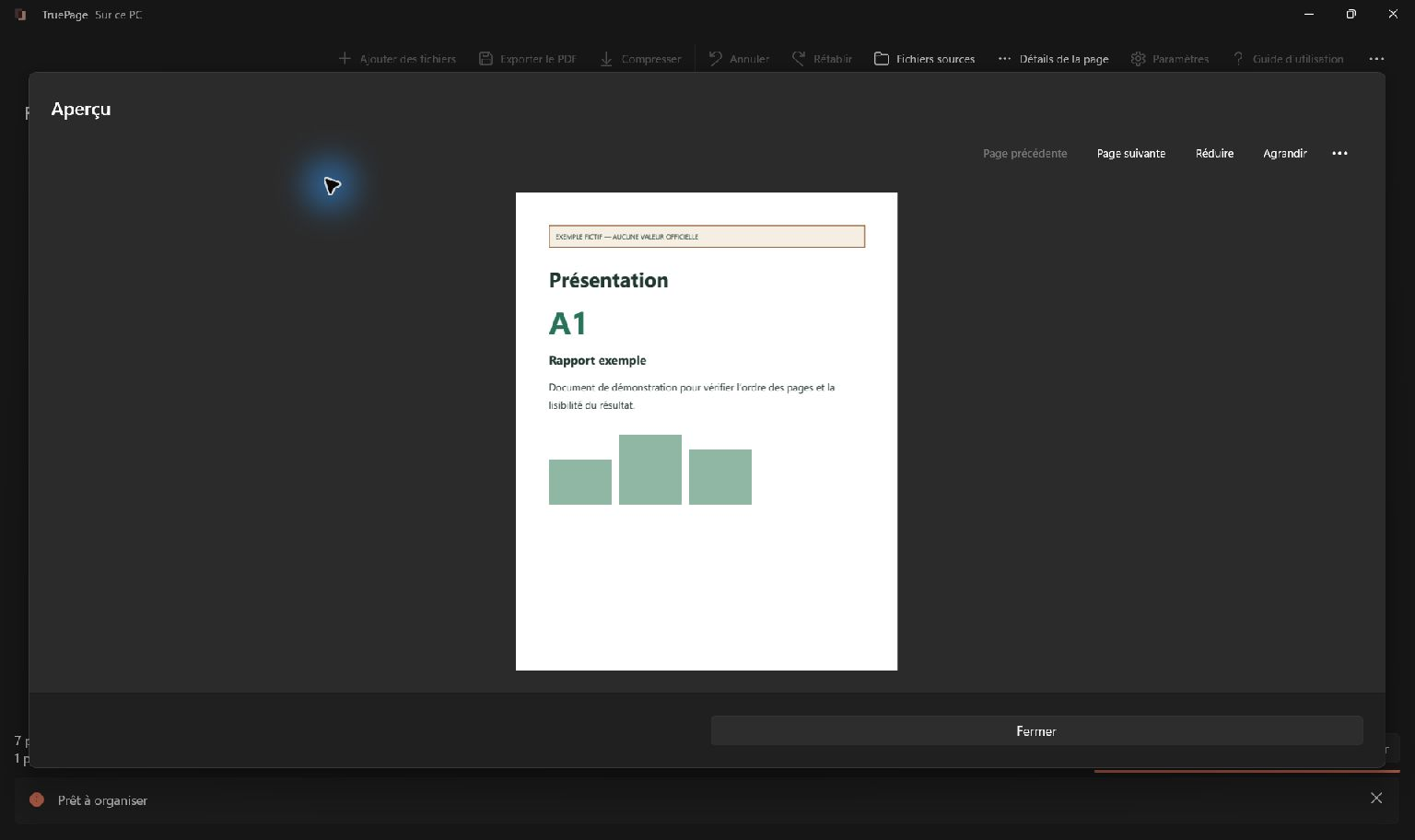
L’exemple utilise un rapport fictif de trois pages au format paysage. Nous exportons les pages 2 et 3, sans la page de présentation, afin de préparer deux diapositives. Les captures montrent l’interface française de TruePage. Les mêmes vérifications s’appliquent à un document d’un autre format ou comportant davantage de pages.
Choisir entre une image et un PDF incorporé
Microsoft distingue l’affichage du contenu PDF comme image de l’incorporation du fichier entier comme objet. Le bon choix dépend de ce que le public doit voir pendant la présentation et pouvoir ouvrir ensuite.
| Besoin | Solution adaptée |
|---|---|
| Afficher une page directement sur la diapositive | Exporter un PNG et l’insérer comme image |
| Reprendre rapidement une petite zone visible | Utiliser une capture de zone dans PowerPoint |
| Ouvrir le PDF complet depuis la présentation | Incorporer un objet PDF dans une version de bureau compatible |
| Modifier chaque texte et chaque forme | Recréer le contenu ou suivre une autre méthode de conversion |
Un objet PDF ne remplace pas une image lisible sur une diapositive. Inversement, un PNG ne conserve ni le texte sélectionnable, ni les formulaires, ni les liens actifs du PDF. Gardez le document original à disposition si les destinataires doivent consulter le rapport complet.
Le guide de Microsoft décrit notamment la capture d’une zone de l’écran. Ici, nous exportons directement la page avec une résolution définie. Le nombre de pixels ne dépend donc pas de la taille à laquelle le PDF était affiché sur votre moniteur.
1. Ajouter le PDF et sélectionner les pages
Ouvrez TruePage, choisissez Ajouter des fichiers, puis sélectionnez votre PDF. Repérez les pages utiles à la présentation. Dans l’exemple, cliquez sur la page 2 et utilisez Maj + Flèche droite pour étendre la sélection à la page 3. Vérifiez le nombre de pages sélectionnées en bas de la fenêtre.
Ouvrez le menu … de la barre d’outils et choisissez Exporter les pages en images. Cette opération traite les pages provenant de PDF. Si l’espace de travail contient également des fichiers JPG ou PNG importés directement, excluez ces pages d’image de la sélection.
Dans la boîte de dialogue, choisissez Pages sélectionnées. Faites-le même si les miniatures sont déjà sélectionnées : le réglage initial du parcours illustré est Toutes les pages. Pour notre exemple, le nombre demandé doit être de deux fichiers et deux pages, et non de trois.
Vous pouvez également saisir des plages de pages. Les numéros correspondent aux positions dans l’organisation actuelle, à partir de 1, et non aux numéros imprimés dans le document. Après un réordonnancement, contrôlez de nouveau ces positions avant l’exportation.
2. Choisir PNG et une résolution suffisante
Réglez Format d’image sur PNG. C’est un bon point de départ pour le texte, les tableaux, les schémas et les traits fins : son encodage n’ajoute pas les artefacts de compression JPEG autour des caractères. Une page surtout photographique peut être plus légère en JPG. Notre comparaison entre PNG et JPG détaille ce choix.
TruePage propose 96, 150 et 300 DPI. Commencez à 150 DPI pour un placement courant. Passez à 300 DPI si vous devez conserver de petites légendes ou agrandir un extrait. Les captures utilisent 300 DPI. Une résolution supérieure fournit plus de pixels, mais ne recrée pas les détails absents d’un scan flou.
Le calcul utile est la taille de la page en pouces multipliée par les DPI. Notre exemple mesure 10 × 5,625 pouces et produit 3000 × 1688 pixels à 300 DPI, après arrondi de la hauteur. À 150 DPI, il produirait environ 1500 × 844 pixels. Doubler les DPI multiplie approximativement le nombre de pixels par quatre, sans forcément quadrupler le poids du fichier compressé.
Pour une image couvrant une diapositive affichée en 1920 × 1080, prévoyez idéalement assez de pixels pour cette surface. Un agrandissement important d’une petite image peut révéler un manque de détail. Toutefois, une exportation à 300 DPI ne rend pas un tableau minuscule confortable à lire au fond d’une salle.
Le zoom de l’aperçu et la résolution d’exportation sont indépendants. Agrandir la page à l’écran ne change pas les dimensions du PNG enregistré. Réglez les DPI dans le dialogue, puis évaluez l’image à la taille prévue sur la diapositive.
3. Enregistrer des PNG séparés et vérifier les noms
Choisissez Fichiers image séparés comme format de sortie. Faites défiler le contenu du dialogue si cette option n’est pas visible. Un ZIP est pratique pour transporter un lot, mais il faut ensuite en extraire les images avant de les insérer dans PowerPoint.
Conservez le nom proposé ou utilisez un modèle identifiable contenant {n}. Cliquez sur Choisir la destination, sélectionnez un dossier facile à retrouver et consultez l’Aperçu des fichiers. Il indique les noms prévus et les plages de pages associées.
Dans cet exemple, le fichier qui se termine par 001.png provient de la page 2 ; celui qui se termine par 002.png provient de la page 3. Le numéro décrit l’ordre du lot exporté et ne correspond pas nécessairement au numéro de page dans le PDF. Vérifiez les plages avant de confirmer Exporter les pages en images.
À la fin, contrôlez que deux fichiers ont été enregistrés et deux pages exportées. Ouvrez le dossier de sortie et vérifiez le contenu, l’orientation et les bords de chaque PNG. TruePage crée de nouveaux fichiers ; cette opération ne remplace pas le PDF source.
4. Insérer l’image dans PowerPoint
Dans PowerPoint pour Windows, ouvrez la présentation et sélectionnez la diapositive de destination. Une diapositive vide convient à une page entière ; une disposition avec titre permet d’ajouter un en-tête indépendant au-dessus de l’image.
- Choisissez Insertion → Images → Cet appareil.
- Ouvrez le dossier contenant les PNG exportés.
- Sélectionnez la première image et cliquez sur Insérer.
- Positionnez-la et redimensionnez-la avec une poignée d’angle en conservant ses proportions.
- Ajoutez une autre diapositive et recommencez pour le second PNG.
Microsoft décrit ce parcours d’insertion d’une image. Les libellés peuvent varier légèrement selon la version. Insérez le fichier PNG lui-même, plutôt qu’une capture de ce PNG ouvert dans une visionneuse.
La sélection simultanée de plusieurs images peut les placer ensemble sur la diapositive actuelle. Pour obtenir une page par diapositive de façon prévisible, insérez chaque fichier séparément sur sa diapositive de destination. Contrôlez ensuite l’ordre dans la trieuse de diapositives.
PowerPoint pour le web permet aussi d’insérer des images depuis l’appareil. Ce n’est pas la même opération que l’incorporation directe d’un PDF. TruePage effectue la conversion PDF vers PNG sous Windows ; l’image peut ensuite être utilisée dans votre environnement de présentation.
5. Adapter la page sans la déformer
Une page paysage ayant les mêmes proportions que la diapositive est facile à placer. Une page A4 ou Lettre en portrait laisse de l’espace libre sur les côtés lorsqu’elle est affichée entièrement. Conservez cet espace ou utilisez-le pour une explication ; étirer l’image horizontalement déforme le texte et les graphiques.
Si la page complète paraît trop petite, sélectionnez l’image et utilisez Format de l’image → Rogner pour isoler le graphique ou le paragraphe pertinent. Gardez les axes, unités, légendes, notes et références nécessaires à une interprétation correcte.
Vous pouvez aussi prévoir deux diapositives : la page entière pour le contexte, puis un détail agrandi. Cette solution est souvent plus lisible qu’un rapport dense placé à côté de plusieurs paragraphes d’explication.
Vérifiez le résultat en mode Diaporama, pas seulement dans la zone d’édition. Observez la plus petite information que le public doit lire. Si elle est nette mais trop petite, agrandissez la zone utile ou répartissez le contenu. Augmenter les DPI ne résout pas un problème de mise en page.
Préserver les détails dans PowerPoint
Si le PNG est net dans une visionneuse mais paraît flou après insertion ou enregistrement, ouvrez Fichier → Options → Options avancées et cherchez Taille et qualité de l’image pour la présentation actuelle. Microsoft explique l’option Ne pas compresser les images dans un fichier. Conserver davantage de données peut augmenter la taille de la présentation.
Microsoft indique également que la résolution Haute fidélité est déjà la valeur par défaut depuis PowerPoint 2016. Vérifiez les paramètres du fichier concerné avant de supposer que le réglage par défaut explique toute perte de netteté.
Changer une option ne restaure pas les pixels déjà supprimés. Conservez les PNG exportés d’origine et réinsérez-les si une compression antérieure a réduit leur détail. Enregistrez, fermez et rouvrez la présentation, puis contrôlez la diapositive finale avant de la partager.
Corriger une image floue ou une présentation trop lourde
| Symptôme | Vérification utile |
|---|---|
| Le PDF et le PNG sont flous | Rechercher un scan ou un document source de meilleure qualité |
| Le PDF est net, mais les petits caractères du PNG sont crénelés | Comparer la même zone à 300 DPI |
| Le PNG est net, mais PowerPoint semble flou | Vérifier la compression et l’agrandissement appliqué |
| Les caractères sont nets mais trop petits | Rogner avec soin, agrandir ou répartir sur plusieurs diapositives |
| L’image est étirée | Rétablir son rapport largeur-hauteur |
| La présentation devient trop lourde | Exporter seulement les pages utiles et comparer une version à 150 DPI |
Pour examiner la qualité de la source, consultez pourquoi un PDF paraît flou. Les conversions répétées entre PNG et JPG ne recréent pas les informations perdues.
Pour une présentation longue, commencez par une page représentative. Un graphique simple et une photographie détaillée peuvent avoir des poids très différents à résolution identique. Retenez le résultat le plus léger qui préserve les informations utiles au public.
Rendre le contenu accessible
Ajoutez un texte de remplacement pertinent dans PowerPoint. Décrivez l’information apportée par l’image, par exemple la conclusion d’un graphique, plutôt que d’écrire seulement « page PDF ». Placez les conclusions essentielles dans de véritables zones de texte de la diapositive.
Pour un tableau dense ou un extrait long, fournissez au besoin un document source accessible. Une page convertie en PNG perd son texte sélectionnable et sa structure documentaire, même lorsque son apparence est excellente. Ajoutez les liens cliquables nécessaires comme éléments PowerPoint distincts.
Questions fréquentes
Peut-on insérer une seule page du PDF ?
Oui. Sélectionnez-la dans TruePage, choisissez Pages sélectionnées dans le dialogue et vérifiez qu’un seul fichier est demandé. Exportez le PNG, puis insérez-le comme image.
Le texte du PDF sera-t-il modifiable sur la diapositive ?
Non. Le PNG est une seule image. Vous pouvez le redimensionner, le rogner ou ajouter du texte à côté, mais les mots et les formes d’origine ne deviennent pas des objets indépendants.
Faut-il toujours choisir 300 DPI ?
Cette résolution offre plus de pixels pour les détails et les recadrages. Elle utilise aussi davantage de mémoire et peut produire des fichiers plus lourds. Décidez selon la taille réelle sur la diapositive et les plus petites mentions à lire.
Peut-on utiliser un PDF chiffré ?
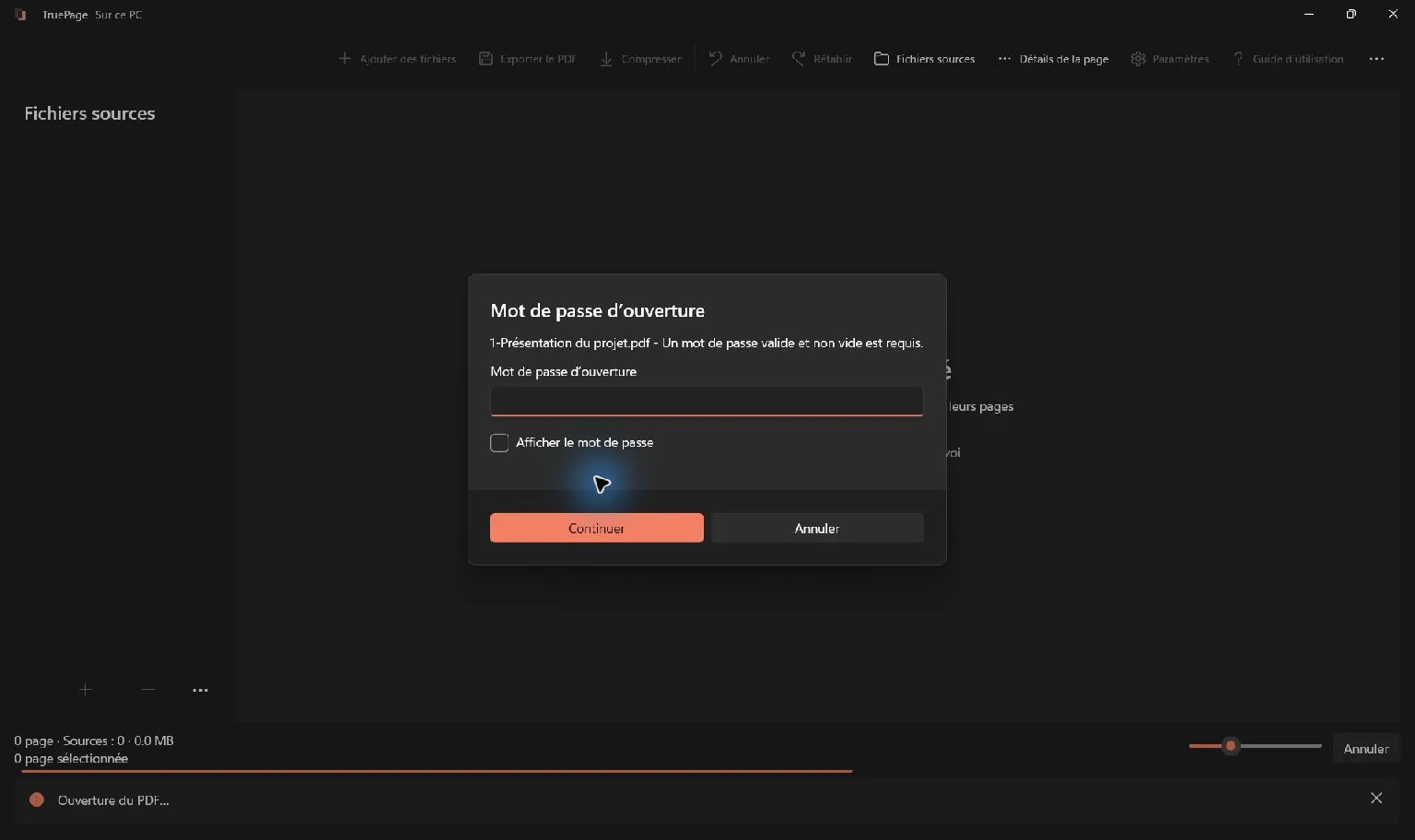
Il faut l’ouvrir avec le bon mot de passe. Respectez la confirmation de TruePage concernant la sortie en images non protégées : les PNG ne sont pas des PDF protégés par mot de passe. Partagez-les selon l’usage prévu du document.
Le PDF original est-il modifié ?
Non. TruePage crée de nouvelles images. Gardez le PDF pour la lecture, la recherche et les futures exportations. Consultez aussi la conversion de pages PDF en PNG ou JPG sous Windows et le guide d’exportation d’images.

Vos pages. Votre espace.
Disponible dès maintenant sur Windows 11