Repérer d’abord où la netteté se dégrade
Un PDF flou peut avoir plusieurs causes. La source contenait peut-être déjà peu de détails, une petite image peut être affichée trop grande, ou un traitement avec perte peut altérer les contours fins. Une miniature réduite ne suffit pas non plus à juger la qualité finale.
Choisissez un endroit précis : petits caractères, lignes fines ou symbole. Comparez cette zone dans la source et dans la sortie à des tailles semblables.
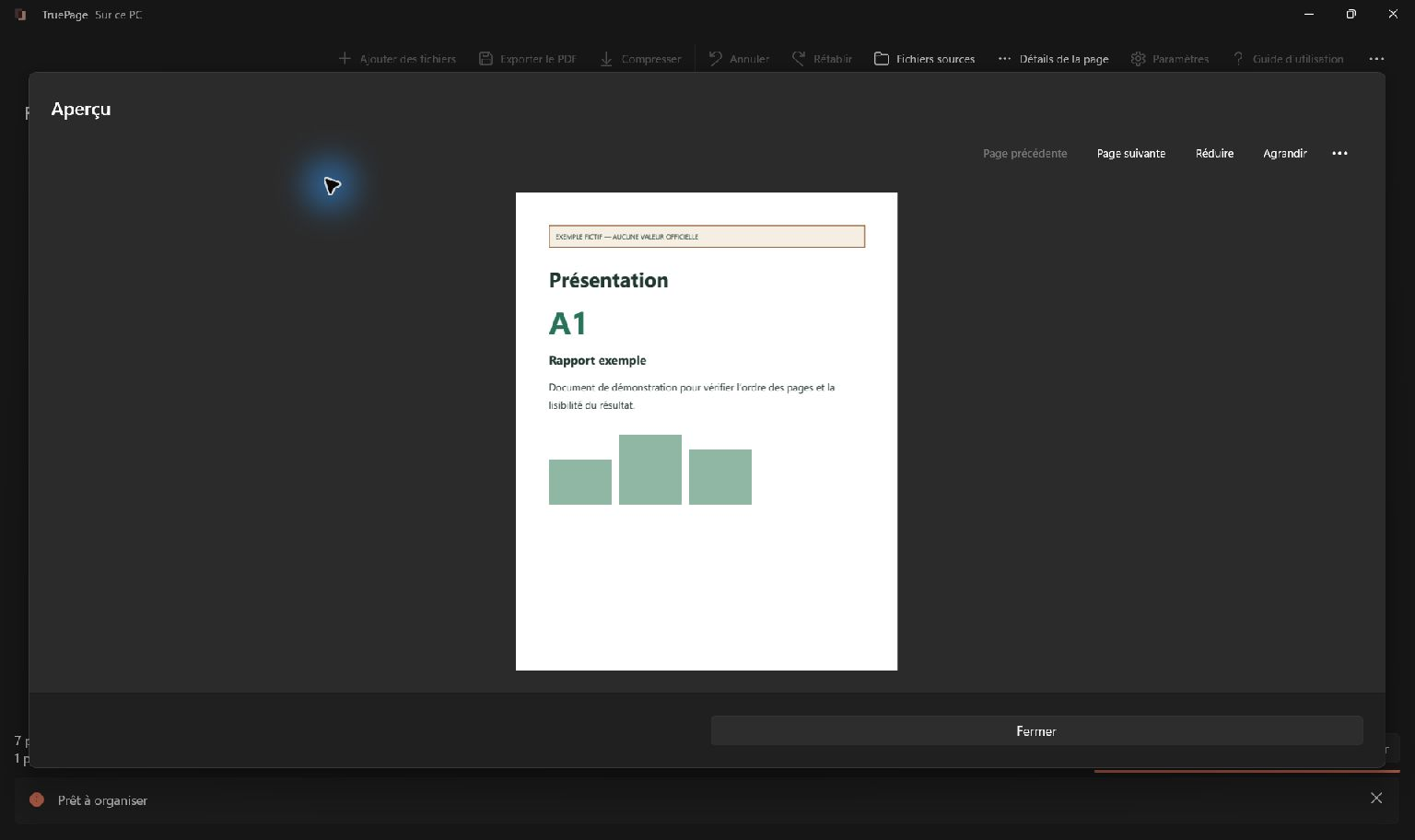
Ouvrir un aperçu lisible
- Sélectionnez ou focalisez la page à contrôler.
- Choisissez Aperçu dans …, le menu contextuel ou Détails de la page.
- Attendez le rendu et consultez numéro actuel, total et pourcentage de zoom.
- Utilisez Agrandir et Réduire, puis faites défiler si la page dépasse l’espace disponible.
- Fermez l’aperçu pour revenir au tableau. La page consultée sert de référence pour le retour du focus.
Naviguer et zoomer
Page précédente et Page suivante suivent l’ordre actuel, y compris entre sources différentes. Avec le focus dans le lecteur, Gauche/Droite changent de page, Début/Fin vont à la première/dernière. La navigation ne dépasse pas la composition.
Le menu … propose Ajuster à la fenêtre et Taille réelle. Ajuster recalcule l’échelle selon l’espace disponible. Taille réelle correspond au zoom 100 % de l’application, sans garantir la taille physique du papier sur tous les écrans.
Le zoom va de 10 % à 400 %. Il ne change ni dimensions du document ni qualité d’une future image exportée. Pour une sortie PNG/JPG plus détaillée, réglez la résolution d’export.
Contrôler avant l’export
Examinez les bords des formulaires, reçus et scans. Une miniature peut sembler correcte alors qu’un petit numéro est coupé. Contrôlez orientation et séquence.
Pour les images, vérifiez aussi l’aperçu de mise en page, qui montre marges et rognage que le zoom de la source ne suffit pas à expliquer.
Si l’aperçu est indisponible
Si la source a été déplacée, modifiée ou verrouillée, utilisez la récupération. Suivez les messages d’incompatibilité et n’interprétez pas une zone vide comme un document vide. Essayez une autre source compatible pour isoler un problème propre au fichier.
L’aperçu n’ajoute ni OCR, ni édition de texte, ni prise en charge sûre des fonctions PDF incompatibles. Vérifiez aussi le résultat exporté, surtout après un avertissement de préservation de fonctionnalités.
Distinguer images, texte et autres éléments graphiques
Pour comparer, placez deux versions de la même image, de 1200 × 800 et 240 × 160 pixels, aux mêmes dimensions sur la page. La petite source contient moins de points pour les mêmes lettres et lignes. L’illustration montre l’aperçu d’un autre rapport fictif.
Recherche et netteté sont distinctes. Un scan peut avoir une couche OCR et rester flou ; une photo nette peut ne pas être recherchable sans reconnaissance. Si vous possédez le document de texte original, son export direct en PDF fournit souvent une meilleure source qu’une capture de son écran.
Un scan ou une capture se compose de pixels. L’agrandir répartit les informations disponibles sur une surface plus grande, sans créer les contours absents. Le conteneur PDF ne supprime pas cette limite.
Un PDF peut aussi contenir du texte et des graphiques qui réagissent autrement à l’agrandissement. Ne jugez pas tout le document à partir d’une seule photographie. Une même page peut associer un titre net et un scan flou.
Le zoom de l’aperçu modifie l’affichage, pas la résolution enregistrée. Examinez également le fichier exporté si vous devez déterminer si le problème existait avant la sortie.
Choisir dimensions et placement
- Réglez Format de page sur A4, Lettre ou Dimensions originales. Le choix initial A4/Lettre suit les paramètres régionaux.
- Pour A4 ou Lettre, choisissez Portrait ou Paysage. L’orientation n’est pas disponible pour les dimensions originales.
- Choisissez Ajuster, Remplir (recadrer) ou Centrer sans agrandir.
- Réglez les marges : Aucune, Petites (6 mm) ou Standard (12 mm).
- Inspectez aperçu et dimensions. Pour plusieurs images, parcourez-les avec précédent/suivant.
- Choisissez Appliquer pour modifier la composition ou Annuler pour la conserver.
Comprendre les trois placements
Ajuster. Toute l’image tient dans la zone utile, proportions conservées. Des espaces libres apparaissent si les proportions diffèrent.
Remplir. L’image couvre la zone utile en rognant ce qui dépasse. Vérifiez dates, signatures et bords.
Centrer sans agrandir. Une petite image reste centrée ; une image trop grande est réduite. Une petite source n’occupe qu’une partie de la page.
L’aperçu inclut marges et rognage. Décidez si un bord rempli justifie la perte de contenu. Pour reçus et documents, commencez par Ajuster sauf besoin précis de recadrage.
Dimensions originales et images multiples
Les dimensions originales utilisent la densité des métadonnées ; sinon TruePage utilise 96 DPI. Une photographie riche en pixels peut produire une très grande page. Choisissez A4 ou Lettre pour un papier prévisible.
Les marges réduisent la zone utile. Si une petite page ne peut les accueillir, réduisez-les ou choisissez un format standard. Les mêmes réglages appliqués à plusieurs images peuvent produire des rognages différents selon leurs proportions : vérifiez chaque image avant Remplir.
La mise en page est réversible avec Annuler. Elle ne redimensionne ni n’écrase l’original JPG/PNG. La rotation modifie l’orientation dans la composition et le PDF exporté.
Choisir une échelle de présentation raisonnable
Lorsqu’un petit logo occupe toute une page A4, son manque de détails devient plus visible. Centrer sans agrandir peut produire une présentation mieux proportionnée. Il s’agit d’un choix de mise en page, pas d’une réparation de l’image.
L’inverse existe aussi : une très haute capture réduite à une page peut porter des lettres trop petites pour être lues malgré des informations présentes dans la source. Préparer une autre capture ou répartir la documentation entre plusieurs images peut être plus utile que réduire davantage.
Avec les dimensions originales, la densité déclarée dans l’image influence le format du papier. Comparez dimensions réelles et échelle visuelle avant de conclure que le fichier est endommagé.
La compression utilise toute la source
Compresser optimise le PDF original complet. L’ordre, les suppressions, rotations et autres modifications du tableau ne sont pas appliqués. Pour compresser une composition, exportez-la d’abord puis sélectionnez ce nouveau PDF.
La source doit être lisible. Une réduction n’est pas garantie : un fichier déjà efficace peut conserver sa taille ou grossir. La comparaison montre les valeurs réellement obtenues.
Choisir un mode
- Choisissez Compresser dans la barre puis le PDF, ou déposez un PDF sur le bouton.
- Sélectionnez Optimisation sûre ou Fichier plus petit.
- Saisissez le nom et choisissez le dossier de destination.
- Vérifiez le chemin proposé et les conflits éventuels.
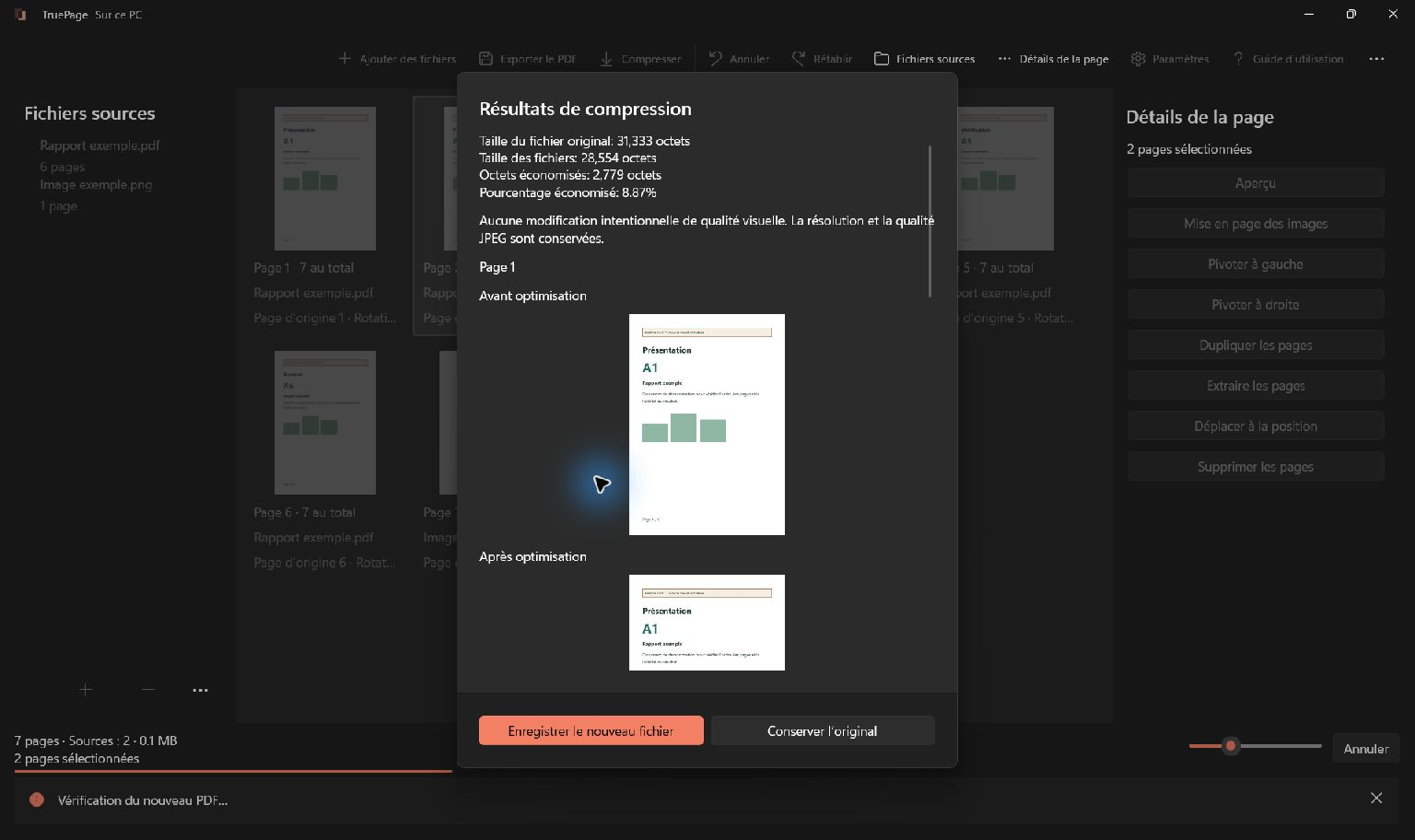
- Attendez préparation et vérification. Le nom proposé ne désigne pas encore un résultat enregistré.
Optimisation sûre réduit les données inutiles sans changement visuel intentionnel. Résolution et qualité JPEG sont conservées. Commencez par ce mode lorsque la fidélité compte.
Fichier plus petit peut recomprimer les images admissibles avec perte visible. Le texte reste recherchable ; l’opération n’est pas destinée à aplatir systématiquement chaque page en image. Peu d’images admissibles peuvent signifier peu de gain.
Juger la compression par une comparaison visible
Partez d’une sortie déjà exploitable avant de tenter de l’alléger. Comparez les zones difficiles avant d’enregistrer la candidate. Un gain de place important ne sert pas si les informations nécessaires cessent d’être lisibles.
La compression d’une source est indépendante de la sélection actuelle du tableau. Si vous voulez compresser une nouvelle composition, exportez-la d’abord et utilisez ce fichier complet comme source.
Vous pouvez rejeter une candidate moins bonne que l’original. Un réglage plus prudent ne réparera cependant pas une source déjà floue : il évitera seulement une dégradation supplémentaire. Jugez le résultat selon son usage réel, surtout en présence de petits textes.
Comparer avant d’enregistrer
Le résultat indique taille originale, taille obtenue, octets et pourcentage économisés. Les aperçus avant/après montrent des pages représentatives, dont une image touchée si pertinent. Comparez petits caractères, traits fins, signatures et défauts de scan à même échelle.
Choisissez Enregistrer le nouveau fichier seulement si taille et qualité conviennent. Si le résultat n’est pas plus petit, l’application l’explique et propose Enregistrer quand même le nouveau fichier. Conserver l’original refuse la publication de la copie sans supprimer l’original.
Les aperçus ne comparent pas exhaustivement toutes les pages. Ouvrez le fichier enregistré et vérifiez les parties importantes. Aucun pourcentage fixe de gain n’est promis.
Résultat inattendu
Si la sortie est plus grande, gardez l’original sauf autre raison de conserver la copie. Si Fichier plus petit dégrade trop les détails, annulez et utilisez Optimisation sûre. Si les pages ne correspondent pas au tableau, rappelez-vous que toute la source est traitée.
Pour un document combiné, commencez par l’export PDF. Consultez aussi les mots de passe.
Reconnaître le besoin d’une meilleure source
Comparez le même fichier à quelques niveaux de zoom voisins et éventuellement dans un autre lecteur. L’affichage des lignes fines peut varier. Regardez aussi la page entière à taille réaliste : voir des pixels à un zoom extrême ne prouve pas seul une mauvaise lisibilité. Pour imprimer, testez une page représentative avec de petits caractères.
Si les lettres sont déjà indiscernables dans l’image d’origine, obtenez une meilleure copie ou recommencez la numérisation lorsque c’est possible. Vérifiez mise au point, éclairage, angle et taille des détails à saisir. Gardez l’original pour comparer.
TruePage n’ajoute pas d’OCR et ne reconstruit pas du texte perdu. Un zoom plus élevé ou un papier plus grand ne remplace pas les informations absentes. Le guide des captures d’écran en PDF explique ensuite comment réunir de bonnes images sans recadrage involontaire.

Vos pages. Votre espace.
Disponible dès maintenant sur Windows 11

