Localice primero dónde aparece la pérdida de claridad
Un PDF borroso puede tener varias causas. La fuente quizá ya contenía poco detalle, una imagen pequeña puede mostrarse demasiado grande o una operación con pérdida puede afectar a los contornos finos. Tampoco una miniatura reducida es suficiente para juzgar la calidad final.
Elija una zona concreta, como letras pequeñas, líneas finas o un símbolo. Compare esa zona en fuente y salida a tamaños semejantes.
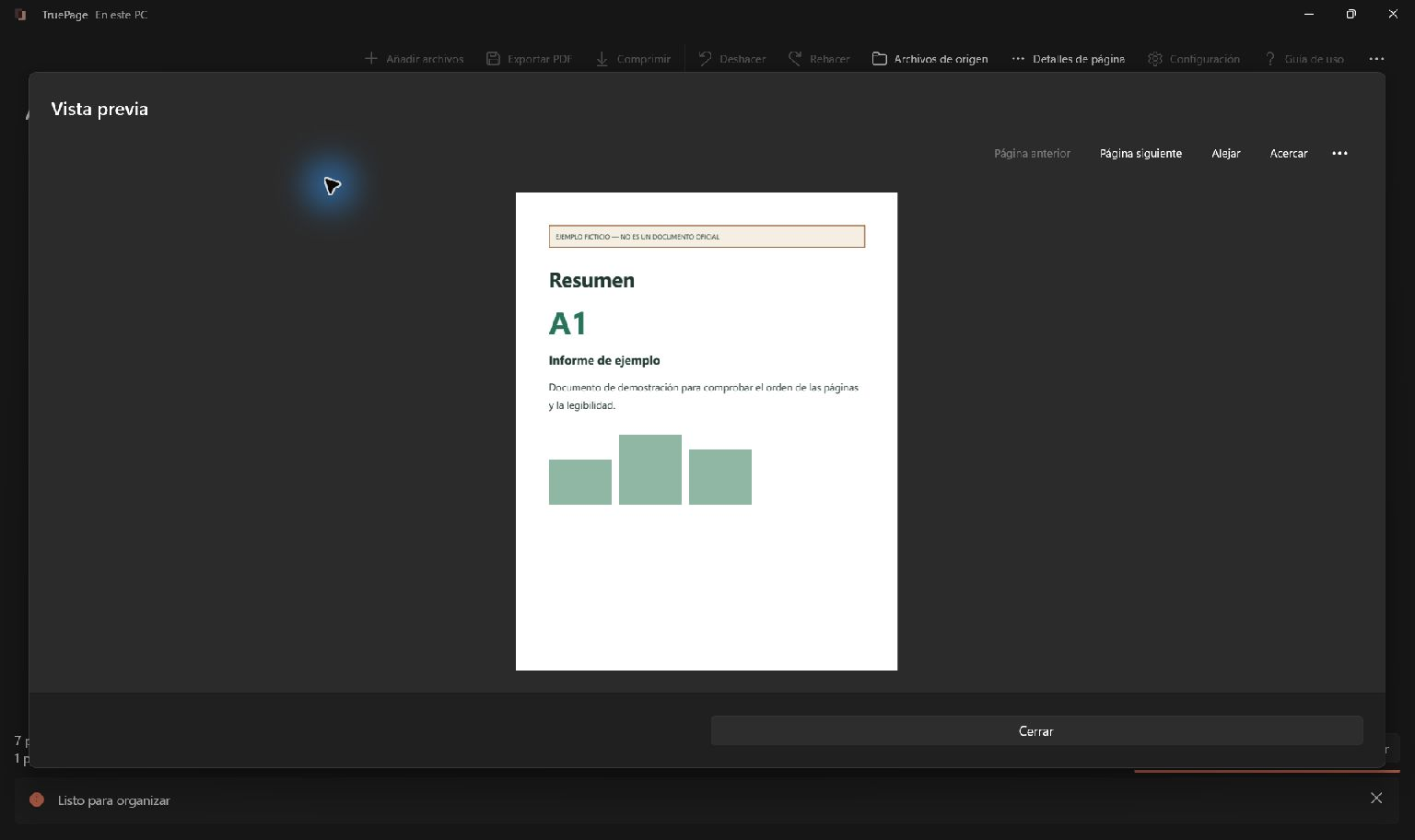
Abra una vista legible
- Seleccione o enfoque la página que quiere revisar.
- Abra Vista previa desde …, el menú contextual o Detalles de página.
- Espere a que se renderice. Consulte la página actual, el total y el porcentaje de zoom.
- Use Acercar y Alejar para examinar detalles, y desplácese si la página supera el área disponible.
- Cierre la vista para volver al tablero. La página revisada sirve como referencia para devolver el foco.
Navegue y amplíe
Página anterior y Página siguiente recorren el orden actual, también entre fuentes distintas. Con el foco en el visor, Izquierda/Derecha navegan y Inicio/Fin van a la primera/última página. No se puede avanzar fuera de la composición.
El menú … incluye Ajustar a ventana y Tamaño real. Ajustar calcula la escala según el espacio disponible. Tamaño real establece el 100 % de la aplicación; no garantiza una medida física idéntica al papel en todos los monitores.
El zoom va del 10 % al 400 %. Cambia la escala visible, no las dimensiones del documento ni la calidad de una futura imagen exportada. Para PNG o JPG de mayor resolución, cambie los DPI de exportación.
Revise antes de exportar
Inspeccione bordes de formularios, recibos y escaneos. Una miniatura puede parecer correcta aunque un pequeño número esté recortado. Compruebe orientación y secuencia.
Para fuentes de imagen, revise además la vista de diseño. Muestra márgenes y recortes de la página exportada que el zoom de la imagen original no explica.
Si no hay vista previa
Si la fuente se movió, cambió o está bloqueada, consulte recuperación. Siga los avisos sobre páginas o vistas no compatibles, sin interpretar un área vacía como documento vacío. Pruebe otra fuente compatible para identificar si el problema pertenece a un archivo concreto.
La vista previa no añade OCR, edición de texto ni compatibilidad segura con funciones PDF no admitidas. Revise también el archivo exportado, especialmente si apareció una advertencia de conservación de características.
Distinga imágenes de texto y otros elementos gráficos
Como ejercicio, coloque versiones de la misma imagen de 1200 × 800 y 240 × 160 píxeles al mismo tamaño en la página. La fuente menor tiene menos muestras para las mismas letras y líneas. La ilustración muestra la vista previa de otro informe de ejemplo.
Búsqueda y nitidez son propiedades distintas. Un escaneo puede tener una capa OCR y seguir borroso; una foto clara puede no permitir búsquedas sin reconocimiento. Si dispone del documento de texto original, exportarlo directamente a PDF suele producir una fuente mejor que capturar su pantalla.
Un escaneo o captura está formado por píxeles. Ampliarlo distribuye la información disponible sobre una superficie mayor, sin generar los contornos que faltaban. El contenedor PDF no elimina esa limitación.
Un PDF puede incluir también texto y gráficos que responden de otro modo al aumento. No juzgue todo el documento por una sola fotografía. Una página puede tener títulos nítidos y un escaneo borroso a la vez.
El zoom de vista previa modifica la representación, no la resolución guardada. Examine también el archivo exportado si necesita determinar si el problema existía antes del proceso de salida.
Elija tamaño y colocación
- En Tamaño de página, elija A4, Carta o Dimensiones originales. La opción inicial A4/Carta depende de la configuración regional.
- Para A4 o Carta, elija Vertical o Horizontal. No hay orientación para dimensiones originales.
- Elija Ajustar, Rellenar (recortar) o Centrar sin ampliar.
- Configure Ninguno, Pequeño (6 mm) o Estándar (12 mm).
- Revise la vista y las dimensiones. Si hay varias imágenes, recórralas con anterior/siguiente.
- Pulse Aplicar para actualizar la composición o Cancelar para conservarla.
Entienda las tres colocaciones
Ajustar. Mantiene toda la imagen dentro del área útil y conserva sus proporciones. Queda espacio libre si imagen y página tienen formas distintas.
Rellenar. Cubre el área útil recortando las partes que no caben. Revise fechas, firmas y todos los bordes.
Centrar sin ampliar. Centra una imagen pequeña sin ampliarla; reduce una demasiado grande. Una imagen pequeña puede ocupar solo parte del papel.
La vista incluye márgenes y recorte. Decida aquí si un borde limpio justifica perder contenido. Para documentos y recibos, empiece con Ajustar salvo que necesite recortar.
Dimensiones originales y varias imágenes
Las dimensiones originales usan la densidad indicada en los metadatos; si falta, TruePage utiliza 96 DPI. Una fotografía con muchos píxeles puede producir una página sorprendentemente grande. Elija A4 o Carta para un papel predecible.
Los márgenes reducen el área útil. Si no caben en una página original pequeña, redúzcalos o use papel estándar. Una configuración compartida puede generar recortes distintos según las proporciones de cada imagen: revise todas antes de aplicar Rellenar.
El diseño es una edición reversible con Deshacer. No redimensiona ni sobrescribe el JPG o PNG original. Girar una página cambia su orientación tanto en la composición como en el PDF.
Elija una escala de presentación razonable
Cuando un logotipo pequeño ocupa toda una hoja A4, su falta de detalle se hace más evidente. Centrar sin ampliar puede dar una presentación más proporcionada. Es una decisión de diseño, no una reparación de la imagen.
También ocurre lo contrario: una captura muy alta reducida a una hoja puede tener letras demasiado pequeñas para leerlas aunque la fuente conserve información. Preparar otra captura o distribuir la documentación entre varias imágenes puede ser más útil que seguir reduciéndola.
Con dimensiones originales, la densidad declarada por la imagen influye en el tamaño de papel. Compare dimensiones reales y escala visual antes de concluir que el archivo está dañado.
La compresión usa la fuente completa
Comprimir optimiza el PDF original completo. No aplica el orden, las eliminaciones, los giros ni otras ediciones del organizador. Para comprimir una composición, expórtela primero y elija ese nuevo PDF como fuente.
La fuente debe ser legible. No se garantiza una reducción: un archivo ya optimizado puede quedar igual o aumentar. El diálogo de comparación muestra el resultado real.
Elija un modo
- Seleccione Comprimir en la barra y elija el PDF, o arrastre un PDF sobre el botón.
- Elija Optimización segura o Archivo más pequeño.
- Introduzca el nombre de salida y seleccione la carpeta.
- Revise la ruta propuesta y resuelva conflictos con archivos existentes.
- Espere a la preparación y comprobación. Un nombre propuesto todavía no es una salida guardada.
Optimización segura reduce datos innecesarios sin modificar deliberadamente la calidad visual. Conserva resolución y calidad JPEG. Es una buena primera prueba cuando importa la fidelidad.
Archivo más pequeño puede recomprimir imágenes aptas con pérdida visible. Conserva el texto buscable; no pretende convertir todas las páginas en imágenes planas. Un documento con pocas imágenes aptas puede reducirse muy poco.
Juzgue la compresión mediante una comparación visible
Parta de una salida que ya sea útil antes de intentar reducirla. Compare las zonas difíciles antes de guardar la candidata. Ahorrar mucho espacio no ayuda si dejan de distinguirse los datos necesarios.
La compresión de una fuente no depende de la selección actual del tablero. Si quiere comprimir una composición nueva, expórtela primero y use ese archivo completo como fuente.
Puede descartar una candidata peor que el original. Una configuración más conservadora, en cambio, no recuperará una fuente que ya era borrosa: únicamente evita añadir tanta degradación. Compruebe el resultado con el uso real previsto, especialmente cuando hay texto pequeño.
Compare antes de guardar
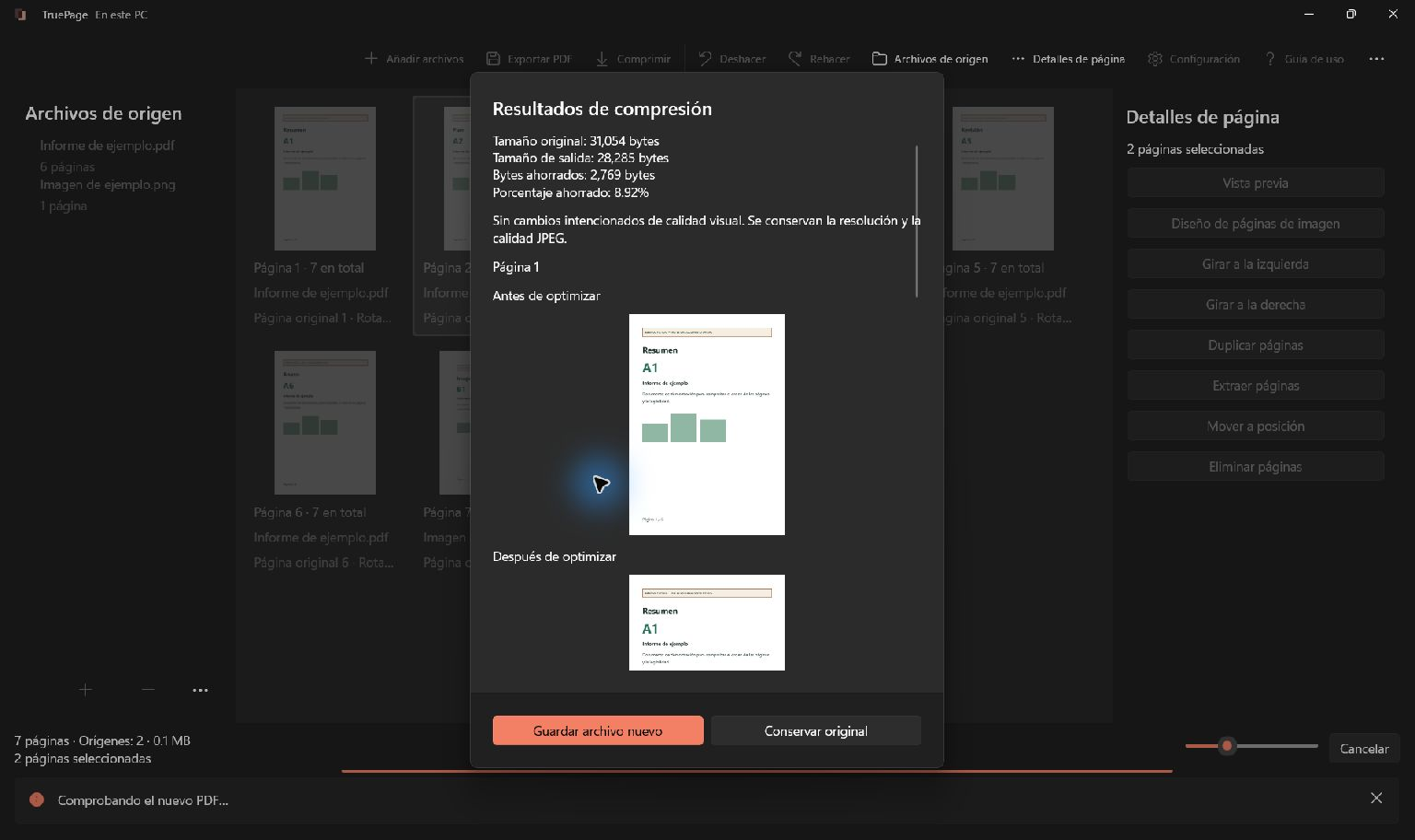
El resultado muestra tamaño original y nuevo, bytes ahorrados y porcentaje. Las vistas antes/después permiten comprobar páginas representativas, incluida una imagen afectada cuando procede. Compare letra pequeña, líneas, firmas y artefactos de escaneo a igual escala.
Use Guardar archivo nuevo solo si tamaño y calidad son adecuados. Si el candidato no es menor, la aplicación lo explica y ofrece Guardar archivo nuevo de todos modos. Conservar original es la opción prudente: descarta publicar el candidato sin borrar el original.
Las vistas representativas no comparan exhaustivamente cada página. Abra el PDF guardado y revise las partes importantes. No se promete un porcentaje fijo de ahorro.
Resultados inesperados
Si el archivo crece, conserve el original salvo que tenga otro motivo para guardar la copia. Si Archivo más pequeño pierde demasiado detalle, cancele y use Optimización segura. Si aparecen otras páginas, recuerde que se procesa la fuente entera, no el tablero.
Para un documento combinado, haga primero la exportación PDF. Consulte también protección por contraseña.
Reconozca cuándo necesita otra fuente
Compare el mismo archivo con varios niveles cercanos de zoom y, si ayuda, con otro visor. Las líneas finas pueden representarse de forma distinta en pantalla. Mire también la página completa a escala realista: ver píxeles con un aumento extremo no demuestra por sí mismo mala legibilidad. Para imprimir, pruebe una página representativa con letra pequeña.
Si las letras ya son indistinguibles en la imagen original, obtenga una copia mejor o repita el escaneo cuando sea posible. Revise enfoque, iluminación, ángulo y el tamaño de detalle que necesita capturar. Mantenga el original para comparar.
TruePage no añade OCR ni reconstruye texto perdido. Un número de zoom mayor y un papel más grande no sustituyen información ausente. La guía de capturas de pantalla a PDF muestra cómo reunir imágenes adecuadas sin introducir recortes no deseados.

Tus páginas. Tu espacio.
Ya disponible para Windows 11

