
Protección por contraseña
Abra PDFs protegidos, añada o quite protección en nuevas copias y reconozca las salidas sin contraseña.
Las capturas muestran la aplicación real con documentos de ejemplo. Selecciona una imagen para ver la captura original.
Abra un PDF protegido
Añádalo normalmente. Cuando se solicite Contraseña de apertura, introduzca una contraseña válida de usuario o propietario y pulse Continuar. Si es incorrecta, pruebe una válida o cancele: TruePage no recupera contraseñas desconocidas.
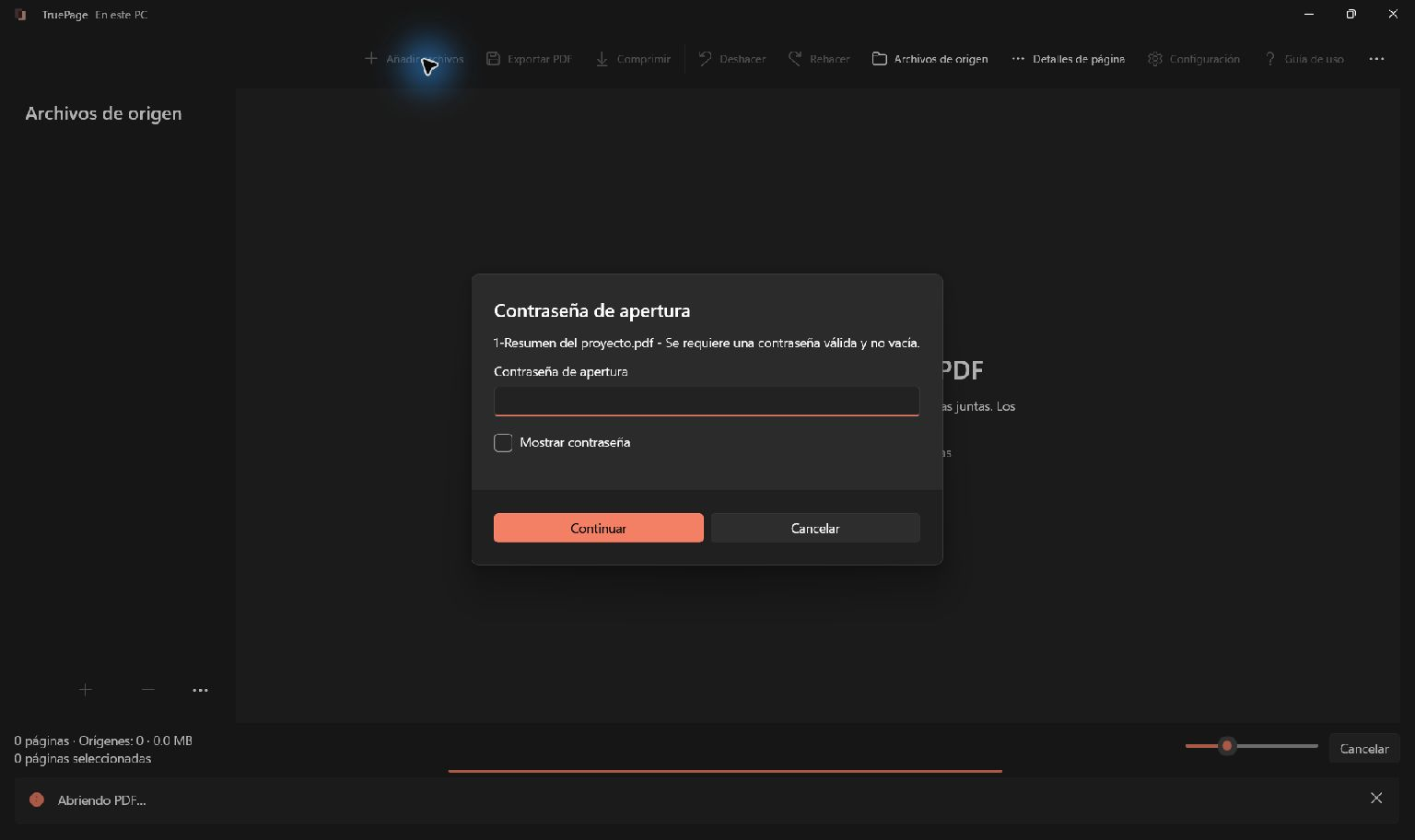
Mostrar contraseña revela la entrada; úselo según su entorno. Una nueva sesión de vista previa, una exportación o un reinicio por idioma pueden volver a solicitarla. Una miniatura desbloqueada no evita autenticaciones posteriores.
Añada contraseña a una nueva copia
Las acciones procesan un PDF de origen completo, no la composición editada. Para proteger un documento combinado o reorganizado, expórtelo antes y aplique la contraseña al nuevo PDF.
- Elija Añadir contraseña en …. Si hay varias fuentes PDF, seleccione la correcta.
- Introduzca un nuevo nombre de salida y elija el destino.
- Revise fuente, ruta y decisiones sobre archivos existentes.
- Si la fuente ya está cifrada, autentíquela cuando se solicite.
- Escriba la nueva contraseña y repítala en Confirmar contraseña.
- Cree la copia cifrada y pruebe abrirla antes de compartirla.
Use una frase larga y única y guárdela de forma segura. La confirmación debe coincidir exactamente. La preparación del texto limita el resultado a 127 bytes UTF-8, que no equivalen necesariamente a 127 caracteres. Se rechazan controles, emoji y algunas combinaciones Unicode no compatibles; siga el aviso y elija caracteres admitidos.
El cifrado ayuda a impedir aperturas no autorizadas. Una vez abierto, el software o dispositivo del destinatario puede permitir copiar, imprimir, exportar o fotografiar. No garantiza impedir la redistribución.
Quite la protección deliberadamente
Elija la fuente cifrada y Quitar contraseña. Indique nombre y destino y revíselos. Confirme explícitamente Copia sin protección y autentique la fuente cuando se solicite.
La nueva copia queda sin protección; el original cifrado permanece intacto. Una fuente no cifrada genera un aviso de que no hay protección que quitar. La operación no descubre ni elude contraseñas desconocidas.
Organice o convierta entradas cifradas
Las exportaciones PDF organizadas y las salidas de imágenes/ZIP requieren reconocer que el resultado no tendrá contraseña. Lea el aviso incluso si ya abrió la fuente correctamente.
Para compartir la composición protegida, expórtela y añada contraseña al nuevo PDF. Las imágenes o ZIP no adquieren protección por provenir de un PDF cifrado. La compresión, en cambio, conserva la protección original.
Resuelva errores
Si la confirmación difiere, vuelva a introducir ambos campos. Si se rechazan caracteres o longitud preparada, elija una frase compatible. Una contraseña aceptada puede dar paso a un aviso de vista previa o función no admitida: autenticarse no habilita cualquier operación.
No escriba contraseñas reales en ejemplos ni nombres de archivo. Consulte exportación y solución de problemas.