
Vista previa de páginas
Inspeccione contenido, navegue por la composición y distinga el zoom de los ajustes de salida.
Las capturas muestran la aplicación real con documentos de ejemplo. Selecciona una imagen para ver la captura original.
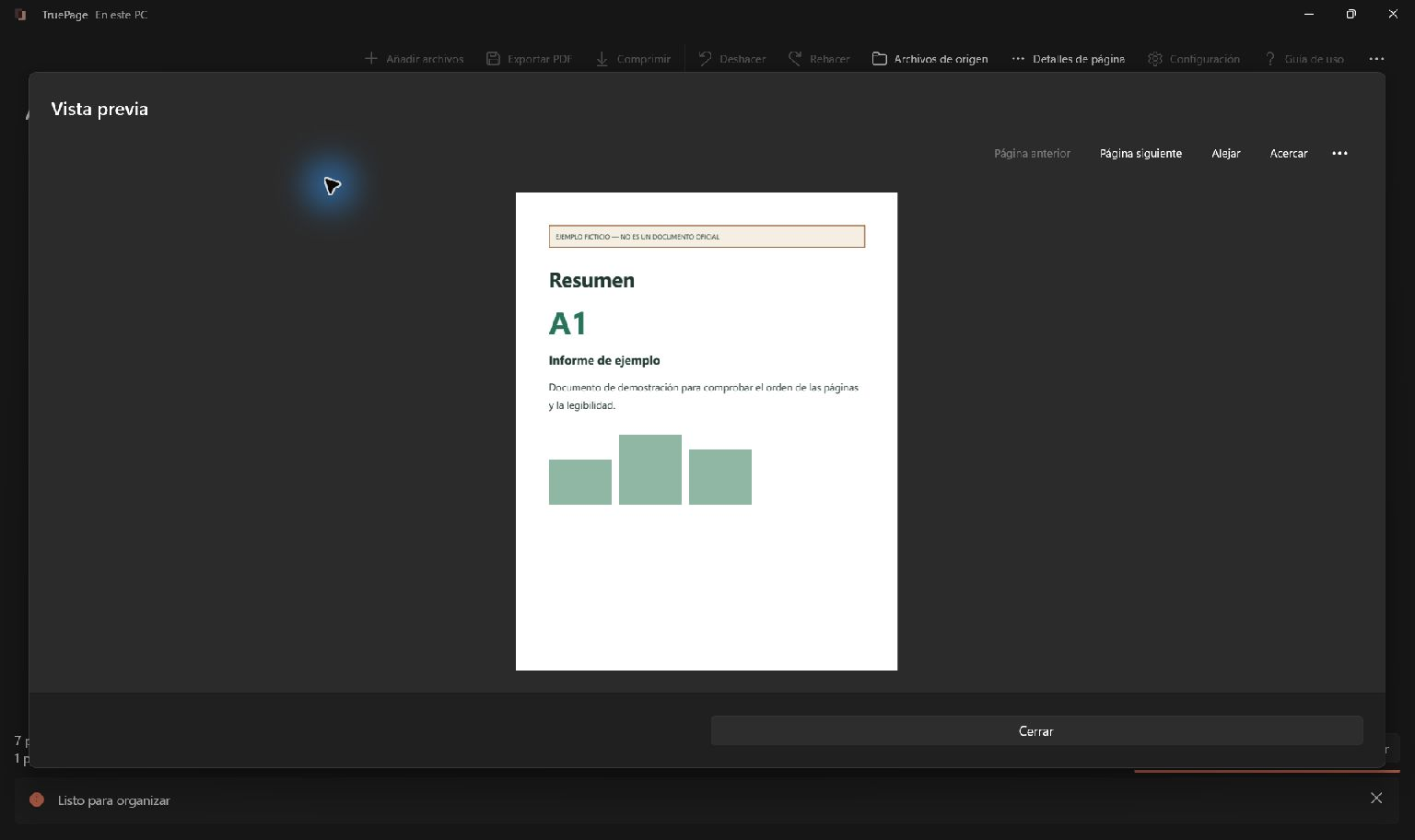
Abra una vista legible
- Seleccione o enfoque la página que quiere revisar.
- Abra Vista previa desde …, el menú contextual o Detalles de página.
- Espere a que se renderice. Consulte la página actual, el total y el porcentaje de zoom.
- Use Acercar y Alejar para examinar detalles, y desplácese si la página supera el área disponible.
- Cierre la vista para volver al tablero. La página revisada sirve como referencia para devolver el foco.
Navegue y amplíe
Página anterior y Página siguiente recorren el orden actual, también entre fuentes distintas. Con el foco en el visor, Izquierda/Derecha navegan y Inicio/Fin van a la primera/última página. No se puede avanzar fuera de la composición.
El menú … incluye Ajustar a ventana y Tamaño real. Ajustar calcula la escala según el espacio disponible. Tamaño real establece el 100 % de la aplicación; no garantiza una medida física idéntica al papel en todos los monitores.
El zoom va del 10 % al 400 %. Cambia la escala visible, no las dimensiones del documento ni la calidad de una futura imagen exportada. Para PNG o JPG de mayor resolución, cambie los DPI de exportación.
Revise antes de exportar
Inspeccione bordes de formularios, recibos y escaneos. Una miniatura puede parecer correcta aunque un pequeño número esté recortado. Compruebe orientación y secuencia.
Girar a la izquierda y Girar a la derecha son ediciones reales del espacio de trabajo: afectan a la salida y pueden deshacerse al volver al tablero. Si gira únicamente para leer una línea lateral, recuerde revertirlo si no quiere conservar el cambio.
Para fuentes de imagen, revise además la vista de diseño. Muestra márgenes y recortes de la página exportada que el zoom de la imagen original no explica.
Si no hay vista previa
Una fuente protegida puede pedir autenticación después de finalizar una sesión de vista previa o reiniciar por idioma. Introduzca su contraseña cuando se solicite; una miniatura anterior no demuestra que siga existiendo una sesión autenticada.
Si la fuente se movió, cambió o está bloqueada, consulte recuperación. Siga los avisos sobre páginas o vistas no compatibles, sin interpretar un área vacía como documento vacío. Pruebe otra fuente compatible para identificar si el problema pertenece a un archivo concreto.
La vista previa no añade OCR, edición de texto ni compatibilidad segura con funciones PDF no admitidas. Revise también el archivo exportado, especialmente si apareció una advertencia de conservación de características.