
预览页面
以合适的比例检查内容,按当前排列浏览文档,并区分预览缩放与输出设置。
截图来自使用示例文档的真实应用。选择图片即可查看原始截图。
打开清晰的预览
- 选择要检查的页面,或将焦点移到该页。
- 从工具栏 …、页面右键菜单或 页面详情 中选择 预览。
- 等待页面绘制,读取状态中的当前页码、总数和缩放比例。
- 用 放大 和 缩小 查看细节;页面大于可用区域时,可在内部滚动。
- 关闭预览返回面板,刚查看的页面将作为恢复焦点的参照。
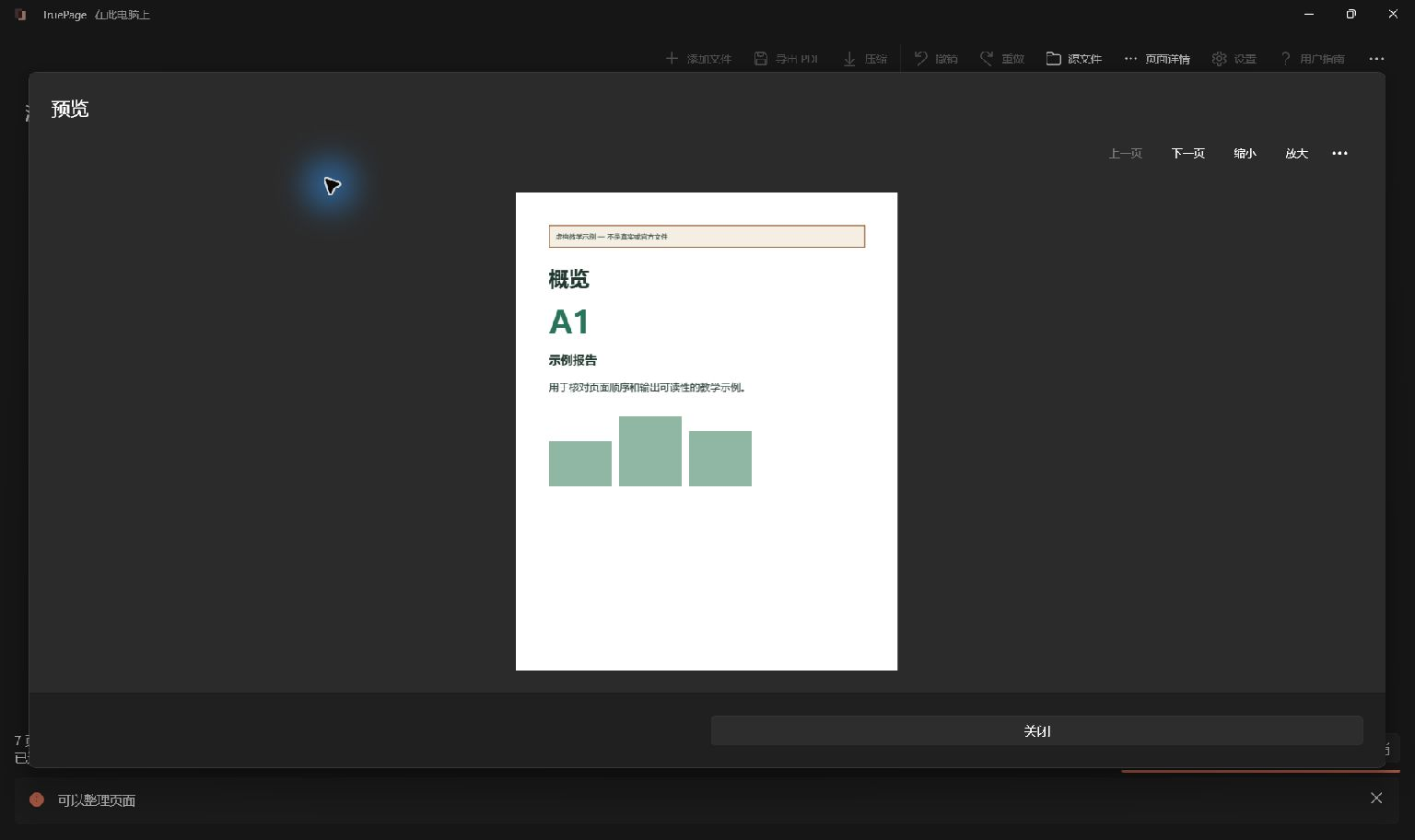
翻页与缩放
上一页 和 下一页 按当前工作区顺序移动,包括来自不同源文档的页面。焦点位于预览查看器内时,左/右箭头 翻页,Home 到首页,End 到末页。首末页操作不会超出排列范围。
预览的 … 菜单包含 适合窗口 和 实际大小。适应窗口按可用区域重新计算显示比例;实际大小设为应用的 100%,并不保证在所有显示器上都等于纸张的物理尺寸。
缩放范围是 10% 到 400%。放大只改变显示比例,不改变页面尺寸或后续图片导出的质量。需要更高分辨率的 PNG/JPG 时,请调整图片导出的分辨率。
导出前检查
检查表格、收据和扫描件的边缘。缩略图看似正常,小字号编号却可能被切掉。确认横放页面的方向和页面序列符合预期。
预览中的 向左旋转 和 向右旋转 是实际工作区编辑,会影响导出,回到面板后可以撤销。如果只是临时转动以阅读文字,请决定是否保留旋转,或及时撤销。
图片源文件还应检查专用的 图片布局预览。它显示输出时的页边距和裁切,仅放大原图无法说明这些效果。
无法预览时
受密码保护的源文件可能在预览会话结束或语言重启后再次要求验证。请在应用提示中输入密码;已有缩略图不代表当前验证会话仍有效。
如果文件被移动、更改或锁定,请使用 源文件恢复。如果提示预览不受支持或页面不可用,请遵循说明,不要把空白区域当成空文档。可以尝试另一份受支持文档,判断是否为特定文件的问题。
预览用于检查文档,不会添加 OCR、编辑文本,也不会让不支持的 PDF 功能变得可安全重写。还要检查导出的文件,尤其是出现功能保留警告时。