
导出 PDF
选择页面、命名输出、核对目标和重名冲突,并了解完成或中断后的文件状态。
截图来自使用示例文档的真实应用。选择图片即可查看原始截图。
准备输出
先完成页面顺序、旋转和图片布局。导出使用任务开始时的排列,不是一个会在写入期间持续变化的实时视图。
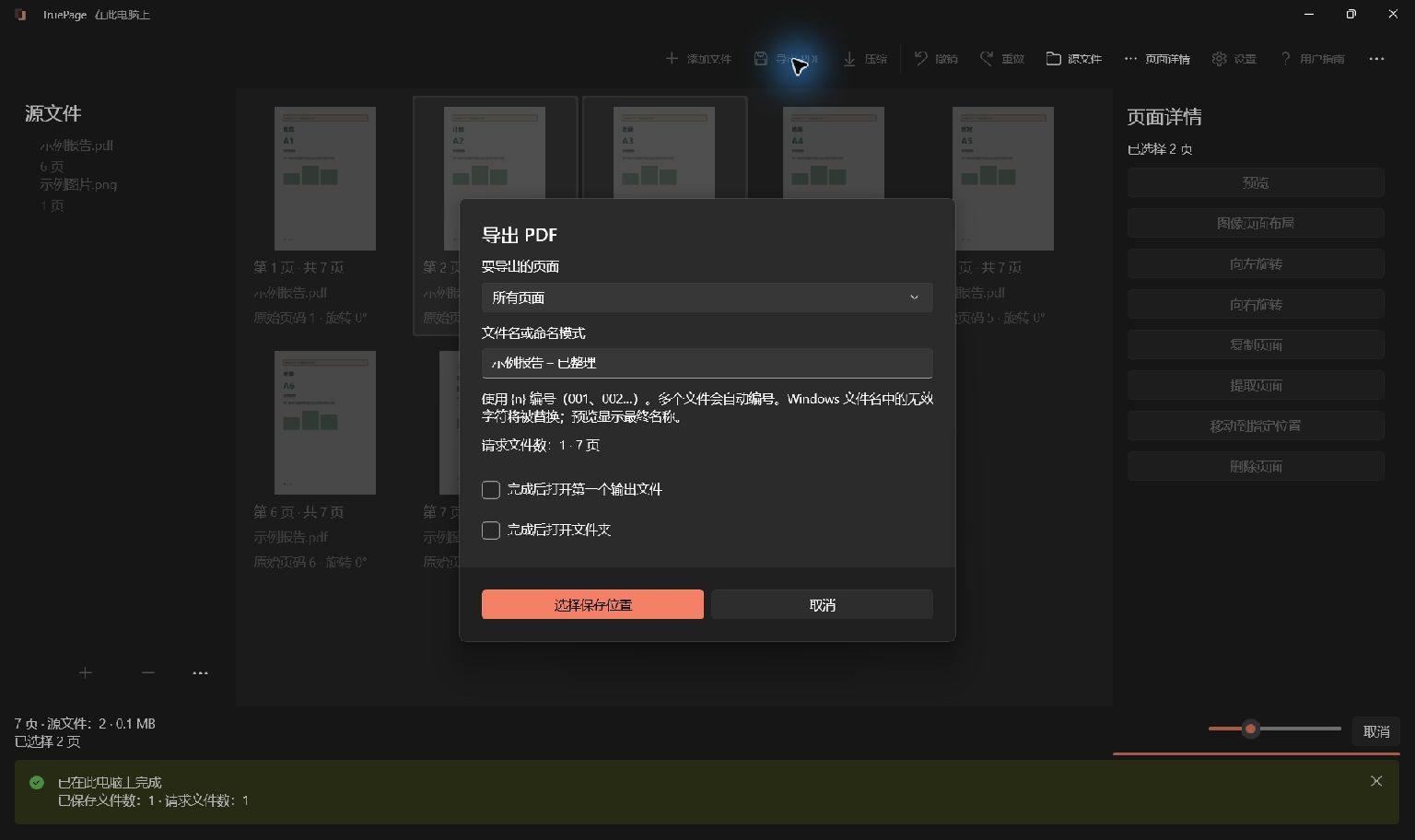
- 选择 导出 PDF 或按 Ctrl+E。
- 在 要导出的页面 中,整个排列选 所有页面,当前选择选 选定页面。其他选项用于提取与拆分。
- 输入 文件名或命名模式。单份 PDF 使用
application-packet这样的简单名称即可。 - 按需选择 完成后打开第一个输出文件 或 完成后打开文件夹。
- 核对预计文件数和页数,然后选择 选择保存位置。
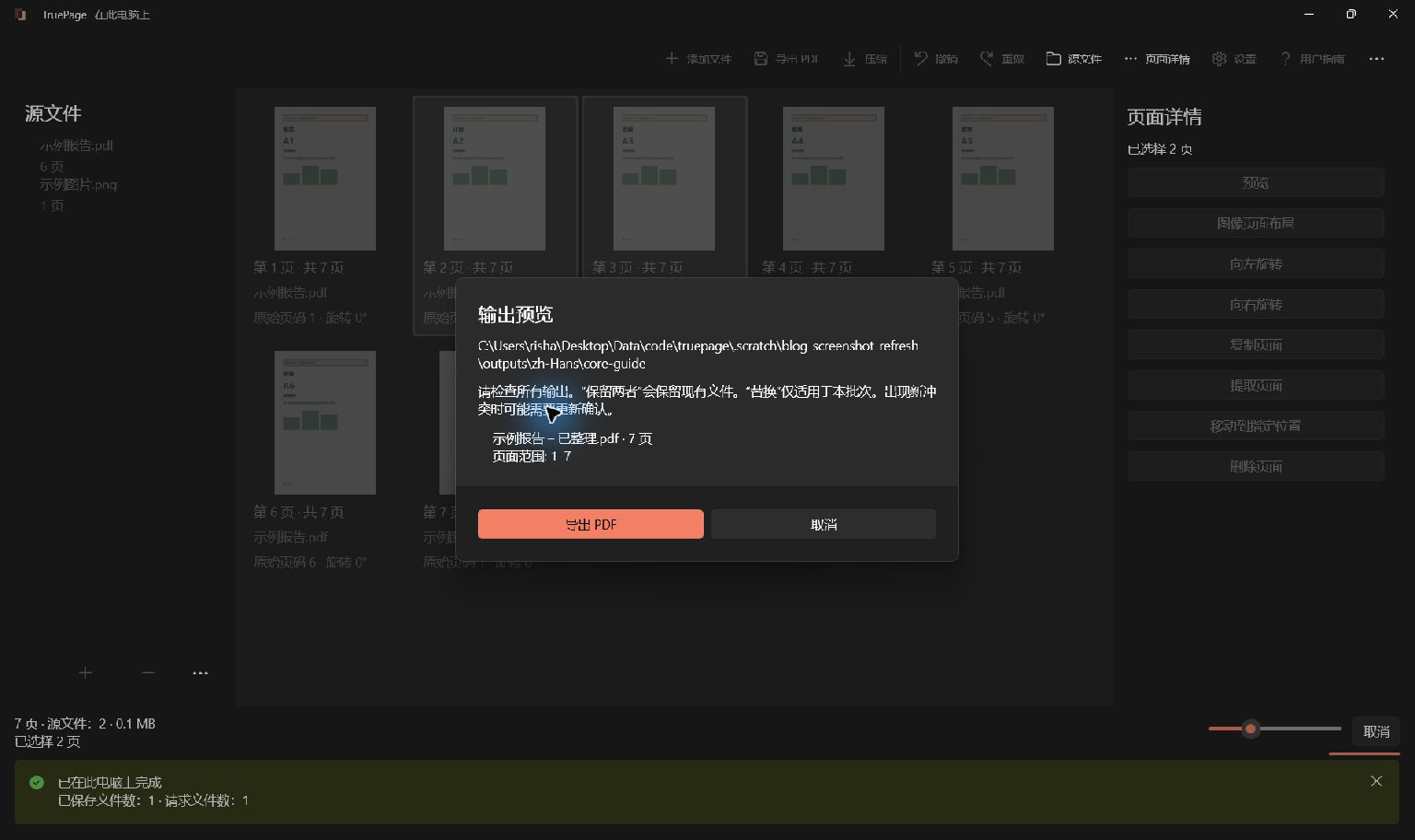
- 选择输出文件夹,确认任务前检查完整目标列表。
文件名与编号
使用原样的 {n} 生成补零编号:chapter-{n} 会生成 chapter-001.pdf、chapter-002.pdf 等。多个输出在需要时会自动编号。仅支持 {n} 这一模式标记,不要替换为翻译后的字符。
文件名字段最多 160 个字符。Windows 不允许的文件名字符会被整理,因此最终名称以 输出预览 为准。名称有效不代表文件夹可写或空间足够。
提取与拆分应检查每个输出,而不只是第一个。提取与拆分 解释页面范围如何对应到各文件。
既有文件与受保护的原件
目标重名时默认选择 保留两者,保留既有文件并为新输出生成可用名称。替换 只适用于已审核的这一批输出,并需要明确确认。
源文档不能被输出覆盖。如果目标指向原件,请更换名称或文件夹。决定后目标发生变化,导出可能停止,让你在新一轮操作中审核新的冲突。
受密码保护的输入可能需要重新验证。如果操作会生成不受保护的输出,请阅读并确认警告。能够打开受保护的源文件,不代表整理后的输出自动保留相同保护。
导出期间与完成之后
状态会区分创建、检查和保存阶段。手动打开文件前请等待完成。取消 是取消请求,应等待取消与清理结束,不能假定单击后所有阶段立即停止。
完成后,打开文件 打开第一个输出,打开文件夹 打开目标文件夹,继续编辑 保留排列继续操作。开始新项目 开始新的工作区;请先导出其他需要保留的结果。
批量任务中断时,已经成功保存的文件仍然存在。取消并不是整批回滚。重试前检查结果和已保存文件数;保留两者可能产生更多副本。
检查最终 PDF 的页数、顺序、方向和内容。工作区不是已保存项目,撤销也不会删除已导出的文件。目标和清理错误见 问题排查。