
匯出 PDF
選擇頁面、命名輸出、核對目的地與同名衝突,並了解完成或中斷後的檔案狀態。
螢幕擷取畫面來自使用範例文件的真實應用程式。選取圖片即可查看原始擷取畫面。
準備輸出
先完成頁面順序、旋轉與圖片配置。匯出使用工作開始時的排列,不是會在寫入期間持續變動的即時檢視。
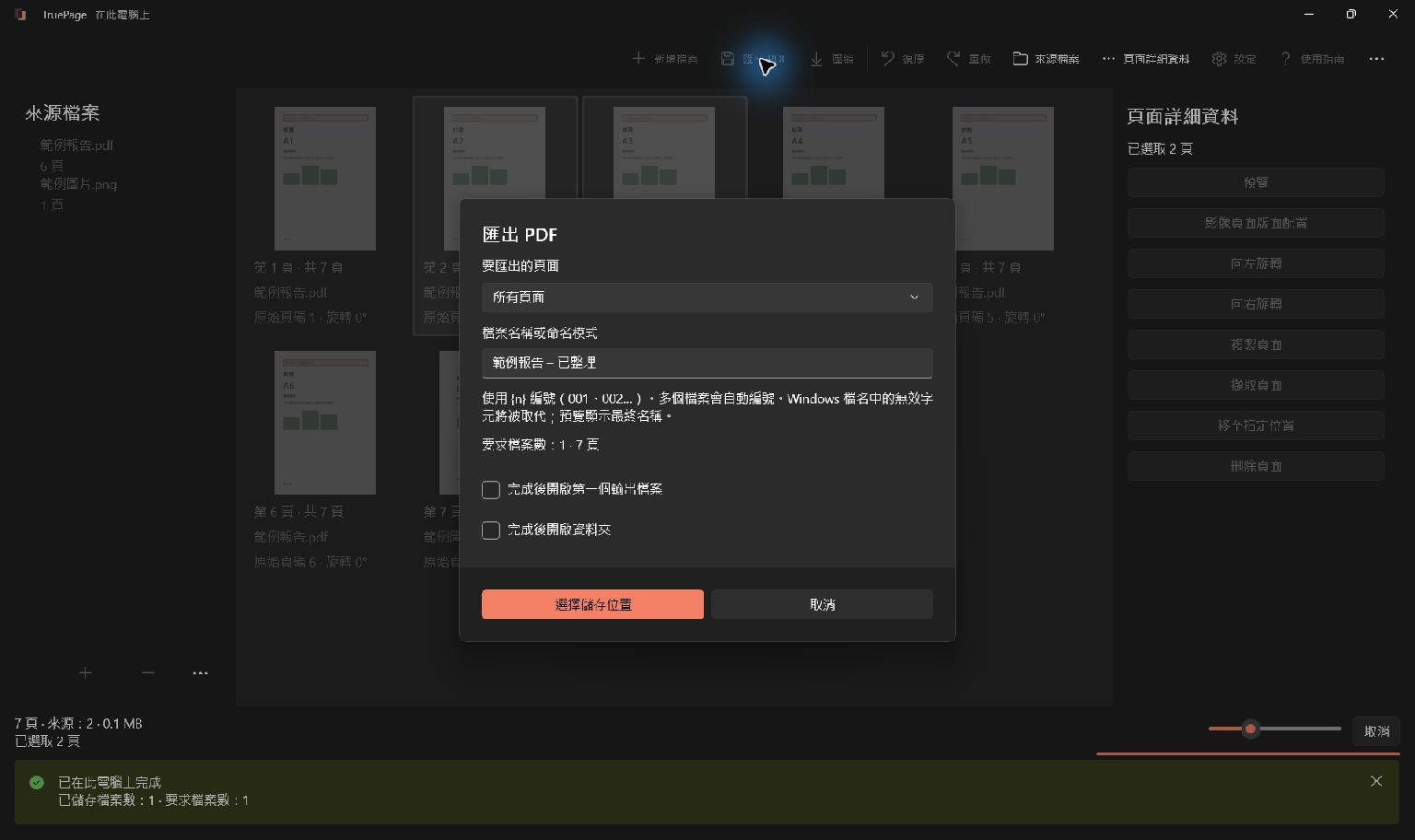
- 選擇 匯出 PDF 或按 Ctrl+E。
- 在 要匯出的頁面 中,整個排列選 所有頁面,目前選取內容選 選取的頁面。其他選項可擷取或分割。
- 輸入 檔案名稱或命名模式。一份 PDF 使用
application-packet這類簡單名稱即可。 - 視需要選取 完成後開啟第一個輸出檔案 或 完成後開啟資料夾。
- 核對預計檔案數及頁數,選擇 選擇儲存位置。
- 選擇輸出資料夾,確認工作前檢查完整目的地清單。
檔名與編號
請使用原樣的 {n} 產生補零編號:chapter-{n} 會得到 chapter-001.pdf、chapter-002.pdf 等。多份輸出在需要時會自動編號。唯一支援的模式標記是 {n},不要換成翻譯後的字元。
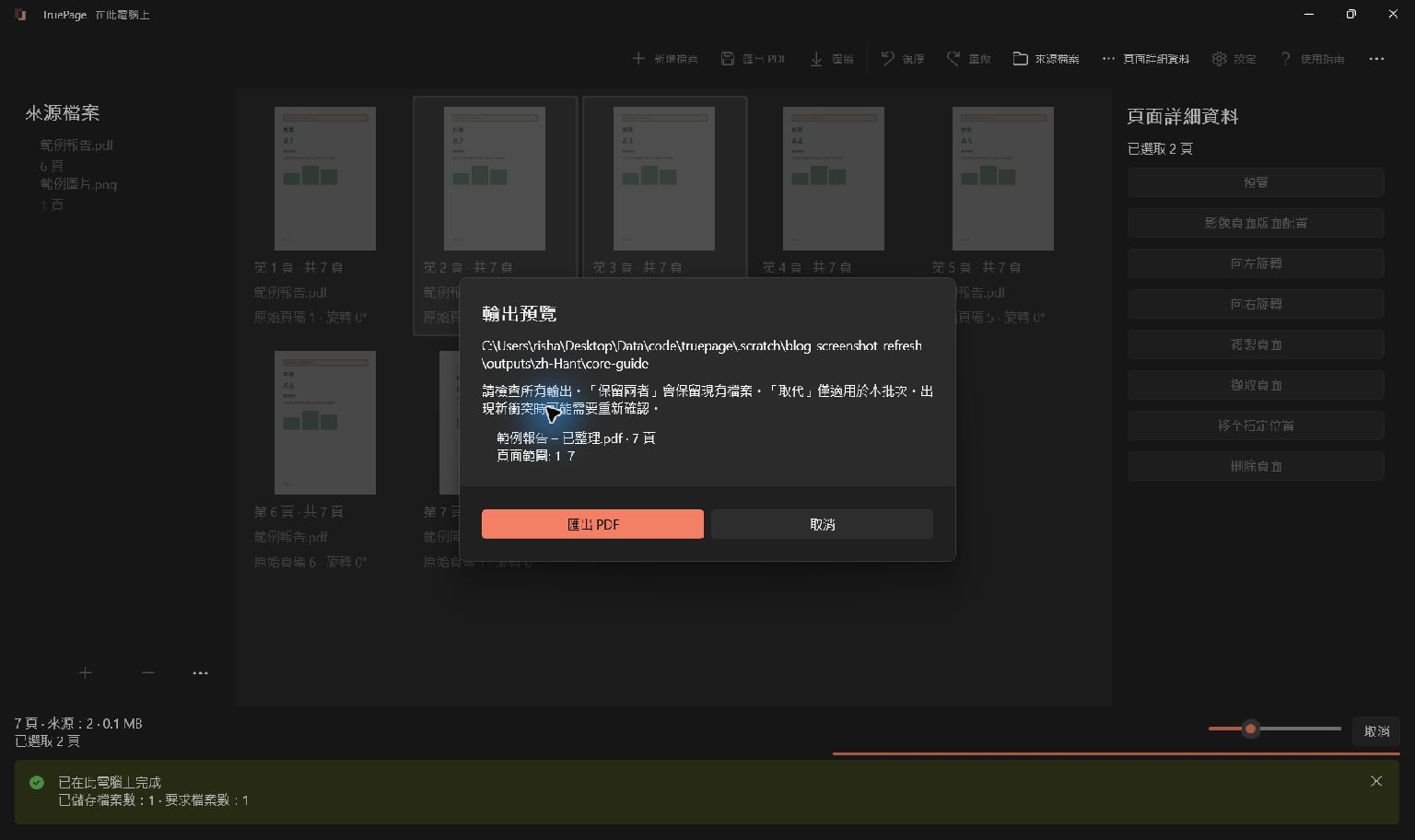
檔名欄位最多 160 個字元。Windows 不允許的檔名字元會被整理,最終名稱以 輸出預覽 為準。名稱有效不保證資料夾可寫入或空間足夠。
擷取與分割應檢查每份輸出,而非只看第一份。擷取與分割 說明範圍如何對應各個檔案。
現有檔案與受保護的原件
目的地同名時,預設為 保留兩者,保留現有檔案並給新輸出可用名稱。取代 只適用於已檢查的這批輸出,且需要明確確認。
來源文件不能被輸出取代。目的地指向原件時,請換名稱或資料夾。決定後目的地發生變更,匯出可能停止,讓你在新的嘗試中重新檢查衝突。
受密碼保護的輸入可能要求再次驗證。若操作會產生未受保護的輸出,請閱讀並確認警告。能開啟受保護來源,不表示整理後輸出會自動保留相同保護。
匯出期間與完成之後
狀態會區分建立、檢查及儲存。手動開啟檔案前請等待完成。取消 是取消要求,應等待取消和清理結束,不要認為點選後所有階段立刻停止。
完成後,開啟檔案 開啟第一份輸出,開啟資料夾 開啟目的地,繼續編輯 保留排列以繼續編輯。開始新專案 開始新的工作區;請先匯出其他需要保留的結果。
批次工作中斷時,已成功儲存的檔案仍會保留。取消不是整批回復。重試前檢查結果與已儲存數量;保留兩者可能產生更多複本。
檢查最終 PDF 的頁數、順序、方向與內容。工作區不是已儲存專案,復原也不會刪除已匯出的檔案。目的地和清理錯誤請見 疑難排解。