
工作區與匯入
將 PDF 與圖片放在一起,區分來源頁碼和輸出位置,並找到不同視窗寬度下的操作。
螢幕擷取畫面來自使用範例文件的真實應用程式。選取圖片即可查看原始擷取畫面。
了解工作區
來源文件是原始 PDF、JPG 或 PNG。頁面參照是來源頁面在目前排列中的一個項目。複製頁面後,兩個項目參照相同原頁,但可分別移動或旋轉。
輸出頁碼是頁面在目前排列中從 1 開始的位置,可能不同於來源頁碼及頁面上印出的數字。匯出範圍使用輸出位置。
中央的頁面面板顯示排列。來源檔案 開啟來源檔案清單;選取來源會選取它提供的頁面。頁面詳細資料 顯示所選頁面的資訊與操作。視窗較窄時,面板可能覆蓋在頁面上,而非並排顯示。
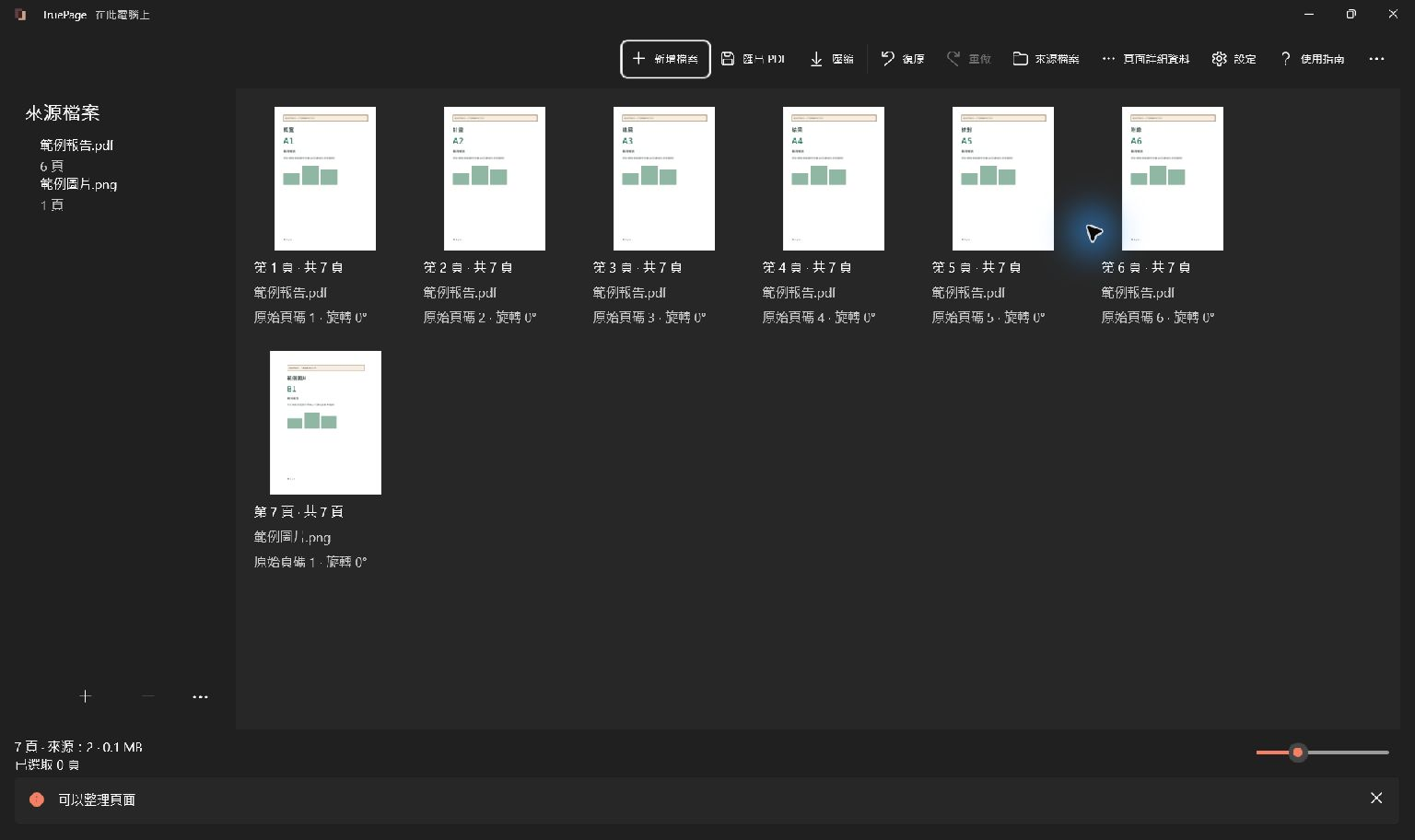
新增文件
- 選擇 新增檔案 或按 Ctrl+O。
- 在檔案選擇視窗選取一個或多個支援的 PDF 或圖片。
- 確認並等待頁面出現。PDF 加入各個頁面,每張圖片加入一個圖片頁面。
- 檢查狀態區域及總頁數。即使部分匯入失敗,成功新增的來源與既有編輯仍會保留。
- 開啟 來源檔案 核對檔案。整理前可透過 頁面詳細資料 或 預覽 檢查特定頁面。
也可將支援的檔案拖放到工作區。將 PDF 放到 壓縮 按鈕會啟動獨立的整份來源壓縮流程;想新增頁面時請放到頁面面板。
受保護的 PDF 可能在顯示預覽前要求密碼。請輸入有效密碼,或取消並繼續處理其他檔案;錯誤密碼不能略過驗證。
尋找需要的操作
工具列會隨視窗寬度調整。… 包含擷取、分割、圖片配置、設定等額外指令或放不下的指令。頁面快顯選單提供相關操作;工具列找不到時,可按滑鼠右鍵。
需要頁面的操作應先選取目標。所選數量能協助確認批次操作。清除選取 清除選取;不按選取輔助鍵而點選另一頁,會改變選取範圍。
縮圖滑桿可讓你看見更大的整體範圍或讀清頁面標籤。它只影響面板,不改變匯出紙張尺寸、圖片解析度或預覽比例。
處理多個來源
新增所有文件後,再將各頁面項目排成需要的順序。同一來源的頁面不必相鄰。新增另一份副本 再新增一組該來源的頁面;複製頁面 只複製目前選取的項目。
移除來源 會在需要時要求確認,再從工作區移除來源與其頁面,不會刪除磁碟檔案。作業期間避免在外部移動、替換或編輯來源。若有變更,請使用 來源復原,不要僅憑縮圖認定原件未變。