
Área de trabalho e importação
Combine PDFs e imagens, diferencie páginas originais e posições de saída e encontre comandos em janelas de vários tamanhos.
As capturas mostram o aplicativo real com documentos de exemplo. Selecione uma imagem para examinar a captura original.
Entenda a área de trabalho
Um documento de origem é um PDF, JPG ou PNG original. Uma referência de página é uma ocorrência de uma página na composição. Duplicar cria duas ocorrências do mesmo original que podem ser movidas e giradas separadamente.
O número da página de saída é a posição atual, começando em 1. Pode diferir do número na origem e daquele impresso no documento. Os intervalos de exportação usam posições de saída.
O painel central mostra a composição. Arquivos de origem abre a lista de arquivos; escolher uma origem seleciona suas páginas. Detalhes da página oferece informações e ações. Em janelas estreitas, os painéis podem aparecer sobre as páginas.
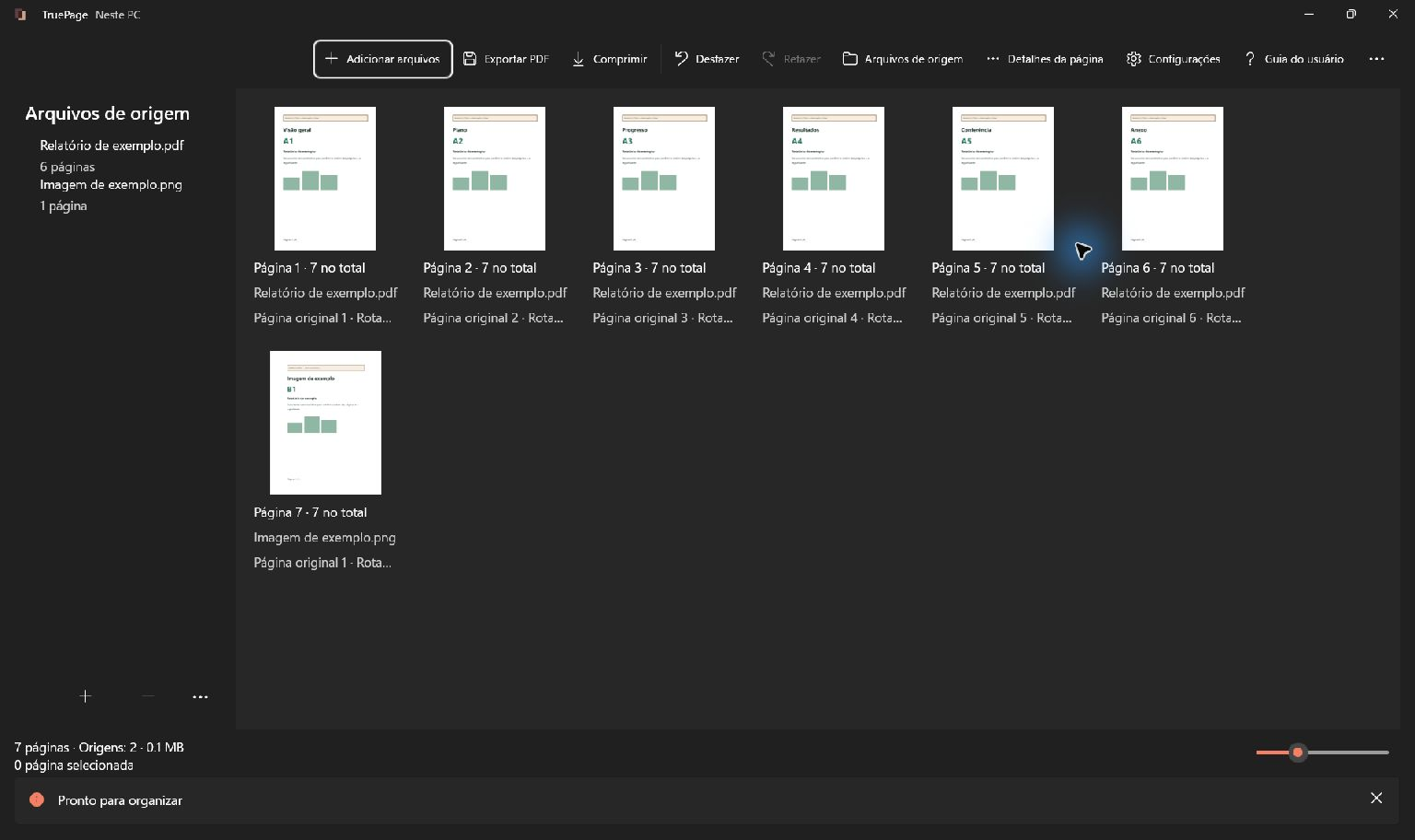
Adicione documentos
- Escolha Adicionar arquivos ou Ctrl+O.
- Selecione um ou mais PDFs ou imagens compatíveis.
- Confirme e espere: um PDF acrescenta suas páginas, e cada imagem cria uma página.
- Confira o status e o total. Se algum arquivo falhar, as origens adicionadas com sucesso e as edições anteriores permanecem.
- Veja os arquivos em Arquivos de origem e confira uma página em Detalhes da página ou Prévia.
Também é possível soltar arquivos no painel. Soltar um PDF sobre Comprimir inicia o fluxo separado de compressão da origem inteira; use o painel se quiser adicionar páginas.
PDFs protegidos podem exigir senha antes da visualização. Digite uma válida ou cancele para continuar com outros arquivos.
Encontre a ação necessária
A barra se adapta à largura. … contém comandos adicionais ou ocultos, incluindo extração, divisão, layout de imagem e configurações. O menu de contexto de uma página oferece ações locais pelo botão direito.
Selecione páginas antes de comandos que dependem delas. Confira o contador para ações múltiplas. Limpar seleção limpa a seleção; clicar sem modificadores em outra página muda a seleção.
O controle de miniaturas facilita a visão geral ou a leitura das etiquetas. Não muda tamanho exportado, resolução nem zoom da visualização.
Trabalhe com várias origens
Adicione os documentos e ordene livremente as ocorrências. Páginas de uma origem não precisam ficar juntas. Adicionar outra cópia adiciona outra cópia de todas as páginas; Duplicar páginas copia somente as selecionadas.
Remover origem remove a origem e suas páginas da área, com confirmação quando necessário, sem apagar o arquivo. Evite mover, substituir ou editar origens em outros programas durante a sessão. Se isso acontecer, use recuperação de origens: uma miniatura não comprova que o arquivo permanece intacto.
Continue com organização de páginas ou layout de imagens.