
Proteção por senha
Abra PDFs protegidos, adicione ou remova proteção em novas cópias e entenda quando a saída não tem senha.
As capturas mostram o aplicativo real com documentos de exemplo. Selecione uma imagem para examinar a captura original.
Abra um PDF protegido
Adicione o PDF normalmente. Quando for solicitado Senha de abertura, digite uma senha de usuário ou proprietário válida e selecione Continuar. Uma mensagem de senha incorreta exige outra senha válida ou o cancelamento; o TruePage não recupera senhas desconhecidas.
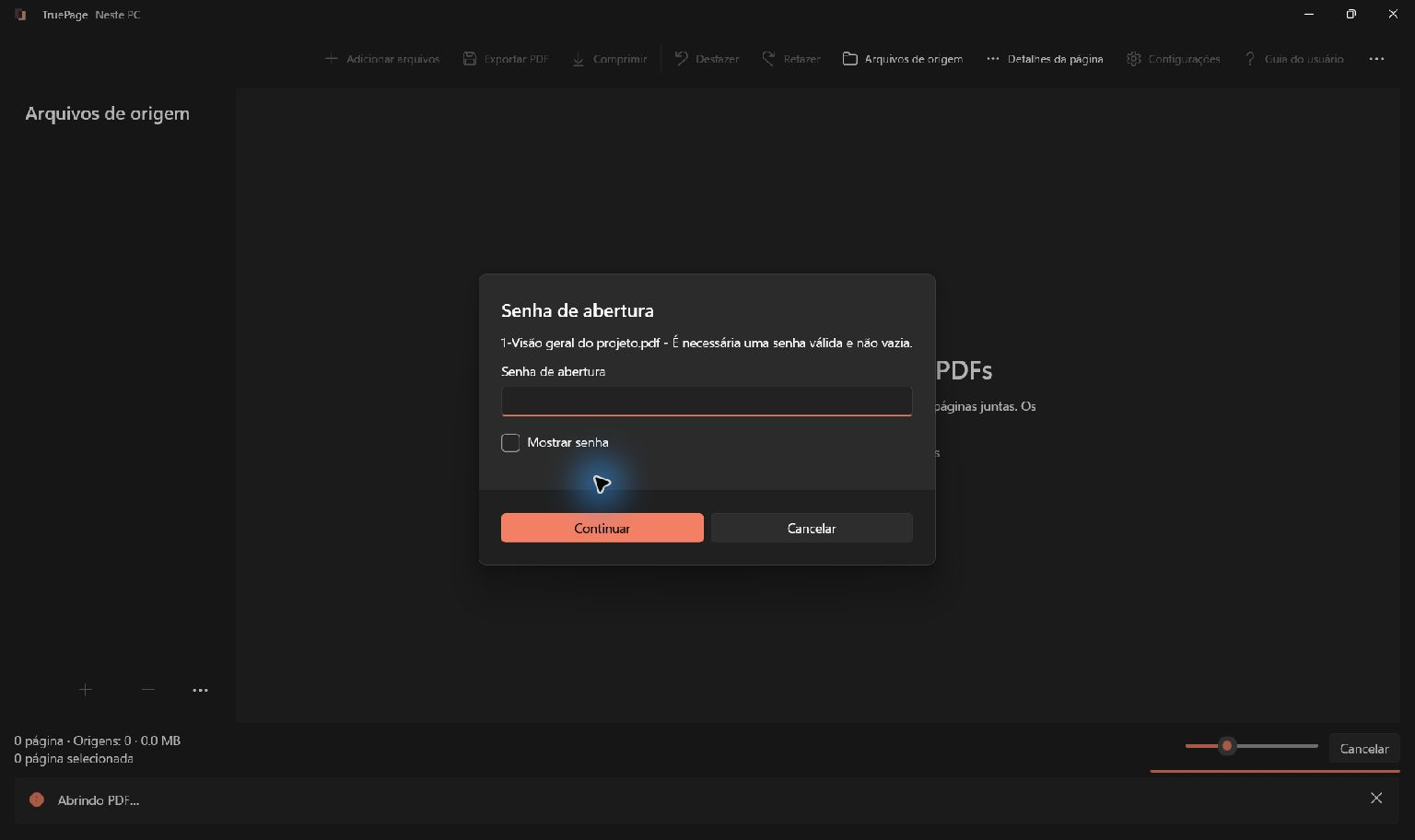
Mostrar senha revela o que você digitou; considere quem pode ver a tela. A senha pode ser solicitada novamente em uma nova sessão de prévia, na exportação ou depois de reiniciar para mudar o idioma. Uma miniatura desbloqueada não dispensa autenticações posteriores.
Adicione uma senha a uma nova cópia
As ações de senha trabalham no PDF de origem inteiro, não na montagem editada. Para proteger um documento combinado ou reorganizado, exporte o resultado e depois proteja esse novo PDF.
- Escolha Adicionar senha no menu … da barra. Se houver várias origens PDF, selecione a correta.
- Informe o novo nome e escolha o destino.
- Revise a origem e o caminho de saída. Confirme como tratar arquivos existentes.
- Se a origem já for criptografada, autentique quando solicitado.
- Digite a nova senha e repita em Confirmar senha.
- Continue para criar a cópia criptografada e teste sua abertura antes de compartilhá-la.
Use uma frase secreta longa e exclusiva e guarde-a em local seguro. A confirmação deve corresponder exatamente ao que foi digitado. Após a preparação da senha, o limite é 127 bytes UTF-8, não 127 caracteres. Controles, emojis e algumas combinações Unicode não suportados são rejeitados; siga a mensagem e escolha caracteres compatíveis.
A criptografia ajuda a impedir a abertura não autorizada. Depois que o destinatário abre o documento, o programa ou dispositivo dele ainda pode permitir copiar, imprimir, exportar ou fotografar. A senha não garante que o conteúdo não será redistribuído.
Remova a proteção conscientemente
Escolha a origem criptografada e Remover senha. Informe o nome de saída, escolha o destino e revise. Confirme o aviso explícito Cópia sem proteção e autentique a origem quando solicitado.
A nova cópia fica desprotegida; o original criptografado permanece intacto. Uma origem sem criptografia produz uma mensagem de que não há proteção para remover. Essa ação não descobre nem contorna uma senha desconhecida.
Organize e converta entradas criptografadas
Exportações de PDFs organizados e de imagens/ZIP a partir de origens criptografadas exigem reconhecimento de que a saída não terá proteção por senha. Leia esse aviso mesmo que já tenha aberto a origem.
Para compartilhar uma montagem com senha, exporte-a e adicione proteção ao novo PDF. Imagens e ZIP não recebem senha automaticamente porque a entrada era criptografada. A compactação, por outro lado, preserva a proteção existente da origem.
Resolva erros com cuidado
Se a confirmação divergir, redigite os dois campos. Se houver caracteres incompatíveis ou excesso de bytes após a preparação, use uma frase compatível. Mesmo com a senha aceita, a prévia ou algum recurso pode não ser suportado: autenticar não torna toda operação disponível.
Não use senhas reais nos exemplos do guia ou nos nomes dos arquivos. Consulte o comportamento da exportação e solução de problemas para falhas relacionadas.