
Organizar páginas
Selecione, mova, gire, duplique e remova páginas com posições precisas e edições reversíveis.
As capturas mostram o aplicativo real com documentos de exemplo. Selecione uma imagem para examinar a captura original.
Selecione as páginas certas
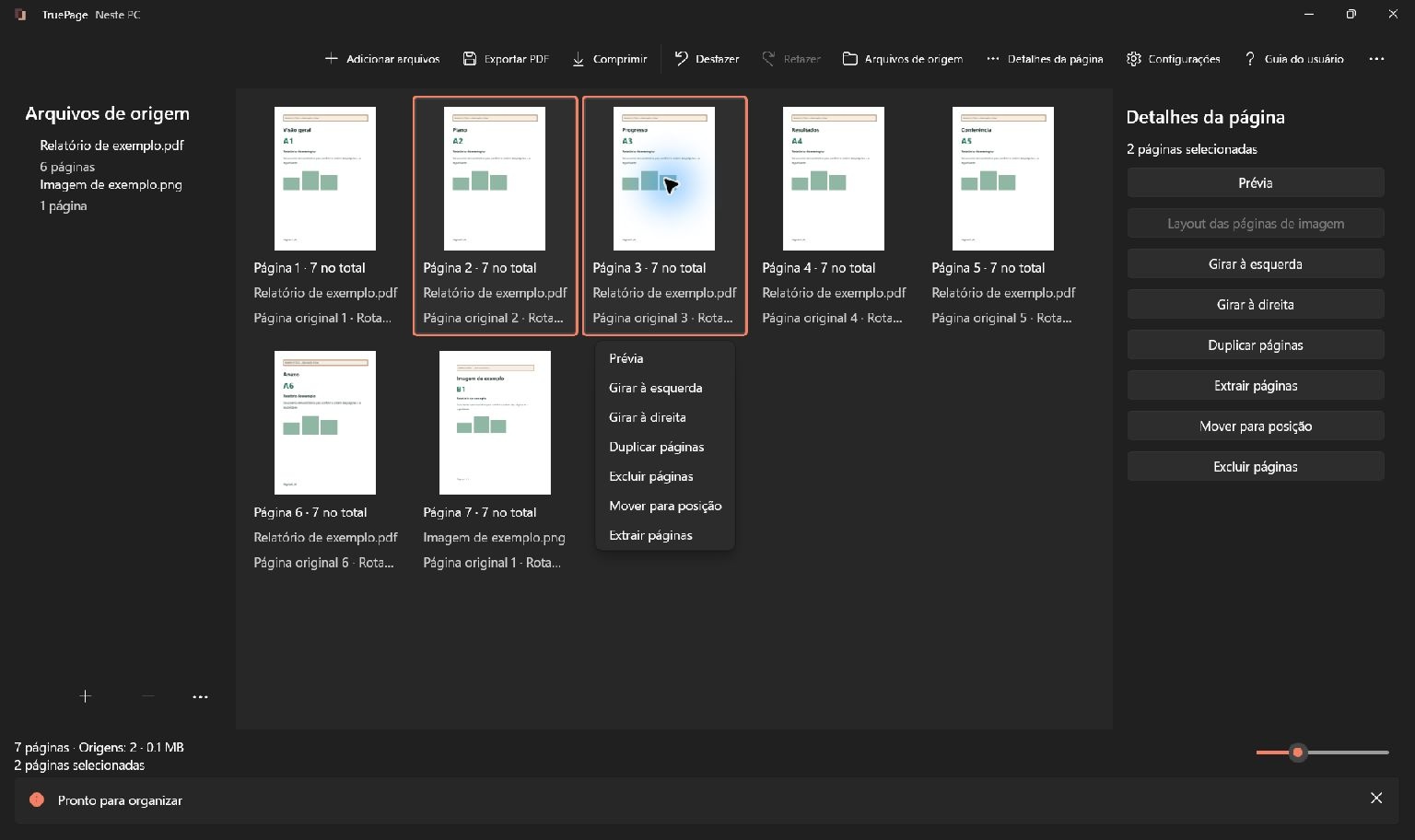
Clique para selecionar uma página. Ctrl+clique ajusta uma seleção múltipla e Shift+clique seleciona um intervalo. Ctrl+A ou Selecionar tudo seleciona tudo; Limpar seleção limpa. Para toque, ative Seleção múltipla por toque e toque nas páginas desejadas.
Confira sempre a quantidade antes de agir. Escolher uma origem em Arquivos de origem seleciona suas ocorrências. Foco do teclado não é o mesmo que seleção: verifique o destaque antes de um atalho.
Altere a ordem
- Selecione a página ou grupo.
- Arraste até a posição de inserção e observe o indicador antes de soltar.
- Para ajustes pequenos, use Mover antes ou Mover depois, ou Ctrl+Alt+Cima/Baixo.
- Para um destino exato, escolha Mover para posição.
- Digite a primeira posição de saída do grupo, a partir de 1, ou use Início ou Fim.
- Confirme Mover e confira a sequência. Use Desfazer se necessário.
O grupo mantém sua ordem interna. O limite considera a composição depois de retirar temporariamente as páginas escolhidas. Mover duas páginas entre seis permite posição inicial de 1 a 5.
Gire, duplique ou remova
- Girar à direita ou Ctrl+R gira no sentido horário; Girar à esquerda, no sentido oposto. Repetir muda o ângulo novamente.
- Duplicar páginas ou Ctrl+D cria ocorrências independentes sem copiar o arquivo no disco.
- Excluir páginas ou Delete remove ocorrências da composição sem apagar páginas originais.
- Detalhes da página também oferece ações. Girar na visualização altera a composição, não apenas o modo de olhar.
Para combinar documentos, importe as origens, organize as páginas, remova ocorrências desnecessárias e exporte tudo. Não há um projeto de mesclagem separado.
Desfaça e confira
Ctrl+Z aciona Desfazer; Ctrl+Y ou Ctrl+Shift+Z, Refazer. Confira total e seleção após cada reversão. Uma edição nova depois de desfazer altera o caminho disponível para refazer.
Confirmar a recarga de conteúdo alterado limpa Desfazer/Refazer em toda a área. Não equivale a uma edição comum. Desfazer também não retira um arquivo já exportado.
Antes de exportar, confira a visualização e a exportação PDF. Para parte da composição, veja extração e divisão.