
ページの整理
ページの選択、移動、回転、複製、削除を行い、出力位置と取り消し可能な編集を理解します。
画面はサンプル文書を使った実際のアプリです。画像を選択すると元のキャプチャを確認できます。
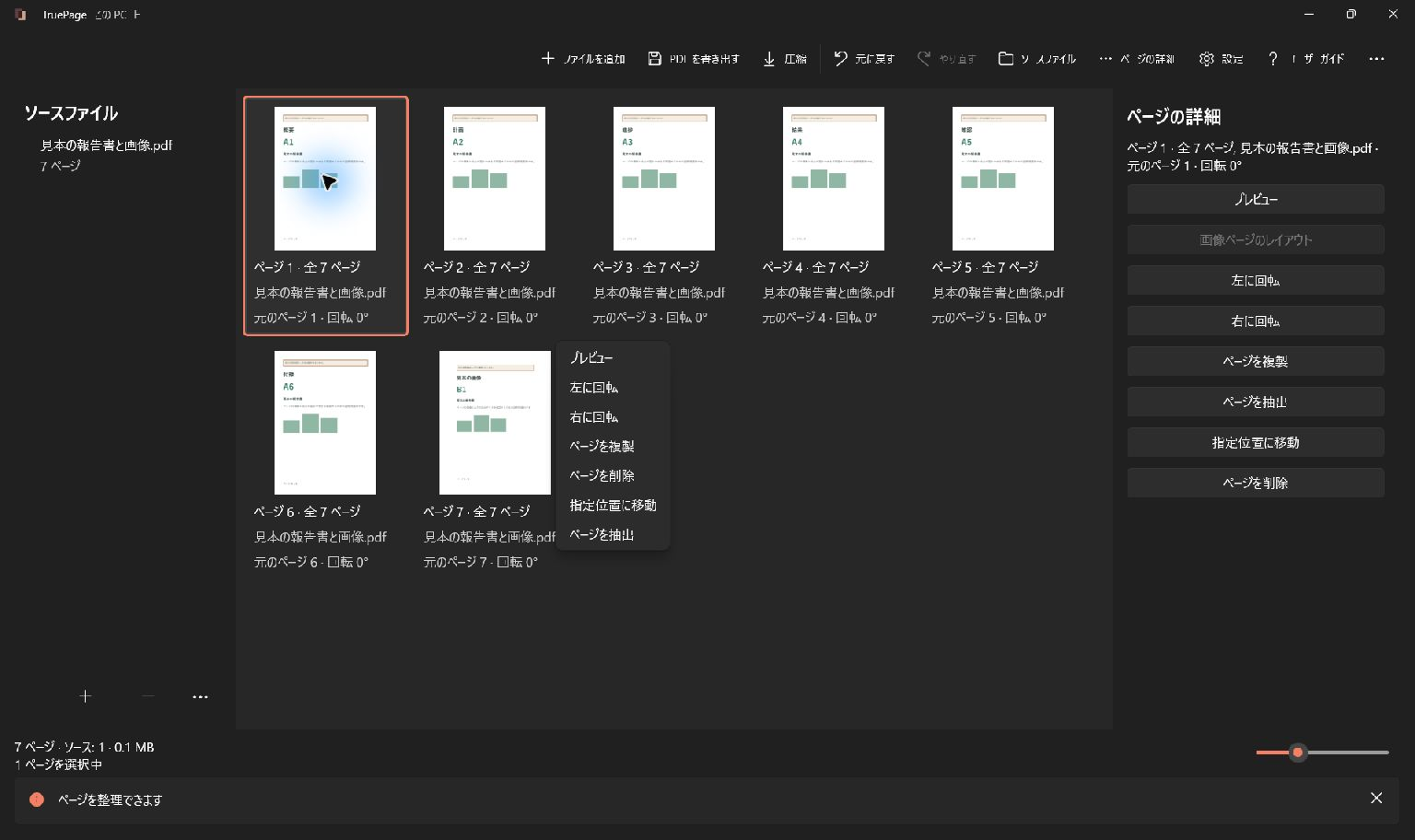
対象ページを選ぶ
クリックでページを選びます。Ctrl+クリック で複数選択を調整し、Shift+クリック で範囲を選択します。Ctrl+A または すべて選択 で全ページ、選択を解除 で選択解除です。タッチ操作では タッチ複数選択 を有効にして対象をタップします。
操作の前に選択数を確認してください。ソースファイル で元ファイルを選ぶと、そのファイルに由来するページ項目が選択されます。選択とキーボードフォーカスは同じものではありません。ショートカットの前に選択の強調表示を確認します。
順序を変える
- 移動するページまたはグループを選びます。
- 一覧内の挿入位置にドラッグします。離す前に挿入位置の表示を確認します。
- 少しずつ移動するなら 前へ移動 または 後ろへ移動 を使います。ショートカットは Ctrl+Alt+Up と Ctrl+Alt+Down です。
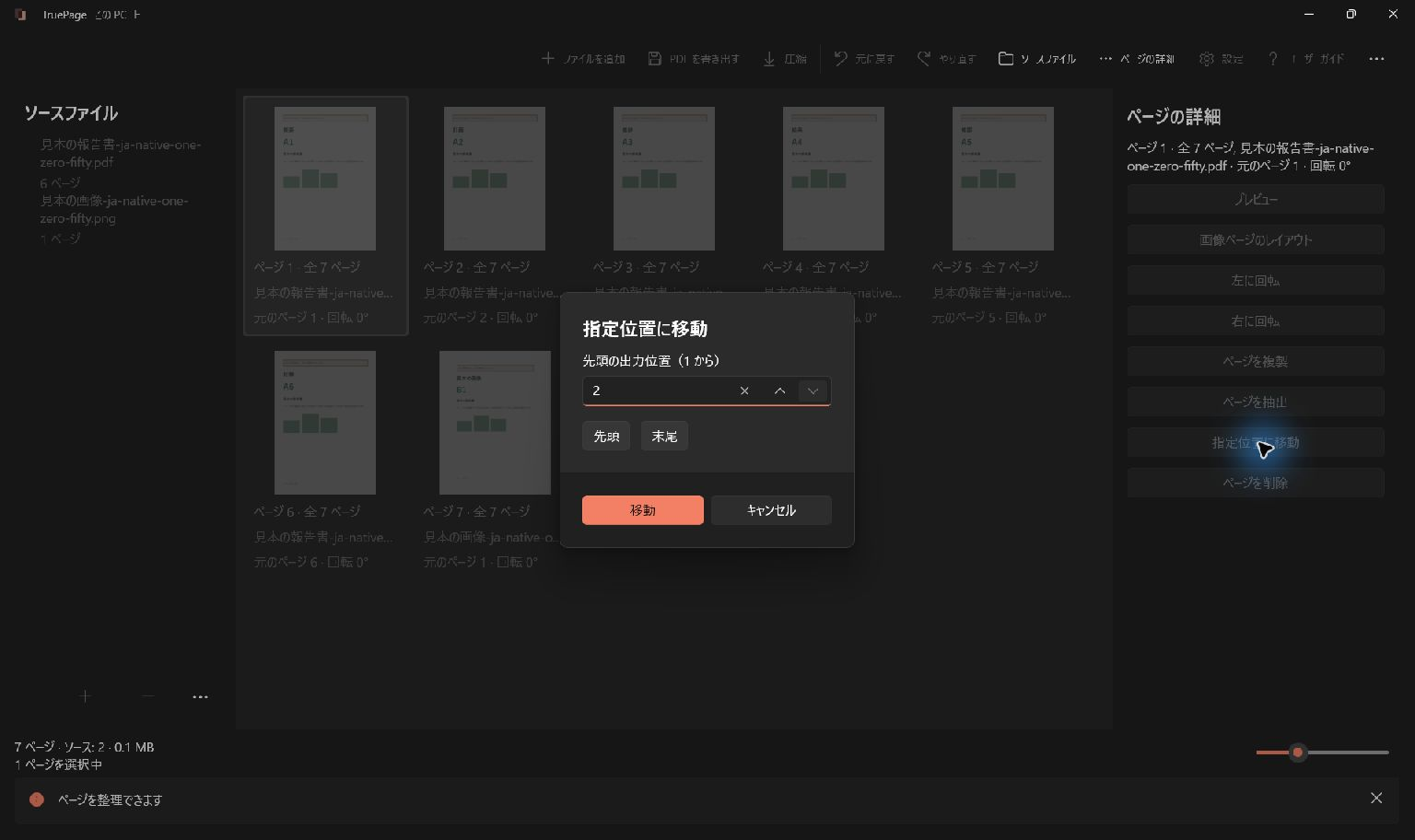
- 正確な位置には 指定位置に移動 を選びます。
- 移動後の選択部分の先頭位置を 1 から指定するか、先頭 または 末尾 を使います。
- 移動 を確定し、並びを確認します。意図と違う場合は 元に戻す で戻します。
移動したグループ内の順序は保持されます。指定可能な位置は、選択ページを一度取り除いた並びに基づきます。例えば 6 ページ中の 2 ページを移動する場合、先頭位置は 1 ~ 5 です。
回転・複製・削除
- 右に回転 または Ctrl+R は選択ページを時計回りに回転します。左に回転 は反時計回りです。繰り返すとさらに角度が変わります。
- ページを複製 または Ctrl+D は選択ページの新しい項目を作ります。それぞれ独立して編集できますが、ディスク上の元ファイルを複製する操作ではありません。
- ページを削除 または Delete は並びから選択項目を取り除きます。元文書のページは消えません。
- ページの詳細 にもページ操作があります。プレビュー内の回転も、表示だけでなく作業領域の編集になります。
文書を結合するには、すべての元ファイルを読み込み、順序を整え、不要な項目を取り除いて全体を出力します。結合専用の別プロジェクトはありません。
元に戻して確認する
元に戻す は Ctrl+Z、やり直す は Ctrl+Y または Ctrl+Shift+Z です。戻した後はページ数と選択を確認します。元に戻した状態で新しい編集を行うと、やり直せる履歴が変わります。
変更された元ファイルの再読み込みを確定すると、作業領域全体の元に戻す・やり直し履歴が消えます。通常のページ編集とは異なります。また、出力で保存したファイルを「元に戻す」で撤回することはできません。
出力前に プレビュー で向きと内容を確認し、PDF の出力 に進みます。一部だけを出す場合は 抽出と分割 を使ってください。