
設定とキーボード操作
言語・テーマの変更、言語再起動時の引き継ぎ、実装されているショートカットを確認します。
画面はサンプル文書を使った実際のアプリです。画像を選択すると元のキャプチャを確認できます。
言語を変更する
- 現在の処理を完了またはキャンセルし、ダイアログを閉じます。
- 必要ならツールバーの … を使い、設定 を開きます。
- 言語 で英語、ドイツ語、スペイン語、フランス語、イタリア語、日本語、韓国語、ブラジルポルトガル語、簡体字中国語、繁体字中国語から選びます。
- 再起動して適用 を選びます。選んだ言語のリソースを読み込むため再起動します。
- 再起動後に並びと選択を確認し、保護された元ファイルのパスワードを求められたら再入力します。
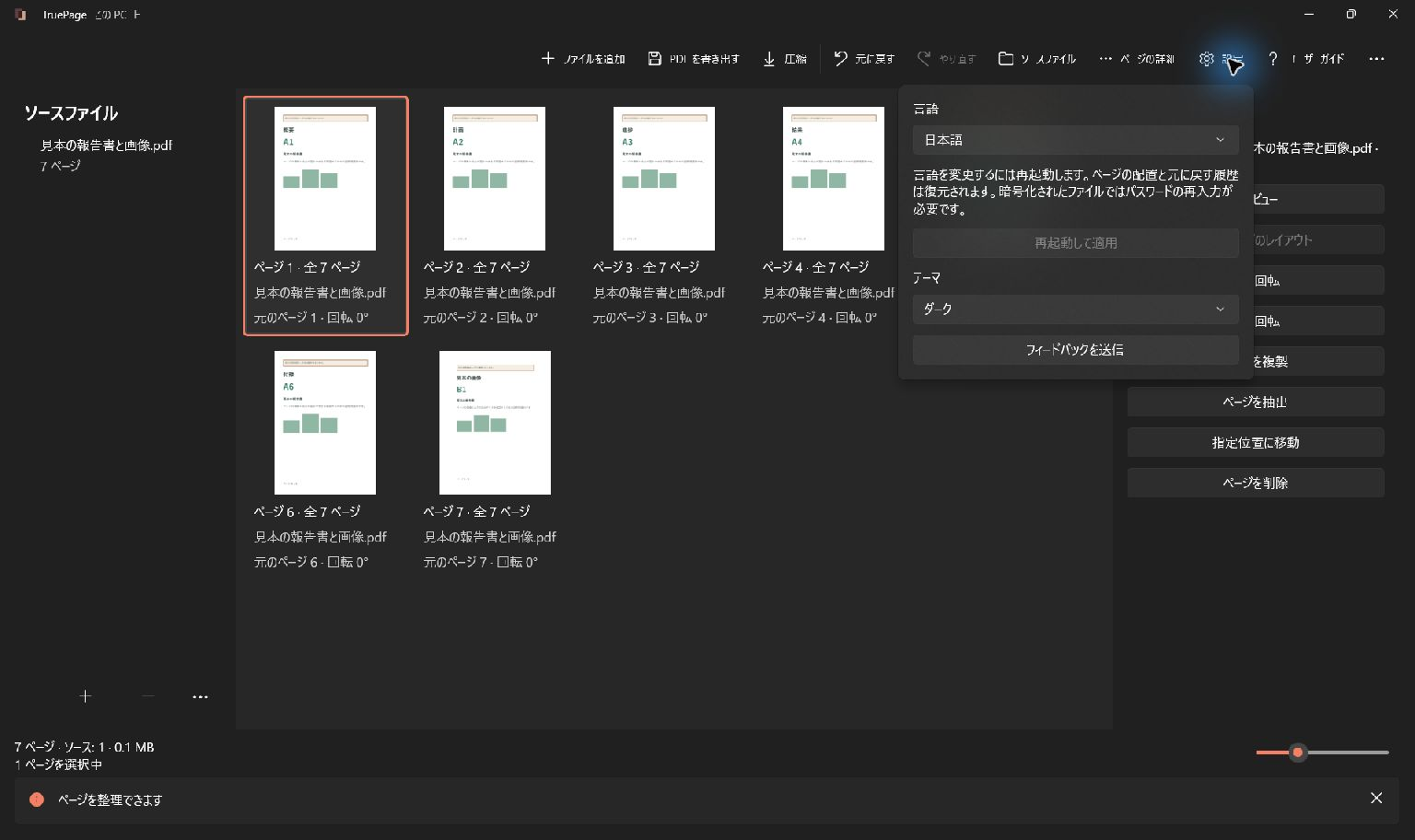
Windows の言語を使用 は Windows の優先設定から解決された対応言語に従います。同じ設定を選び直すだけなら再起動は不要です。処理中は言語を変更できません。
言語変更の再起動は、特別な引き継ぎで並びと履歴を保持します。保存や再起動に失敗した場合はステータスに従います。復元が利用できない、または期限切れの場合は元ファイルを追加し直してください。通常のプロジェクト保存機能ではありません。
テーマを変更する
テーマ で Windows のテーマを使用、ライト、ダーク を選びます。言語の再起動なしで反映されます。テーマが変えるのは操作画面であり、PDF ページ、出力背景、画像の色ではありません。
このガイドの画像は暗いテーマです。明るいテーマでも同じ操作ができます。ウィンドウの幅によって、直接表示される操作と … に入る操作も変わります。
作業領域のショートカット
作業領域が有効なときに使います。文字入力欄やダイアログには独自のフォーカス動作があります。ファイル名の入力中に一覧向けショートカットが動作するとは限りません。
| キー | 操作 |
|---|---|
| Ctrl+O | ファイルを追加 |
| Ctrl+E | PDF を出力 |
| Ctrl+Z | 元に戻す |
| Ctrl+Y または Ctrl+Shift+Z | やり直す |
| Ctrl+A | 全ページを選択 |
| Ctrl+D | 選択ページを複製 |
| Ctrl+R | 選択ページを右に回転 |
| Delete | 選択ページを並びから削除 |
| Ctrl+Alt+Up / Ctrl+Alt+Down | 選択ページを前/後へ移動 |
| Ctrl+Plus / Ctrl+Minus | 一覧のサムネイルを拡大/縮小 |
| Escape | 一覧のドラッグを中止し、元ファイル・詳細の重なり表示を閉じる |
テンキーの加算・減算と、対応するプラス・マイナスキーの種類を扱います。サムネイルの大きさは出力解像度を変えません。
選択・プレビュー・ダイアログ
Ctrl+クリック で選択を調整し、Shift+クリック で範囲を選びます。タッチの複数選択モードでは、修飾キーなしでタップして選択を切り替えられます。
プレビュー表示部では 左/右矢印 が前後のページ、Home/End が先頭・末尾です。ズーム、画面に合わせる、実際のサイズ、回転はプレビューのツールバーを使います。
Tab と Shift+Tab でコントロール間を移動し、Enter で適切なフォーカス済み操作、Space でチェックボックスなどを操作します。ダイアログを確定する前にフォーカスを確認してください。アプリはアクセシビリティツールに名前や状態を提供しますが、このガイドは独立したスクリーンリーダー認証を主張するものではありません。
操作が見当たらない場合は …、選択、処理中かどうかを確認します。詳しい移動は ページの整理、倍率は ページのプレビュー を参照してください。