
Réglages et raccourcis
Changez langue et thème, comprenez la restauration spéciale au redémarrage et utilisez les commandes clavier disponibles.
Les captures montrent l’application réelle avec des documents d’exemple. Sélectionnez une image pour examiner la capture originale.
Changer la langue
- Terminez ou annulez le travail et fermez les dialogues modaux.
- Ouvrez Paramètres, via … si besoin.
- Sous Langue, choisissez anglais, allemand, espagnol, français, italien, japonais, coréen, portugais du Brésil, chinois simplifié ou traditionnel.
- Choisissez Redémarrer et appliquer pour charger la langue au redémarrage.
- Vérifiez ensuite composition et sélection. Ressaisissez les mots de passe si demandé.
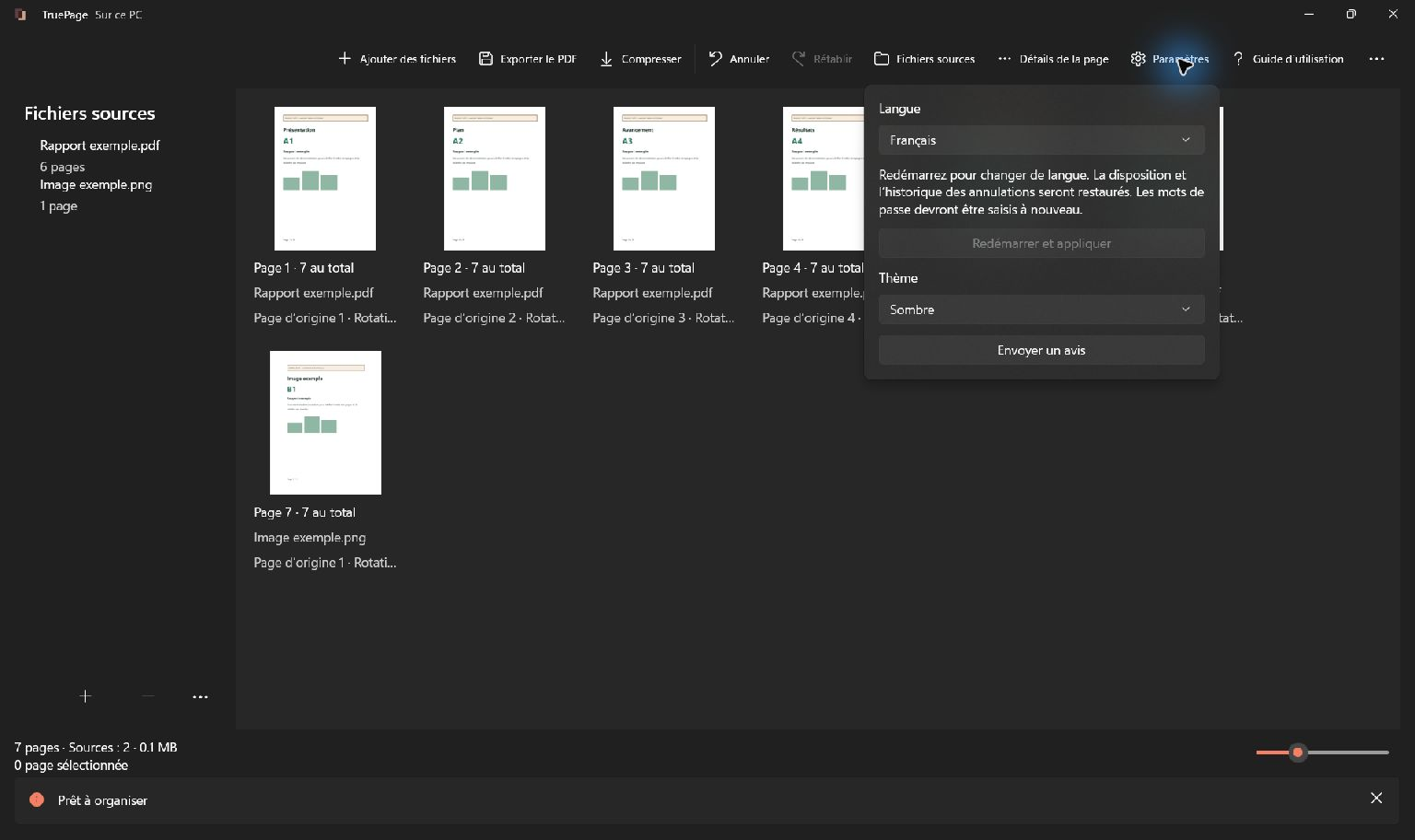
Utiliser la langue de Windows suit une langue compatible déterminée par Windows. Choisir à nouveau le même réglage ne nécessite pas de redémarrage. Le changement est indisponible pendant une opération.
Une transmission spéciale conserve composition et historique lors du redémarrage de langue. En cas d’échec, suivez le statut. Si la restauration a expiré ou est indisponible, ajoutez les sources à nouveau. Ce n’est pas une fonction de projet enregistré.
Changer le thème
Dans Thème, choisissez Utiliser le thème de Windows, Clair ou Sombre. L’apparence change sans redémarrage de langue et n’affecte pas les pages PDF, fonds exportés ou couleurs des images.
Les captures utilisent l’apparence sombre. Les fonctions restent les mêmes en clair. La largeur détermine les commandes affichées directement ou dans ….
Raccourcis de l’espace de travail
Ils s’appliquent lorsque l’espace de travail est actif. Les champs et dialogues ont leur propre focus ; ne supposez pas qu’un raccourci agit sur les pages pendant la saisie d’un nom.
| Touches | Action |
|---|---|
| Ctrl+O | Ajouter des fichiers |
| Ctrl+E | Exporter un PDF |
| Ctrl+Z | Annuler |
| Ctrl+Y ou Ctrl+Maj+Z | Rétablir |
| Ctrl+A | Tout sélectionner |
| Ctrl+D | Dupliquer la sélection |
| Ctrl+R | Tourner la sélection à droite |
| Suppr | Retirer les occurrences sélectionnées |
| Ctrl+Alt+Haut / Bas | Déplacer avant / après |
| Ctrl+Plus / Moins | Agrandir / réduire les miniatures |
| Échap | Annuler un glissement et fermer les panneaux superposés |
Les touches addition/soustraction du pavé numérique et les variantes compatibles plus/moins sont gérées. La taille des miniatures ne change pas la résolution exportée.
Sélection, aperçu et dialogues
Ctrl+clic ajuste une sélection, Maj+clic choisit une plage. Le mode tactile multiple permet d’alterner les pages par toucher sans modificateur.
Dans le lecteur, Gauche/Droite changent de page et Début/Fin vont à la première/dernière. Utilisez sa barre pour zoom, ajustement, taille réelle et rotation.
Tab/Maj+Tab parcourent les contrôles, Entrée active une action appropriée focalisée et Espace agit sur les cases à cocher. Vérifiez le focus avant confirmation. L’application expose noms et statuts aux outils d’accessibilité, mais cette documentation n’affirme pas une certification indépendante de lecteur d’écran.
Si une commande manque, vérifiez …, la sélection et les travaux actifs. Consultez l’organisation et l’aperçu.