
Espace de travail et import
Réunissez PDFs et images, distinguez pages sources et positions de sortie et retrouvez les commandes quelle que soit la largeur.
Les captures montrent l’application réelle avec des documents d’exemple. Sélectionnez une image pour examiner la capture originale.
Comprendre l’espace de travail
Un document source est un PDF, JPG ou PNG original. Une référence de page est une occurrence d’une page dans la composition. Une duplication crée deux occurrences du même original, déplaçables et orientables indépendamment.
Le numéro de sortie correspond à la position actuelle, à partir de 1. Il peut différer du numéro dans la source et du chiffre imprimé sur le document. Les plages d’export utilisent ces positions de sortie.
Le tableau central affiche la composition. Fichiers sources ouvre la liste des fichiers ; choisir une source sélectionne les pages qu’elle apporte. Détails de la page fournit informations et actions sur la sélection. Dans une fenêtre étroite, ces panneaux peuvent recouvrir le tableau.
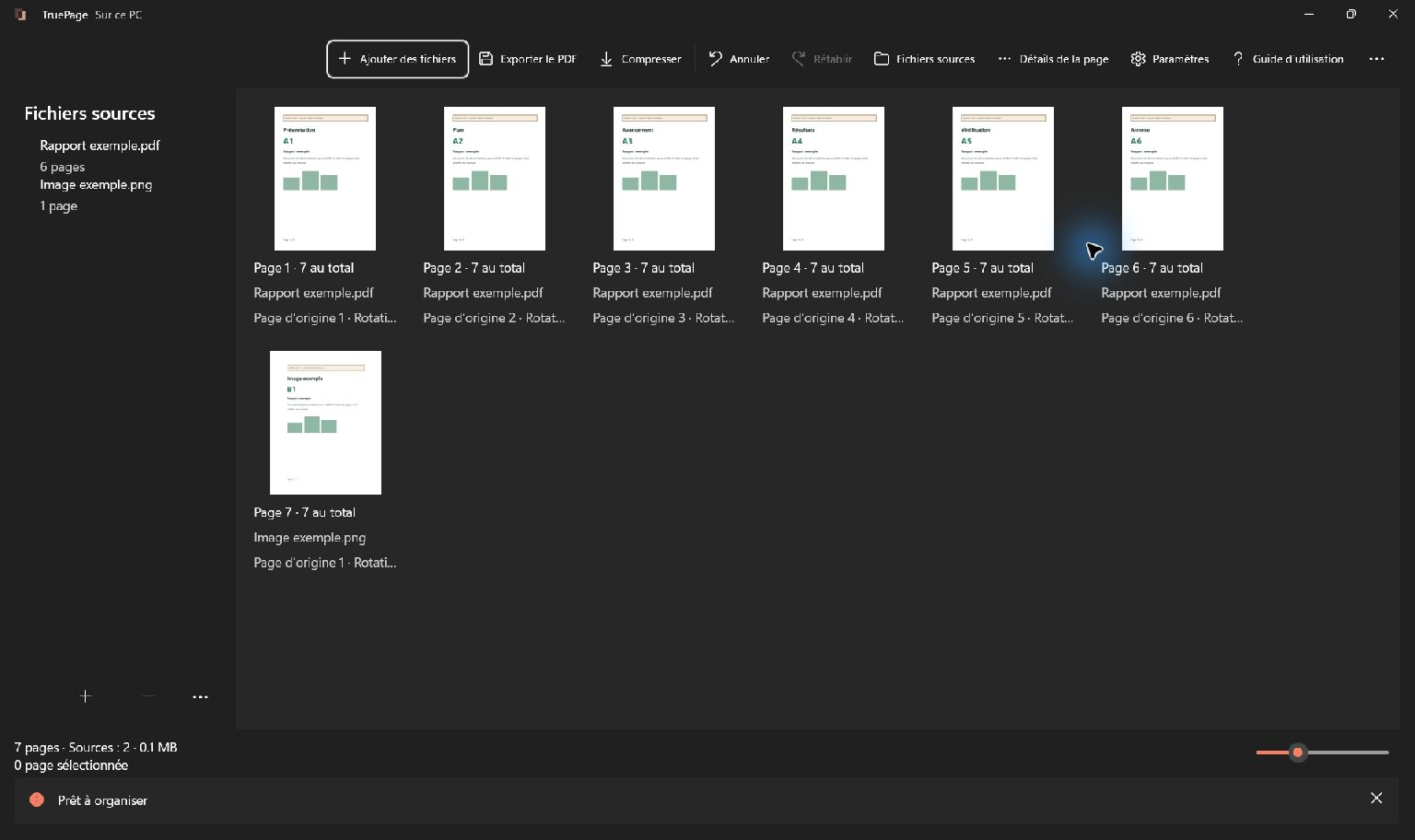
Ajouter des documents
- Choisissez Ajouter des fichiers ou Ctrl+O.
- Sélectionnez un ou plusieurs PDFs ou images compatibles.
- Confirmez et attendez. Un PDF apporte ses pages ; chaque image devient une page.
- Vérifiez le statut et le total. Si certains fichiers échouent, les imports réussis et les modifications existantes sont conservés.
- Consultez Fichiers sources, puis Détails de la page ou Aperçu pour vérifier une page avant de l’organiser.
Vous pouvez également déposer les fichiers sur le tableau. Déposer un PDF sur Compresser lance au contraire le traitement séparé de la source entière.
Les PDFs protégés peuvent demander un mot de passe avant leur aperçu. Saisissez un mot de passe valide ou annulez pour travailler avec d’autres fichiers.
Trouver une action
La barre s’adapte à la largeur. … contient les commandes supplémentaires ou masquées, dont extraction, division, mise en page des images et réglages. Un clic droit sur une page donne accès aux actions locales.
Sélectionnez les pages avant une commande qui en dépend. Contrôlez le compteur pour une opération multiple. Effacer la sélection vide la sélection ; un clic simple sur une autre page la remplace.
Le curseur des miniatures facilite la vue d’ensemble ou la lecture des étiquettes. Il ne change ni taille exportée, ni résolution, ni zoom d’aperçu.
Utiliser plusieurs sources
Ajoutez les documents puis placez leurs occurrences dans l’ordre voulu. Les pages d’une source ne doivent pas nécessairement rester groupées. Ajouter une autre copie ajoute une autre copie de toutes ses pages ; Dupliquer les pages ne copie que les occurrences choisies.
Retirer la source retire la source et ses pages, avec confirmation si nécessaire, sans supprimer le fichier du disque. Évitez de déplacer ou modifier les originaux pendant la session. Si cela arrive, consultez la récupération des sources : une miniature ne prouve pas que le fichier reste inchangé.
Continuez avec la sélection et l’organisation ou la mise en page des images.