
Arbeitsbereich und Import
Führen Sie PDFs und Bilder zusammen, unterscheiden Sie Quell- und Ausgabeseitenzahlen und finden Sie Befehle bei jeder Fensterbreite.
Die Bildschirmaufnahmen zeigen die echte App mit Beispieldokumenten. Wählen Sie ein Bild aus, um die Originalaufnahme zu betrachten.
Den Arbeitsbereich verstehen
Ein Quelldokument ist eine ursprüngliche PDF-, JPG- oder PNG-Datei. Ein Seitenverweis ist ein Vorkommen einer Quellseite in der Anordnung. Beim Duplizieren entstehen zwei Vorkommen derselben Originalseite, die unabhängig verschoben oder gedreht werden können.
Die Ausgabeseitenzahl bezeichnet die aktuelle Position in der Anordnung, beginnend bei 1. Sie kann sowohl von der Quellseitenzahl als auch von einer im Dokument gedruckten Zahl abweichen. Exportbereiche verwenden Ausgabepositionen.
Die mittlere Seitenübersicht zeigt die Anordnung. Quelldateien öffnet die Quelldateiliste; die Auswahl einer Quelle markiert deren beigetragene Seiten. Seitendetails zeigt Informationen und Aktionen zu ausgewählten Seiten. In schmalen Fenstern können diese Bereiche die Übersicht überlagern, statt daneben zu stehen.
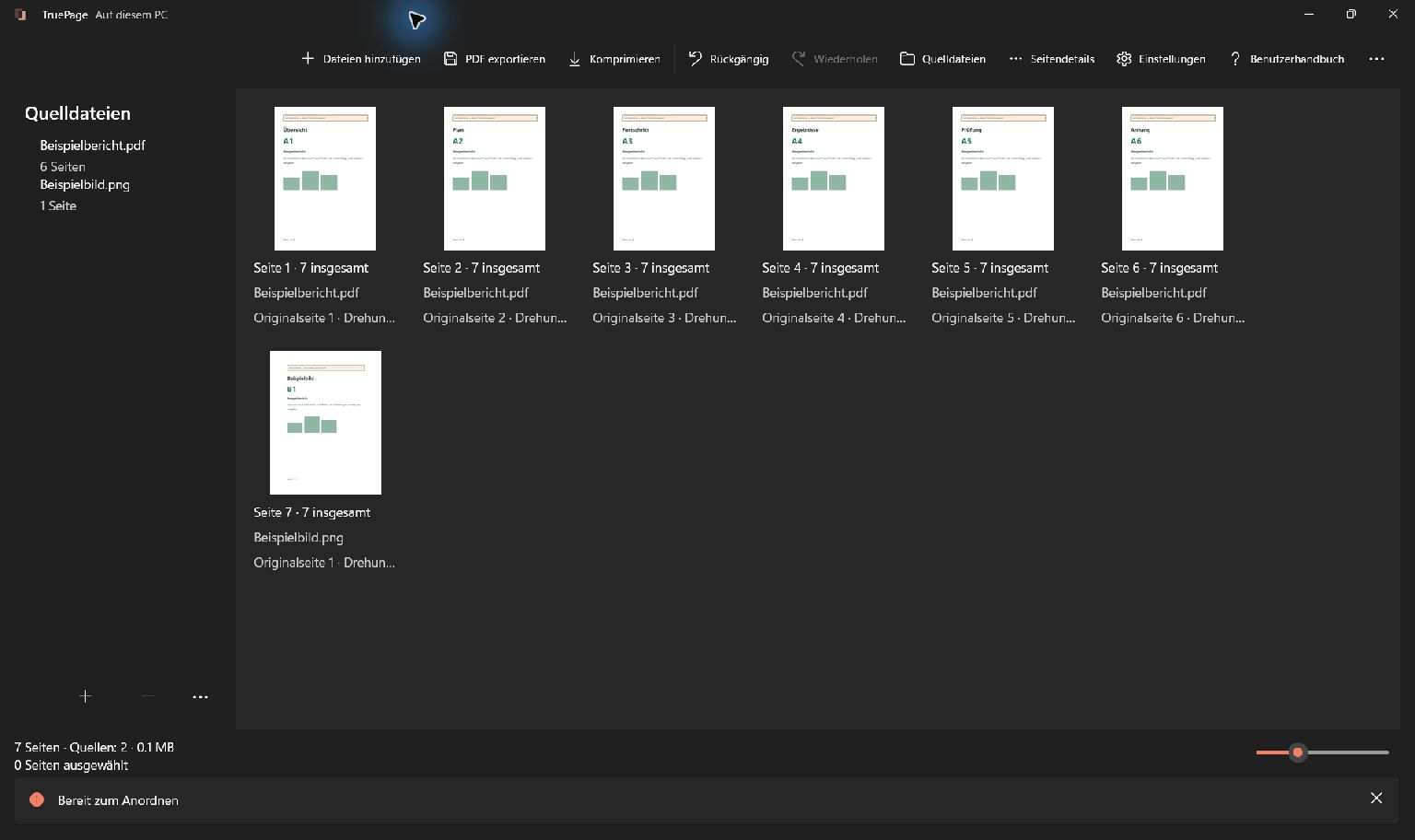
Dokumente hinzufügen
- Wählen Sie Dateien hinzufügen oder drücken Sie Strg+O.
- Wählen Sie im Dateidialog eine oder mehrere unterstützte PDFs oder Bilder aus.
- Bestätigen Sie und warten Sie auf die Seiten. Eine PDF trägt ihre Seiten bei; jedes Bild wird zu einer Bildseite.
- Prüfen Sie Statusbereich und Gesamtseitenzahl. Schlägt der Import einzelner Dateien fehl, bleiben erfolgreich hinzugefügte Quellen und vorhandene Bearbeitungen erhalten.
- Öffnen Sie Quelldateien, um die Dateien zu prüfen. Kontrollieren Sie einzelne Seiten über Seitendetails oder Vorschau, bevor Sie die Reihenfolge ändern.
Sie können unterstützte Dateien auch auf den Arbeitsbereich ziehen. Wird eine PDF dagegen auf Komprimieren abgelegt, beginnt die separate Komprimierung der vollständigen Quelle. Legen Sie Dateien auf der Seitenübersicht ab, wenn Sie Seiten hinzufügen möchten.
Geschützte PDFs können vor dem Anzeigen der Vorschau ein Passwort verlangen. Ein falsches Passwort lässt sich nicht umgehen: Geben Sie ein gültiges ein oder brechen Sie ab und arbeiten Sie mit anderen Dateien weiter.
Die richtige Aktion finden
Die Symbolleiste passt sich der Fensterbreite an. Im Menü … stehen zusätzliche oder ausgelagerte Befehle, etwa zum Extrahieren, Aufteilen, Bildlayout und zu den Einstellungen. Das Kontextmenü einer Seite bietet lokale Aktionen; ein Rechtsklick hilft, wenn ein Befehl nicht direkt sichtbar ist.
Wählen Sie Seiten aus, bevor Sie seitenabhängige Aktionen ausführen. Die Anzahl ausgewählter Seiten hilft bei der Kontrolle. Auswahl aufheben hebt die Auswahl auf; ein Klick ohne Auswahltaste auf eine andere Seite ändert die Auswahl.
Mit dem Miniaturregler erhalten Sie mehr Überblick oder größere Beschriftungen. Er verändert ausschließlich die Übersicht, nicht Papierformat, Bildauflösung oder Vorschauzoom.
Mit mehreren Quellen arbeiten
Fügen Sie alle Dokumente hinzu und bringen Sie ihre Seitenvorkommen in die gewünschte Reihenfolge. Die Seiten einer Quelle müssen nicht zusammenbleiben. Weitere Kopie hinzufügen importiert eine weitere Kopie der Quellseiten; Seiten duplizieren dupliziert nur die ausgewählten Vorkommen.
Quelle entfernen entfernt eine Quelle samt ihren Seiten nach der nötigen Bestätigung aus dem Arbeitsbereich. Die Datei auf dem Datenträger wird nicht gelöscht. Verschieben, ersetzen oder bearbeiten Sie Quellen während einer Sitzung möglichst nicht außerhalb der App. Geschieht das doch, verwenden Sie die Quellenwiederherstellung. Sichtbare Miniaturen beweisen nicht, dass die Datei unverändert ist.
Als Nächstes helfen Seitenauswahl und Organisation oder das Layout von Bildseiten.