
Passwortschutz
Öffnen Sie geschützte PDFs, erstellen oder entfernen Sie den Schutz neuer Kopien und erkennen Sie ungeschützte Exportergebnisse.
Die Bildschirmaufnahmen zeigen die echte App mit Beispieldokumenten. Wählen Sie ein Bild aus, um die Originalaufnahme zu betrachten.
Eine geschützte PDF öffnen
Fügen Sie die PDF wie gewohnt hinzu. Fragt die App nach Passwort zum Öffnen, geben Sie ein gültiges Benutzer- oder Eigentümerpasswort ein und wählen Sie Weiter. Bei einem falschen Passwort müssen Sie ein gültiges eingeben oder abbrechen. TruePage kann unbekannte Passwörter nicht wiederherstellen.
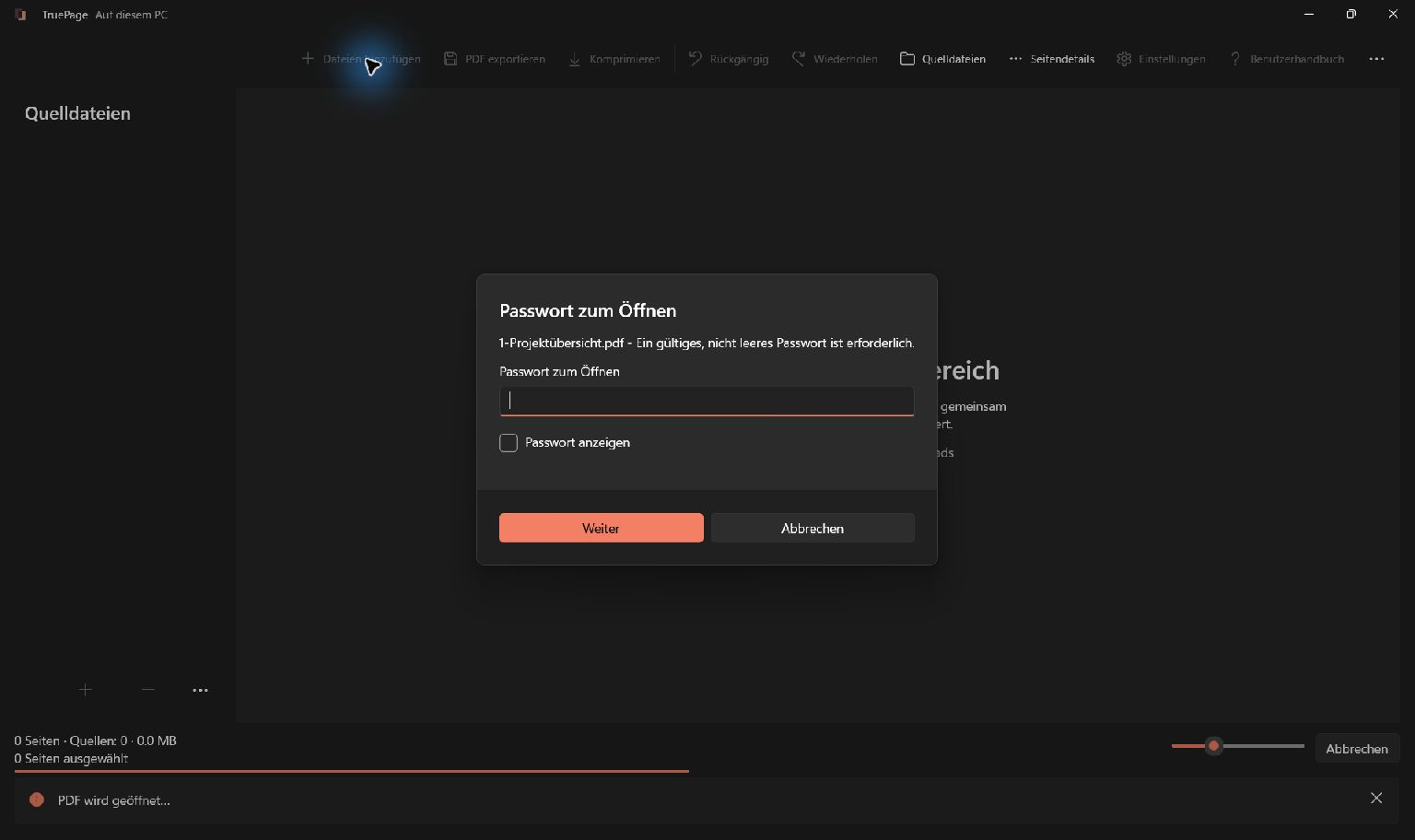
Passwort anzeigen macht Ihre Eingabe sichtbar. Verwenden Sie dies nur, wenn Ihre Umgebung dafür geeignet ist. Bei einer neuen Vorschausitzung, einem Export oder nach einem Sprachneustart kann das Passwort erneut erforderlich sein. Eine entsperrte Miniaturansicht ersetzt keine spätere Authentifizierung.
Eine neue Kopie mit Passwort schützen
Passwortaktionen verarbeiten eine vollständige Quell-PDF, nicht die bearbeitete Seitenanordnung. Exportieren Sie eine kombinierte oder neu angeordnete Zusammenstellung zuerst und schützen Sie danach diese neue PDF.
- Wählen Sie Passwort hinzufügen im Menü …. Bei mehreren PDF-Quellen wählen Sie die gewünschte Datei.
- Geben Sie einen neuen Ausgabedateinamen ein und wählen Sie das Ziel.
- Prüfen Sie Quelle und Ausgabepfad sowie mögliche Dateikonflikte.
- Authentifizieren Sie eine bereits verschlüsselte Quelle, wenn die App dazu auffordert.
- Geben Sie das neue Passwort ein und wiederholen Sie es unter Passwort bestätigen.
- Erstellen Sie die verschlüsselte Kopie und testen Sie deren Öffnung, bevor Sie sie weitergeben.
Verwenden Sie eine lange, eindeutige Passphrase und bewahren Sie sie sicher auf. Die Bestätigung muss exakt mit der Eingabe übereinstimmen. Nach der Passwortaufbereitung sind höchstens 127 UTF-8-Bytes erlaubt; das entspricht nicht unbedingt 127 Zeichen. Nicht unterstützte Steuerzeichen, Emoji und bestimmte Unicode-Kombinationen werden abgelehnt. Beachten Sie die Fehlermeldung und wählen Sie unterstützte Zeichen.
Die Verschlüsselung erschwert unbefugtes Öffnen. Nachdem ein Empfänger das Dokument geöffnet hat, können dessen Programme oder Geräte weiterhin Kopien, Druck, Export oder Fotos ermöglichen. Passwortschutz garantiert keinen Schutz vor Weiterverbreitung.
Schutz bewusst entfernen
Wählen Sie die verschlüsselte Quelle und Passwort entfernen. Geben Sie einen Ausgabedateinamen ein, wählen und prüfen Sie das Ziel. Bestätigen Sie ausdrücklich die Warnung Ungeschützte Kopie und authentifizieren Sie anschließend die Quelle, wenn Sie dazu aufgefordert werden.
Die neue Kopie ist ungeschützt; das verschlüsselte Original bleibt unverändert. Bei einer unverschlüsselten PDF meldet die App, dass kein Schutz zu entfernen ist. Diese Aktion ermittelt oder umgeht kein unbekanntes Passwort.
Verschlüsselte Eingaben anordnen und konvertieren
Beim Export angeordneter PDFs oder von Bildern und ZIP-Dateien aus verschlüsselten Quellen müssen Sie bestätigen, dass die Ausgabe nicht passwortgeschützt ist. Lesen Sie diesen Hinweis auch dann, wenn Sie die Quelle zuvor erfolgreich geöffnet haben.
Soll eine angeordnete PDF geschützt weitergegeben werden, exportieren Sie zunächst die Zusammenstellung und fügen Sie der neuen Datei dann ein Passwort hinzu. Bilder und ZIP-Dateien erhalten keinen Passwortschutz durch eine verschlüsselte Eingabe. Die Komprimierung erhält dagegen den vorhandenen Schutz.
Fehler sicher beheben
Weicht die Bestätigung ab, geben Sie beide Felder erneut ein. Bei nicht unterstützten Zeichen oder zu vielen Bytes wählen Sie eine kompatible Passphrase. Auch nach erfolgreicher Authentifizierung können Vorschau oder einzelne PDF-Funktionen nicht unterstützt sein.
Verwenden Sie keine echten Passwörter in Beispielen oder Dateinamen. Weitere Hinweise finden Sie beim PDF-Export und unter Fehlerbehebung.