
密码保护
打开受保护 PDF,为新副本添加或移除保护,并了解哪些导出结果不受密码保护。
截图来自使用示例文档的真实应用。选择图片即可查看原始截图。
打开受保护 PDF
照常添加 PDF。应用要求 打开密码 时,输入有效的用户或所有者密码,然后选择 继续。密码错误时,请输入有效密码或取消;TruePage 不会恢复未知密码。
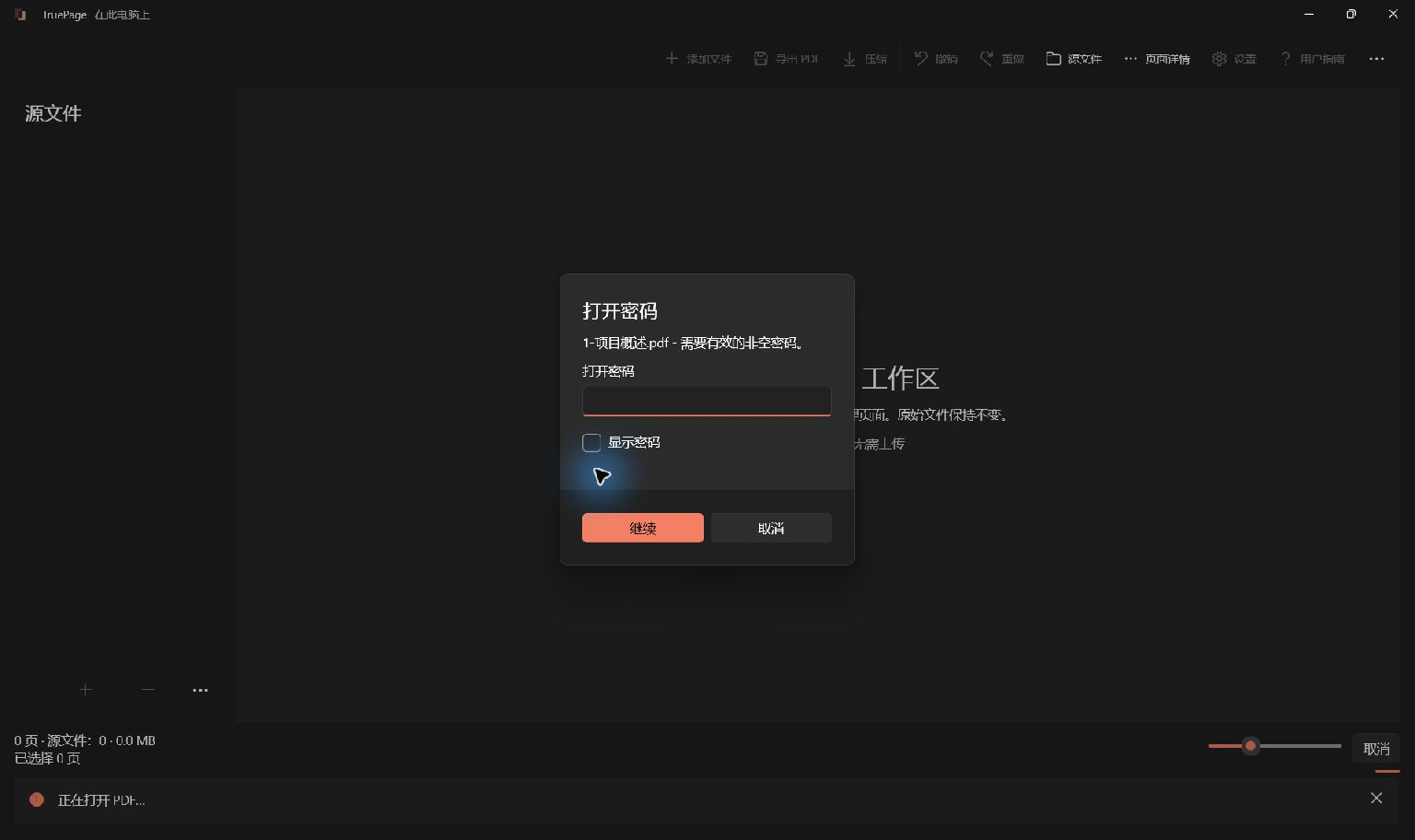
显示密码 会显示输入内容,请考虑周围是否有人能看到屏幕。新的预览会话、导出或语言重启后可能再次要求密码。已解锁的缩略图并不意味着可以跳过后续验证。
给新副本添加密码
密码操作针对整个源 PDF,不针对编辑后的页面排列。要保护组合或重排文档,请先导出结果,再保护新生成的 PDF。
- 从工具栏 … 选择 添加密码。有多个 PDF 源文件时,选择正确的对象。
- 输入新的输出文件名并选择目标。
- 审核源文件和输出路径,确认已有文件的处理。
- 源文件已加密时,按提示验证。
- 输入新密码,再在 确认密码 中重复输入。
- 继续创建加密副本,分享前测试能否打开。
使用较长且独特的口令,并妥善保存。确认内容必须与输入完全一致。密码预处理后的上限为 127 个 UTF-8 字节,不等于 127 个字符。不支持的控制字符、表情符号和部分 Unicode 组合会被拒绝;请遵循提示选择支持的字符。
加密有助于阻止未经授权的打开。接收者打开后,其软件或设备仍可能允许复制、打印、导出或拍照。密码保护不保证阻止再分发。
明确决定移除保护
选择加密源文件和 移除密码,输入输出名、选择目标并审核。确认明确的 未受保护的副本 警告,再按要求验证源文件。
新副本不受保护,加密原件保持不变。选择未加密 PDF 时,会提示没有可移除的保护。移除保护不会发现或绕过未知密码。
整理和转换加密输入
从加密源文件导出整理后的 PDF 或图片/ZIP,需要确认输出不带密码保护。即使此前成功打开原件,也请阅读该警告。
若要带密码分享整理结果,请先导出排列,再为新的 PDF 添加保护。输入有加密不会自动让图片和 ZIP 受密码保护。相比之下,压缩会保留源文件现有保护。
处理错误
确认密码不一致时,重新输入两栏。如果因不支持字符或预处理后超长被拒绝,请用兼容口令。即使密码已接受,也可能提示预览或某功能不受支持;验证通过不意味着所有 PDF 操作均可用。