
图片转 PDF
为 JPG 和 PNG 设置纸张尺寸、页边距与放置方式,并准确检查导出页面会显示什么。
截图来自使用示例文档的真实应用。选择图片即可查看原始截图。
从图片页面开始
通过 添加文件 添加 JPG 或 PNG,或拖到工作区。图片可以和 PDF 页面放在同一排列中。每张图片成为一个页面,不会变成可编辑的 PDF 文本,也不会自动进行 OCR。
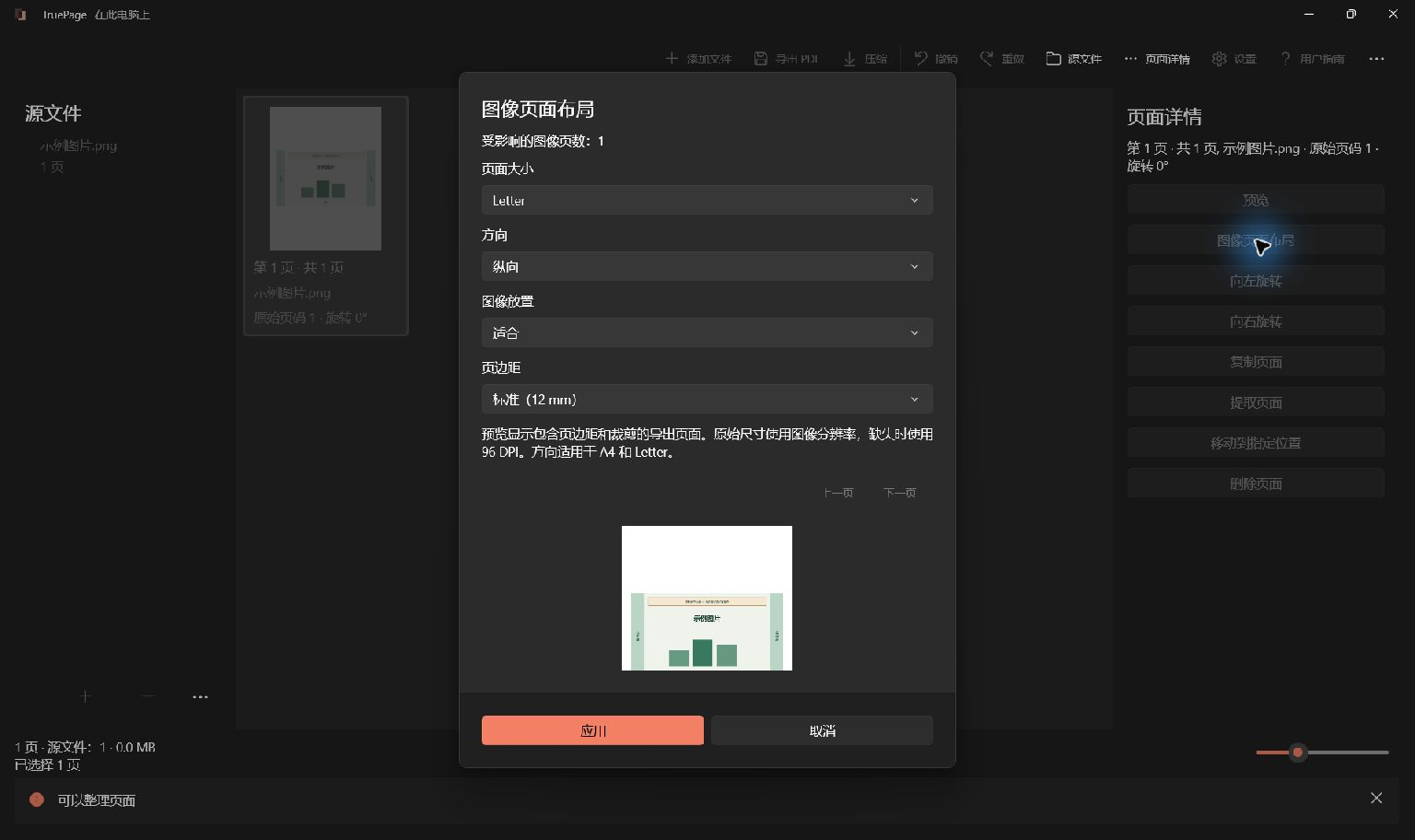
选择图片页面,从工具栏 … 或 页面详情 打开 图像页面布局。如果同时选中 PDF 页面,布局只应用于选中的图片页面。请检查对话框显示的受影响页数。
选择尺寸和放置方式
- 将 页面大小 设为 A4、Letter 或 原始尺寸。A4/Letter 初始选择遵循区域设置。
- A4 或 Letter 可选择 纵向 或 横向。原始尺寸不提供方向选项。
- 选择 适合、填充(裁剪) 或 居中且不放大。
- 页边距选择 无、小(6 mm) 或 标准(12 mm)。
- 检查预览和显示尺寸。选中多张图片时,用前后按钮逐一查看。
- 选择 应用 更新排列,或 取消 保持原样。
三种放置方式的区别
| 方式 | 效果 | 检查重点 |
|---|---|---|
| 适应 | 保持比例,将整张图片放入可用区域。 | 图片和纸张形状不同会留出空白。 |
| 填充 | 填满可用区域,裁掉无法容纳的部分。 | 检查日期、签名和每条边附近的内容。 |
| 居中且不放大 | 小图不放大而居中,大图缩小以适应。 | 小尺寸原图可能只占页面的一部分。 |
预览包含选定的页边距和裁切。应在此判断整齐边缘是否值得损失内容。文档和收据通常先用适应方式,除非明确需要裁切。
原始尺寸与多张图片
原始尺寸使用图片的密度元数据;缺失时采用 96 DPI。像素很多的照片可能因此生成意外大的页面。需要固定纸张大小时,请选择 A4 或 Letter。
页边距会缩小可用区域。如果原始页面很小,无法容纳所选边距,请减小边距或采用标准纸张。批量应用会给所有选中的图片页面使用相同设置,但不同宽高比可能产生不同裁切。应用填充前请检查每张图。
图片布局是可撤销的工作区编辑,可用 撤销 恢复。它不会调整或覆盖原始 JPG/PNG。旋转图片页面会改变当前排列和导出 PDF 中的方向。
导出并检查
用 导出 PDF 生成组合 PDF,然后打开检查页面尺寸和可读性。选择纸张大小不会凭空增加图片细节;低分辨率扫描仍可能模糊。
如果不能正确解码图片,请另存为标准 JPG/PNG 副本再导入。不支持动画图片。遇到资源错误时,降低副本的像素尺寸,而不是覆盖原图。