
Imágenes a PDF
Defina papel, márgenes y colocación de JPG y PNG y compruebe qué mostrará la página exportada.
Las capturas muestran la aplicación real con documentos de ejemplo. Selecciona una imagen para ver la captura original.
Empiece con páginas de imagen
Añada un JPG o PNG mediante Añadir archivos o arrástrelo al tablero. Puede mezclar imágenes y páginas PDF. Cada imagen se convierte en una página, sin adquirir texto editable ni OCR.
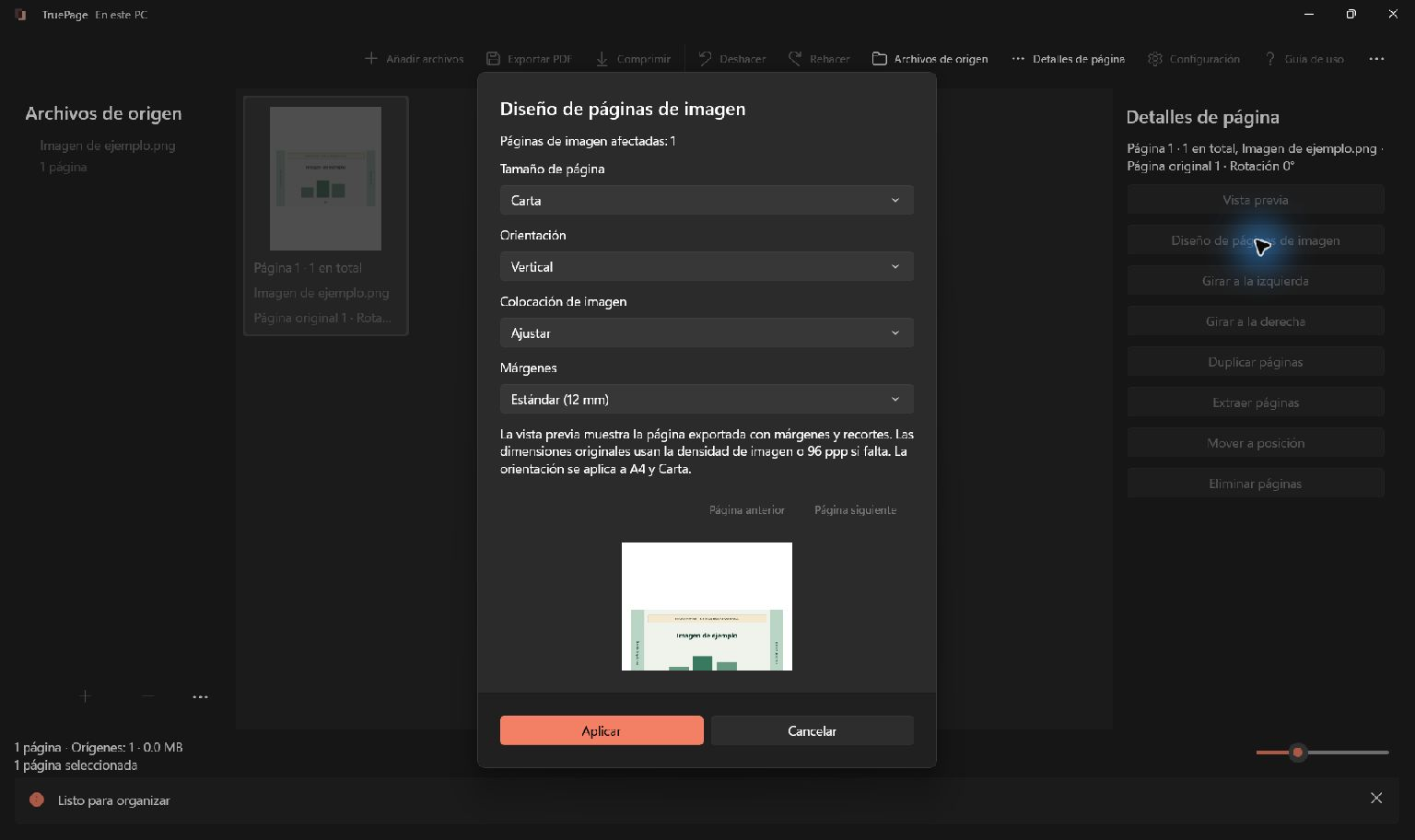
Seleccione las imágenes y abra Diseño de páginas de imagen desde … o Detalles de página. Si también ha seleccionado páginas PDF, el diseño se aplica únicamente a las imágenes. Compruebe el número de páginas afectadas.
Elija tamaño y colocación
- En Tamaño de página, elija A4, Carta o Dimensiones originales. La opción inicial A4/Carta depende de la configuración regional.
- Para A4 o Carta, elija Vertical o Horizontal. No hay orientación para dimensiones originales.
- Elija Ajustar, Rellenar (recortar) o Centrar sin ampliar.
- Configure Ninguno, Pequeño (6 mm) o Estándar (12 mm).
- Revise la vista y las dimensiones. Si hay varias imágenes, recórralas con anterior/siguiente.
- Pulse Aplicar para actualizar la composición o Cancelar para conservarla.
Entienda las tres colocaciones
| Colocación | Resultado | Qué revisar |
|---|---|---|
| Ajustar | Mantiene toda la imagen dentro del área útil y conserva sus proporciones. | Queda espacio libre si imagen y página tienen formas distintas. |
| Rellenar | Cubre el área útil recortando las partes que no caben. | Revise fechas, firmas y todos los bordes. |
| Centrar sin ampliar | Centra una imagen pequeña sin ampliarla; reduce una demasiado grande. | Una imagen pequeña puede ocupar solo parte del papel. |
La vista incluye márgenes y recorte. Decida aquí si un borde limpio justifica perder contenido. Para documentos y recibos, empiece con Ajustar salvo que necesite recortar.
Dimensiones originales y varias imágenes
Las dimensiones originales usan la densidad indicada en los metadatos; si falta, TruePage utiliza 96 DPI. Una fotografía con muchos píxeles puede producir una página sorprendentemente grande. Elija A4 o Carta para un papel predecible.
Los márgenes reducen el área útil. Si no caben en una página original pequeña, redúzcalos o use papel estándar. Una configuración compartida puede generar recortes distintos según las proporciones de cada imagen: revise todas antes de aplicar Rellenar.
El diseño es una edición reversible con Deshacer. No redimensiona ni sobrescribe el JPG o PNG original. Girar una página cambia su orientación tanto en la composición como en el PDF.
Exporte y compruebe
Use Exportar PDF, abra el resultado y revise dimensiones y legibilidad. Elegir un papel no inventa detalle: un escaneo de baja resolución puede seguir viéndose borroso.
Si una imagen no se decodifica fielmente, guarde una copia JPG o PNG estándar e impórtela. Las imágenes animadas no son compatibles. Ante errores de recursos, reduzca las dimensiones de una copia y conserve el original.
Continúe con exportación PDF. Para la operación inversa, consulte PDF a imágenes.