
Exportar PDFs
Elija páginas y nombres, revise destinos y conflictos y entienda los resultados completos o interrumpidos.
Las capturas muestran la aplicación real con documentos de ejemplo. Selecciona una imagen para ver la captura original.
Prepare la salida
Termine el orden, los giros y el diseño de imagen antes de exportar. El trabajo usa la composición al iniciarse; no se actualiza continuamente mientras escribe archivos.
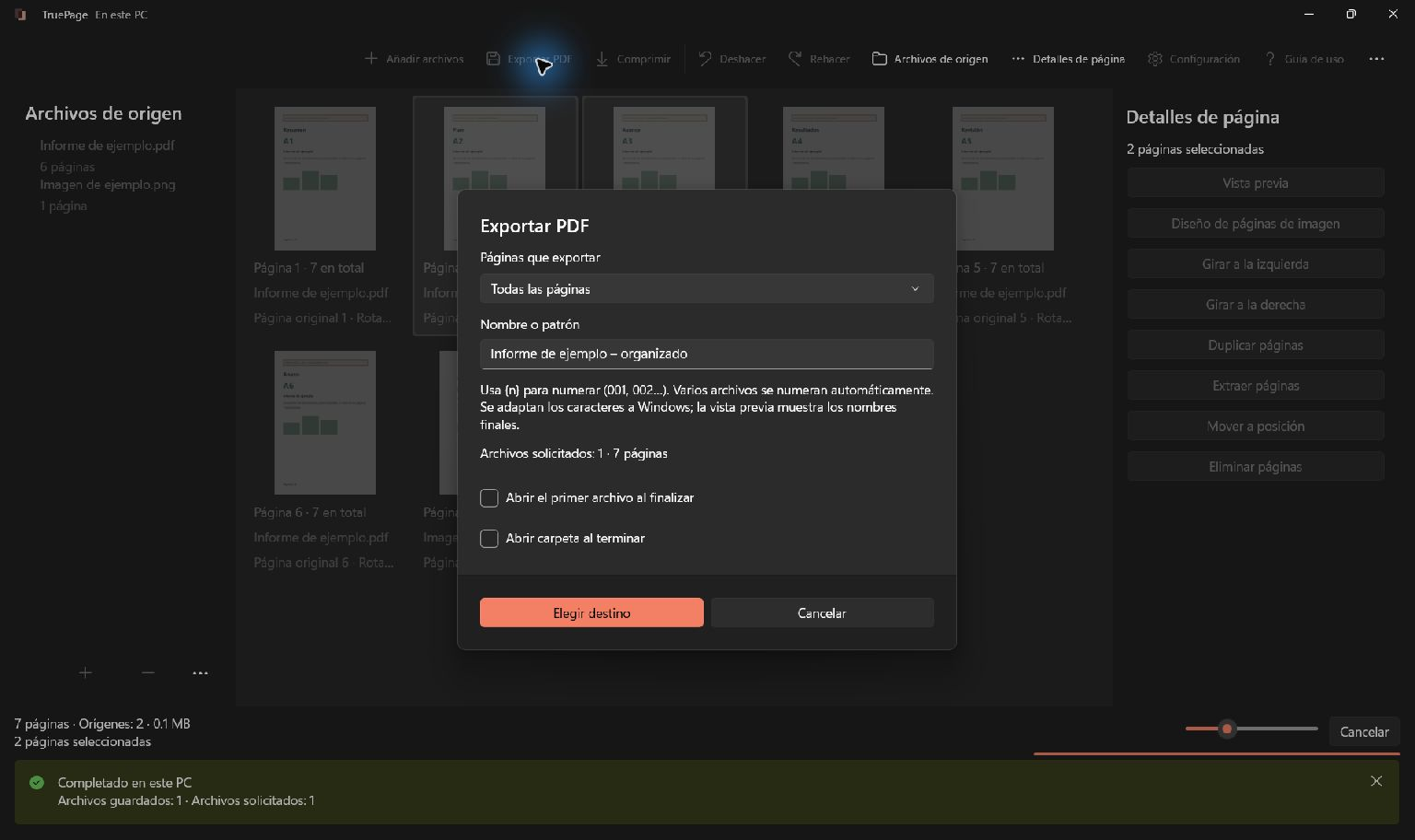
- Seleccione Exportar PDF o Ctrl+E.
- En Páginas que exportar, elija Todas las páginas o Páginas seleccionadas. Las demás opciones permiten extraer y dividir.
- Introduzca Nombre o patrón, por ejemplo
documentacion-solicitudpara un único PDF. - Si lo desea, active Abrir el primer archivo al finalizar o Abrir carpeta al terminar.
- Compruebe los contadores de archivos y páginas y pulse Elegir destino.
- Elija la carpeta y revise toda la lista de destinos antes de confirmar.
Nombres y numeración
El marcador literal {n} genera numeración con ceros: capitulo-{n} produce capitulo-001.pdf, capitulo-002.pdf, etc. Las salidas múltiples reciben numeración automática cuando hace falta. Solo se admite {n}; no traduzca el marcador.
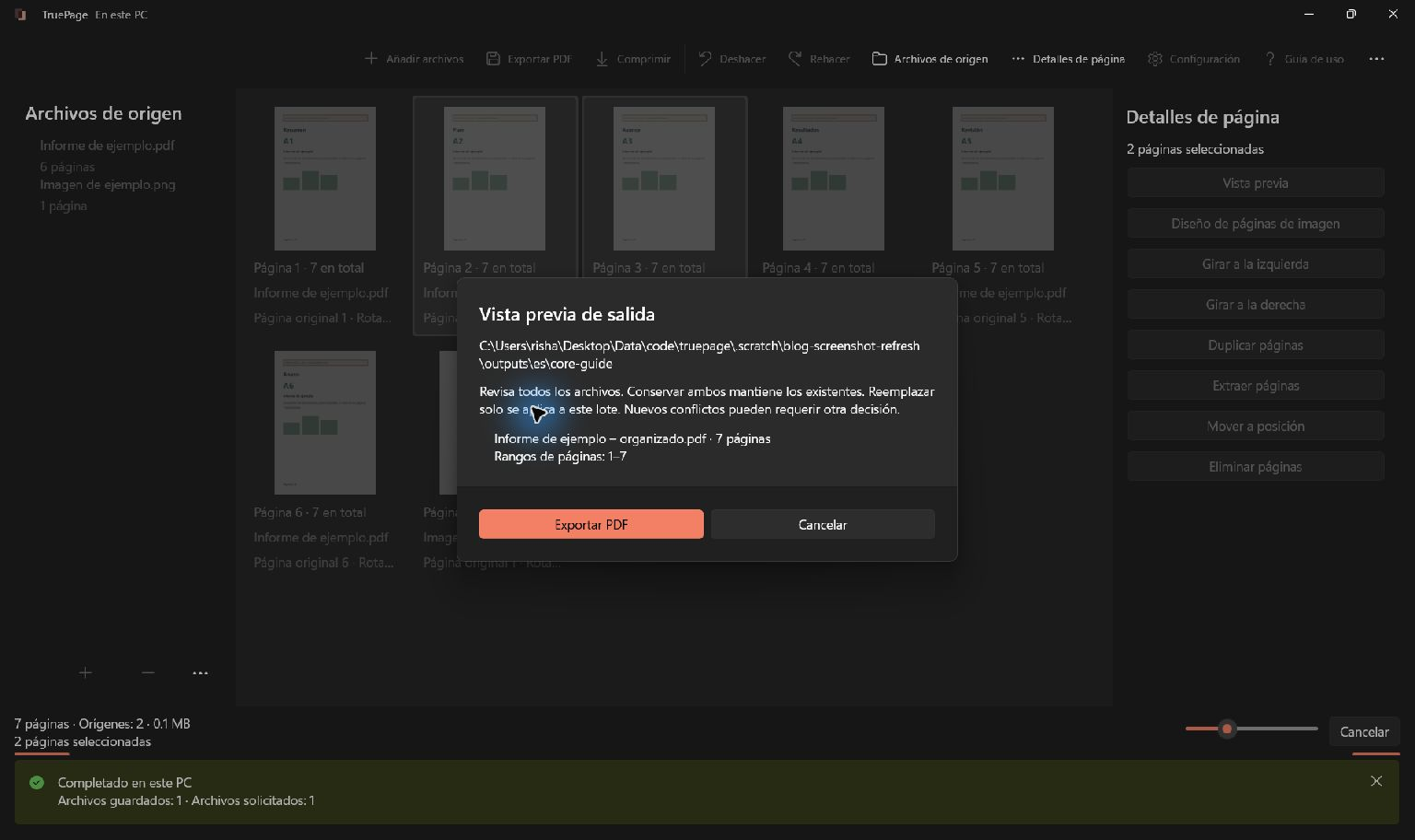
El campo admite hasta 160 caracteres. Se normalizan los caracteres no válidos en Windows; Vista previa de salida muestra los nombres definitivos. Un nombre válido no garantiza permisos de escritura ni espacio suficiente.
En extracciones y divisiones, revise todas las salidas. Consulte extracción y división para entender cómo se asignan los intervalos.
Archivos existentes y originales protegidos
Conservar ambos es la opción predeterminada si un nombre ya existe. Conserva el archivo y asigna un nombre libre al nuevo. Reemplazar se aplica únicamente al lote revisado y requiere confirmación explícita.
La salida no puede sustituir un documento de origen. Elija otro nombre o carpeta. Si un destino cambia después de su decisión, la exportación puede detenerse para revisar el nuevo conflicto en otro intento.
Las entradas con contraseña pueden solicitar autenticación de nuevo. Si la operación genera una salida sin protección, lea y acepte el aviso. Abrir una fuente protegida no garantiza que la composición exportada conserve su contraseña.
Durante y después de exportar
El estado distingue creación, comprobación y guardado. Espere a la finalización antes de abrir archivos manualmente. Cancelar solicita cancelar; permita que terminen la cancelación y la limpieza.
Al terminar, Abrir archivo abre la primera salida, Abrir carpeta muestra el destino y Seguir editando conserva la composición. Iniciar otro proyecto inicia otro espacio; exporte antes lo que necesite conservar.
Si se interrumpe un lote, permanecen los archivos publicados correctamente. Cancelar no revierte todo el lote. Compruebe resultados y contador antes de repetir: Conservar ambos puede generar copias adicionales.
Revise cantidad, orden, orientación y contenido del PDF final. El espacio no es un proyecto guardado y Deshacer no elimina exportaciones. Consulte errores y limpieza.