
PDFs exportieren
Wählen Sie Seiten und Dateinamen, prüfen Sie Ziele und Dateikonflikte und verstehen Sie Abschluss oder Unterbrechung.
Die Bildschirmaufnahmen zeigen die echte App mit Beispieldokumenten. Wählen Sie ein Bild aus, um die Originalaufnahme zu betrachten.
Die Ausgabe vorbereiten
Schließen Sie Seitenreihenfolge, Drehungen und Bildlayout vor dem Export ab. Der Auftrag verwendet die Anordnung zu seinem Beginn; sie ist keine während des Schreibens ständig veränderliche Ansicht.
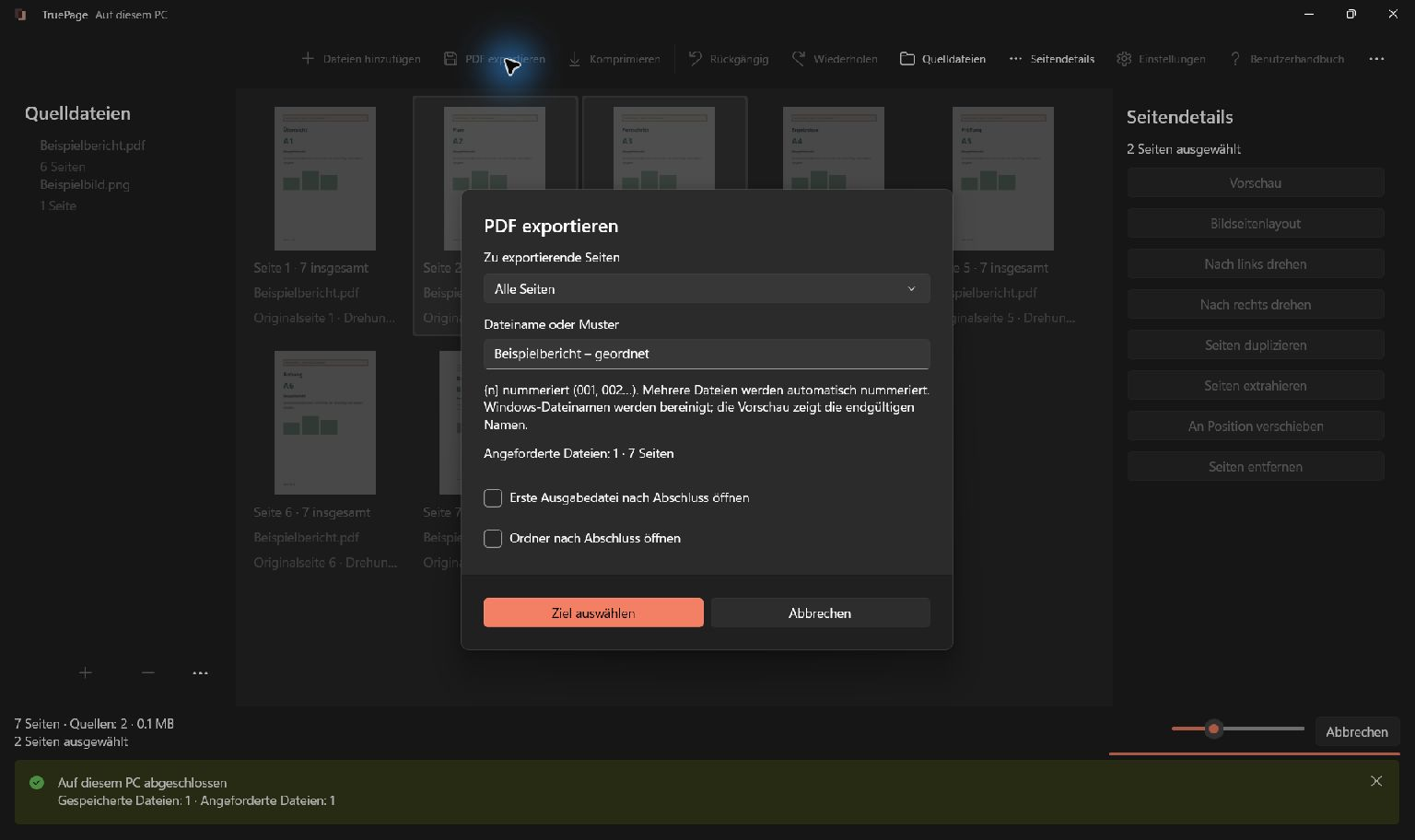
- Wählen Sie PDF exportieren oder drücken Sie Strg+E.
- Wählen Sie unter Zu exportierende Seiten entweder Alle Seiten für die gesamte Anordnung oder Ausgewählte Seiten für die aktuelle Auswahl. Weitere Optionen dienen dem Extrahieren und Aufteilen.
- Geben Sie Dateiname oder Muster ein. Für eine PDF genügt beispielsweise
application-packet. - Aktivieren Sie bei Bedarf Erste Ausgabedatei nach Abschluss öffnen oder Ordner nach Abschluss öffnen.
- Prüfen Sie die angeforderte Datei- und Seitenanzahl und wählen Sie Ziel auswählen.
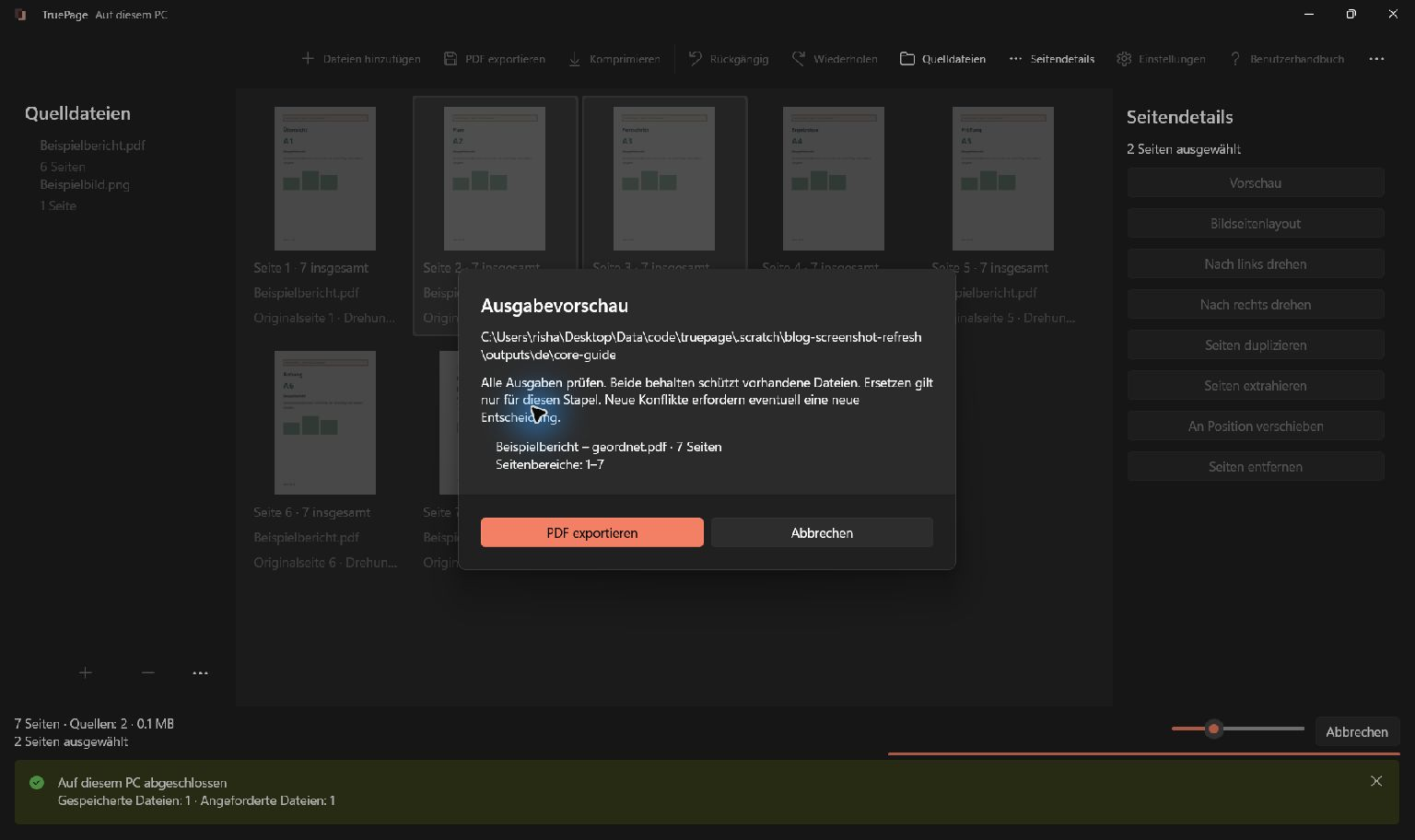
- Wählen Sie den Ausgabeordner und prüfen Sie vor der Bestätigung die vollständige Zielliste.
Dateinamen und Nummerierung
Der unveränderte Platzhalter {n} erzeugt aufgefüllte Nummern: chapter-{n} ergibt beispielsweise chapter-001.pdf und chapter-002.pdf. Mehrere Ausgaben erhalten bei Bedarf automatisch eine Nummerierung. Nur {n} wird unterstützt; übersetzen Sie den Platzhalter nicht.
Das Namensfeld erlaubt höchstens 160 Zeichen. Unzulässige Windows-Dateinamenzeichen werden bereinigt. Maßgeblich sind daher die tatsächlichen Namen in Ausgabevorschau. Ein gültiger Name garantiert weder Schreibzugriff noch ausreichend Speicherplatz.
Prüfen Sie bei Extraktion oder Aufteilung jede Ausgabe. Unter Extrahieren und Aufteilen erfahren Sie, wie Bereiche den Dateien zugeordnet werden.
Vorhandene Dateien und geschützte Originale
Existiert ein Zielname bereits, ist Beide behalten die Voreinstellung. Die vorhandene Datei bleibt erhalten, und die neue erhält einen freien Namen. Ersetzen gilt ausschließlich für den geprüften Stapel und verlangt eine ausdrückliche Bestätigung.
Eine Quelldatei darf nicht durch die Ausgabe ersetzt werden. Wählen Sie einen anderen Namen oder Ordner. Ändert sich ein Ziel nach Ihrer Entscheidung, kann der Export anhalten, damit Sie den neuen Konflikt bei einem weiteren Versuch prüfen.
Geschützte Eingaben können erneut eine Authentifizierung verlangen. Erzeugt die Aktion eine ungeschützte Ausgabe, lesen und bestätigen Sie den Hinweis. Das erfolgreiche Öffnen einer geschützten Quelle garantiert nicht, dass eine organisierte Ausgabe ihren Schutz behält.
Während und nach dem Export
Der Status unterscheidet Erstellen, Prüfen und Speichern. Warten Sie den Abschluss ab. Abbrechen fordert einen Abbruch an; lassen Sie die App Abbruch und Bereinigung beenden, statt von einem sofortigen Stillstand aller Phasen auszugehen.
Datei öffnen öffnet die erste Ausgabe, Ordner öffnen den Zielordner und Weiter bearbeiten behält die Anordnung bei. Neues Projekt starten beginnt einen neuen Arbeitsbereich. Exportieren Sie zuvor alles, was Sie noch benötigen.
Wird ein Stapel unterbrochen, bleiben bereits erfolgreich veröffentlichte Dateien verfügbar. Abbrechen setzt nicht den gesamten Stapel zurück. Prüfen Sie Ergebnis und gespeicherte Dateianzahl vor einem neuen Versuch; mit Beides behalten können weitere Kopien entstehen.
Kontrollieren Sie in der fertigen PDF Seitenzahl, Reihenfolge, Ausrichtung und Inhalt. Der Arbeitsbereich ist kein gespeichertes Projekt, und Rückgängig entfernt keine bereits exportierte Datei. Die Fehlerbehebung erklärt Ziel- und Bereinigungsfehler.