
PDFs komprimieren
Wählen Sie einen Modus für eine vollständige Quell-PDF, vergleichen Sie Dateigröße und Vorschau und speichern Sie bei Bedarf eine neue Kopie.
Die Bildschirmaufnahmen zeigen die echte App mit Beispieldokumenten. Wählen Sie ein Bild aus, um die Originalaufnahme zu betrachten.
Die Komprimierung verwendet die ganze Quelle
Komprimieren optimiert die vollständige ursprüngliche PDF. Reihenfolge, Löschungen, Drehungen und andere Änderungen im Arbeitsbereich werden nicht übernommen. Exportieren Sie eine bearbeitete Zusammenstellung zuerst als neue PDF und wählen Sie danach diese Datei als Komprimierungsquelle.
Die PDF muss lesbar sein. Eine kleinere Datei ist nicht garantiert: Bereits effizient gespeicherte Dokumente können nach einer erneuten Verarbeitung gleich groß oder größer sein. Maßgeblich sind die tatsächlich gemessenen Werte im Ergebnisdialog.
Einen Modus auswählen
- Wählen Sie Komprimieren in der Symbolleiste und anschließend die PDF. Alternativ ziehen Sie eine PDF auf die Schaltfläche.
- Wählen Sie Sichere Optimierung oder Kleinere Datei.
- Geben Sie den Ausgabedateinamen ein und wählen Sie einen Zielordner.
- Prüfen Sie den vorgesehenen Pfad und entscheiden Sie über vorhandene Dateien.
- Lassen Sie das Ergebnis vorbereiten und prüfen. Ein vorgeschlagener Dateiname bedeutet noch nicht, dass die Ausgabe gespeichert wurde.
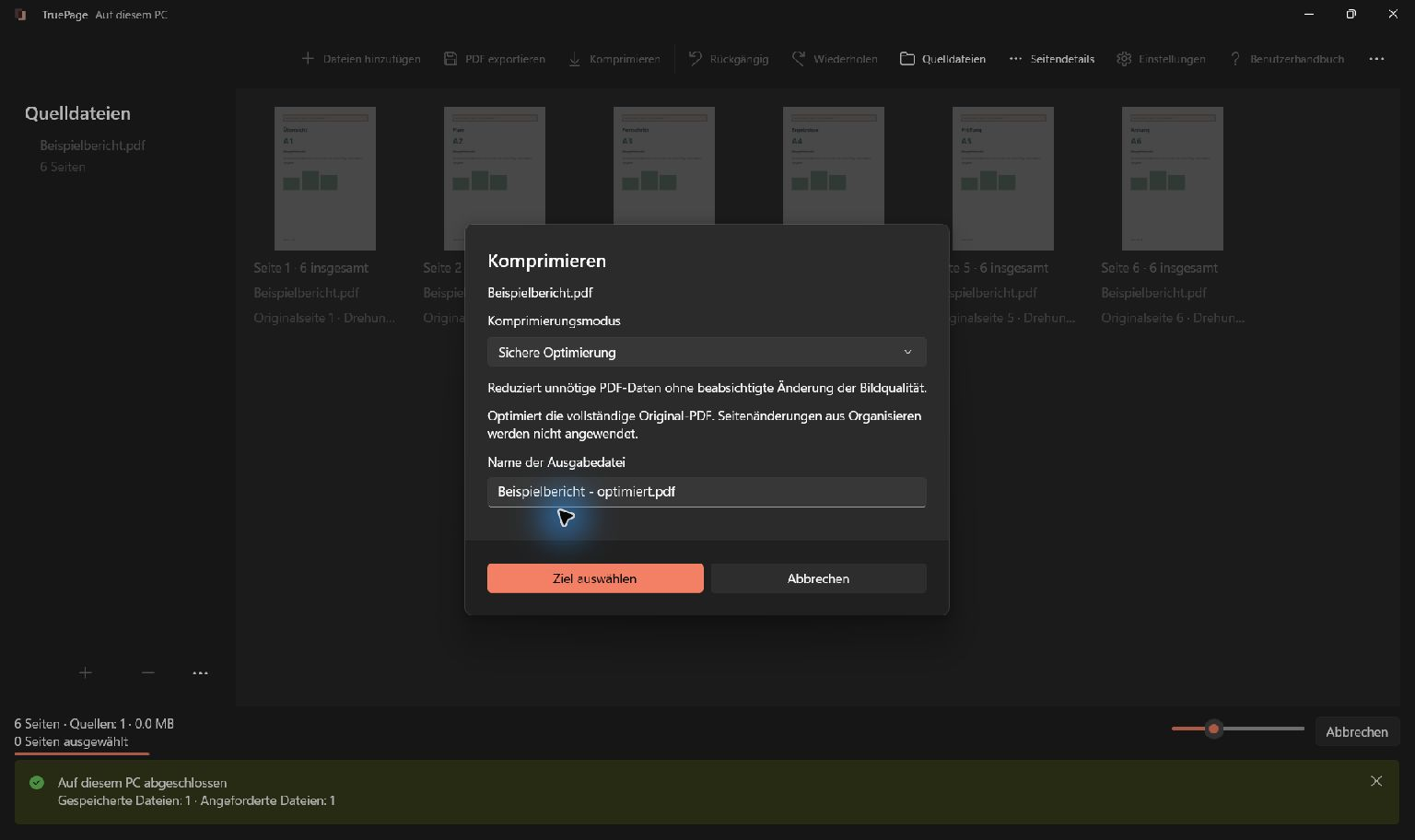
Sichere Optimierung reduziert unnötige PDF-Daten, ohne die sichtbare Qualität absichtlich zu verändern. Bildauflösung und JPEG-Qualität bleiben erhalten. Beginnen Sie damit, wenn die Wiedergabetreue wichtig ist.
Kleinere Datei kann geeignete Bilder erneut komprimieren; dabei können sichtbare Details verloren gehen. Durchsuchbarer Text bleibt erhalten. Das Verfahren wandelt nicht grundsätzlich jede Seite in ein einziges Bild um. Enthält ein Dokument kaum geeignete Bilder, kann die Ersparnis gering sein.
Vor dem Speichern vergleichen
Das Ergebnis zeigt ursprüngliche Größe, neue Größe, eingesparte Bytes und prozentuale Ersparnis. Vorher-Nachher-Vorschauen zeigen repräsentative Seiten, gegebenenfalls auch eine betroffene Bildseite. Vergleichen Sie kleine Schrift, dünne Linien, Unterschriften und Scanartefakte bei gleicher Vergrößerung.
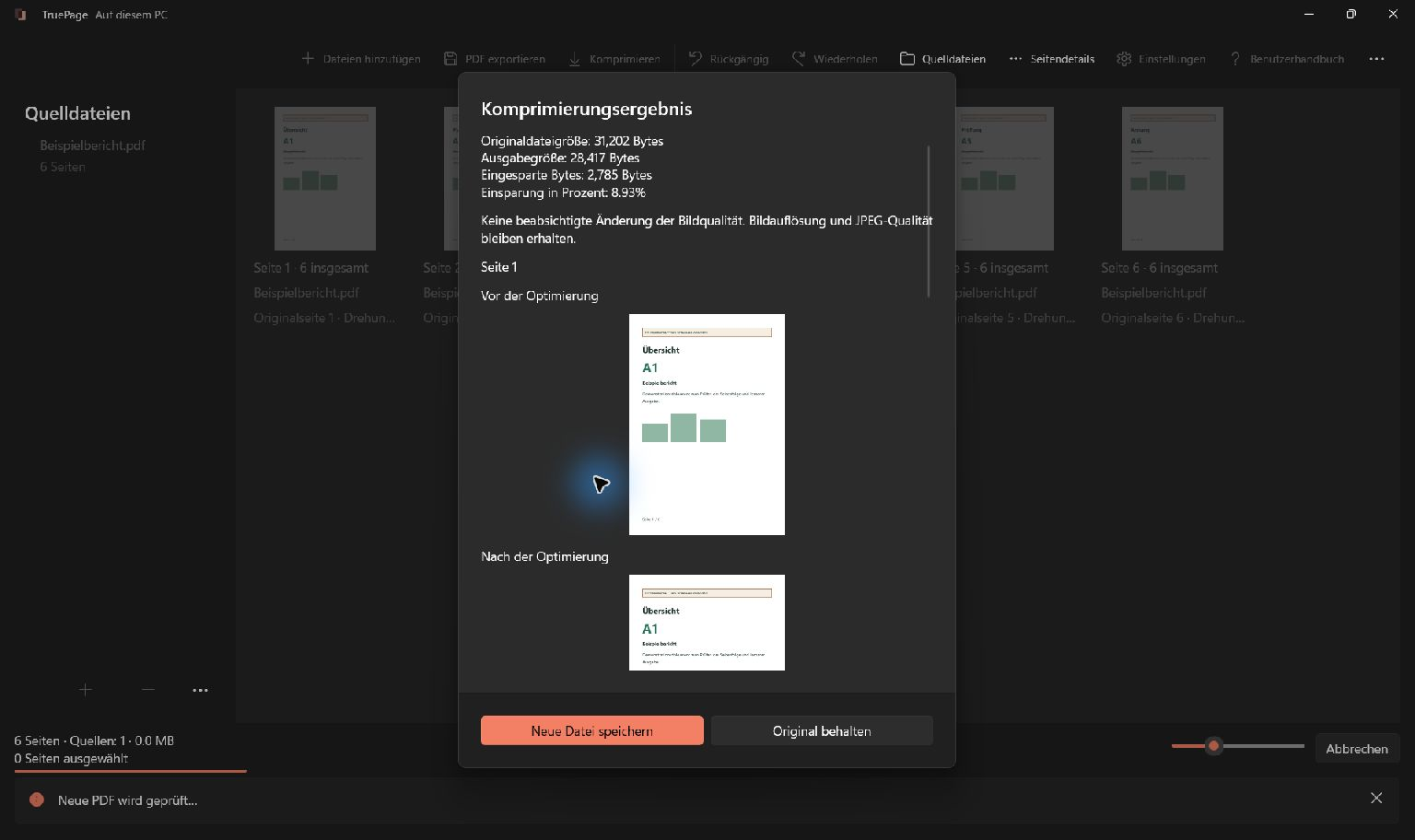
Wählen Sie Neue Datei speichern nur, wenn Größe und Qualität passen. Ist das Ergebnis nicht kleiner, erklärt die App dies und bietet Neue Datei trotzdem speichern an. Original behalten verwirft die Veröffentlichung des neuen Ergebnisses; die ursprüngliche Quelldatei wird dabei nicht gelöscht.
Die repräsentativen Vorschauen ersetzen keine Prüfung aller wichtigen Seiten. Öffnen Sie die gespeicherte PDF und kontrollieren Sie die für Ihren Zweck entscheidenden Stellen. Eine feste prozentuale Ersparnis wird nicht versprochen.
Geschützte Dateien und Namenskonflikte
Für eine verschlüsselte Quelle ist ein gültiges Passwort erforderlich. Die Komprimierung erhält den vorhandenen Passwortschutz und die Berechtigungseinstellungen. Das unterscheidet sich vom Export einer Zusammenstellung aus geschützten Seiten.
Existiert der Ausgabename bereits, erhält Beide behalten beide Dateien. Ersetzen erfordert eine ausdrückliche Entscheidung für diese Ausgabe. Die ursprüngliche Quelle darf nicht überschrieben werden. Verändert ein anderes Programm das Ziel, starten Sie einen neuen Export und prüfen Sie den aktuellen Zustand.
Unerwartete Ergebnisse
Ist die Ausgabe größer, behalten Sie das Original, sofern Sie keinen anderen Grund für die neue Kopie haben. Gehen bei Kleinere Datei zu viele Details verloren, verwerfen Sie das Ergebnis und verwenden Sie Sichere Optimierung. Stimmen die Seiten nicht, bedenken Sie, dass die ganze Quelle statt der Anordnung verarbeitet wird.
Für kombinierte Dokumente beginnen Sie mit dem PDF-Export. Weitere Hinweise stehen unter Passwortschutz.
Details und Dateigröße gemeinsam beurteilen
Unsere synthetischen Kompressionstests vergleichen gescannten Text, Screenshots, Diagramme und Bilder mit kontinuierlichen Farbverläufen getrennt. Bereits komprimierte JPEGs sowie Bilder mit Farbprofilen oder Transparenz bieten möglicherweise wenig Spielraum. Einsparung und Verarbeitungszeit hängen vom Inhalt ab, nicht nur von der Seitenzahl.
Durchsuchbarer Text und die Lesbarkeit eines Scans werden getrennt geprüft: Eine unsichtbare Textebene kann durchsuchbar bleiben, obwohl der sichtbare Scan Details verliert. Kompression ergänzt keine OCR. Vergleichen Sie kleine Ziffern und feine Linien im gleichen Maßstab. Wählen Sie Sichere Optimierung, wenn deren Erhalt wichtiger ist als zusätzliche Einsparungen.