Organisieren
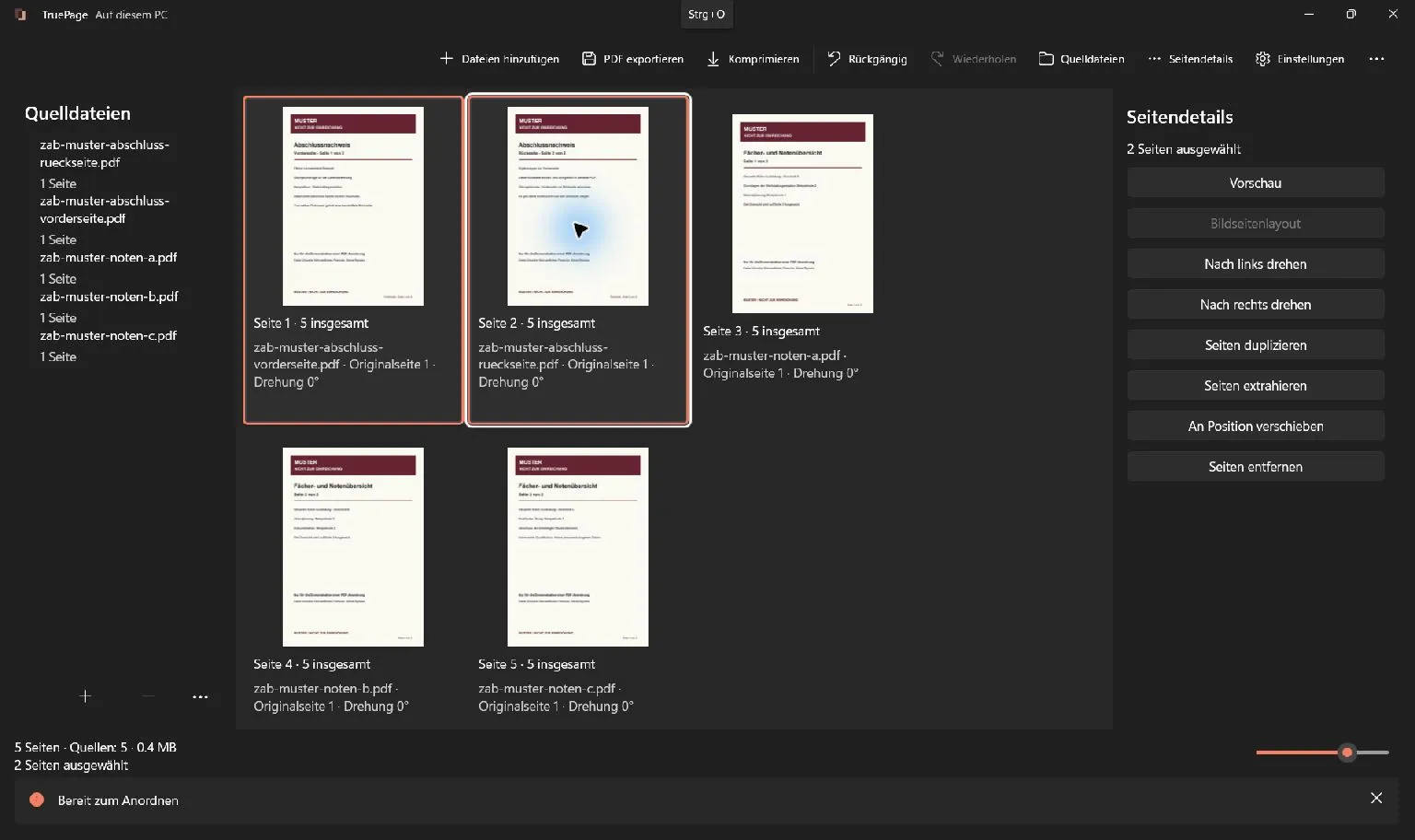
01Das ganze Dokument in Ihrer Hand. Verbinden, ordnen, drehen, duplizieren, entfernen, extrahieren und teilen Sie Seiten in einem visuellen Arbeitsbereich.
Ein wenig Ordnung macht viel aus. TruePage. Jetzt für Windows 11 verfügbar
Ein privater PDF-Arbeitsbereich
Mehr Ruhe bei der Arbeit. Organisieren, komprimieren, konvertieren und schützen Sie Ihre PDFs – vollständig auf Ihrem PC.
US$19.99Einmaliger Kauf
7 Tage kostenlos testen
Für die weitere Nutzung separat kaufen.
Kein Abonnement und keine automatische Abbuchung.
Die Preise variieren je nach Region. Ihren lokalen Preis und die Bedingungen finden Sie im Microsoft Store.
Jetzt für Windows 11 verfügbar
Gute Werkzeuge.
Klare Grundsätze.
01 / Ein Platz für jede Seite
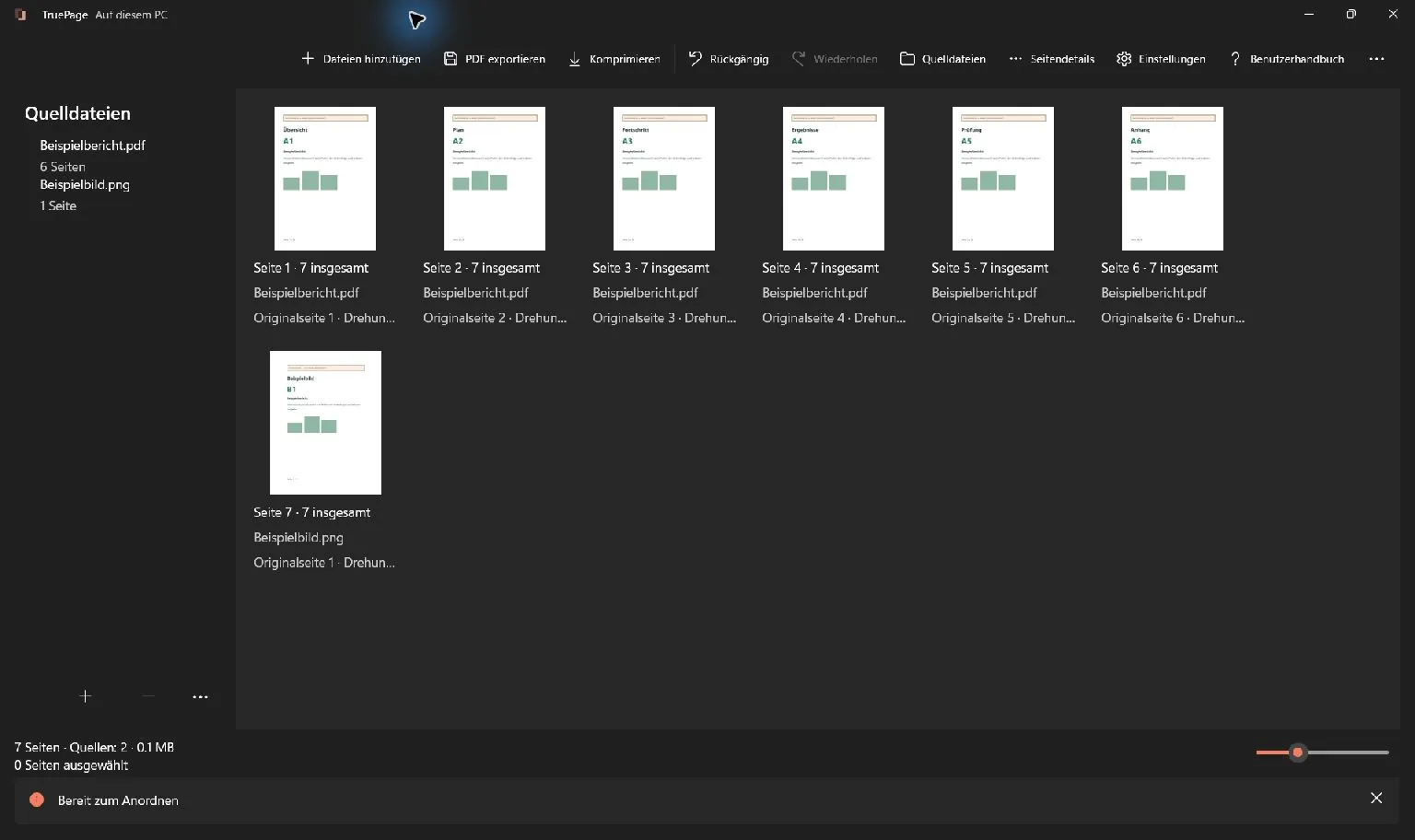
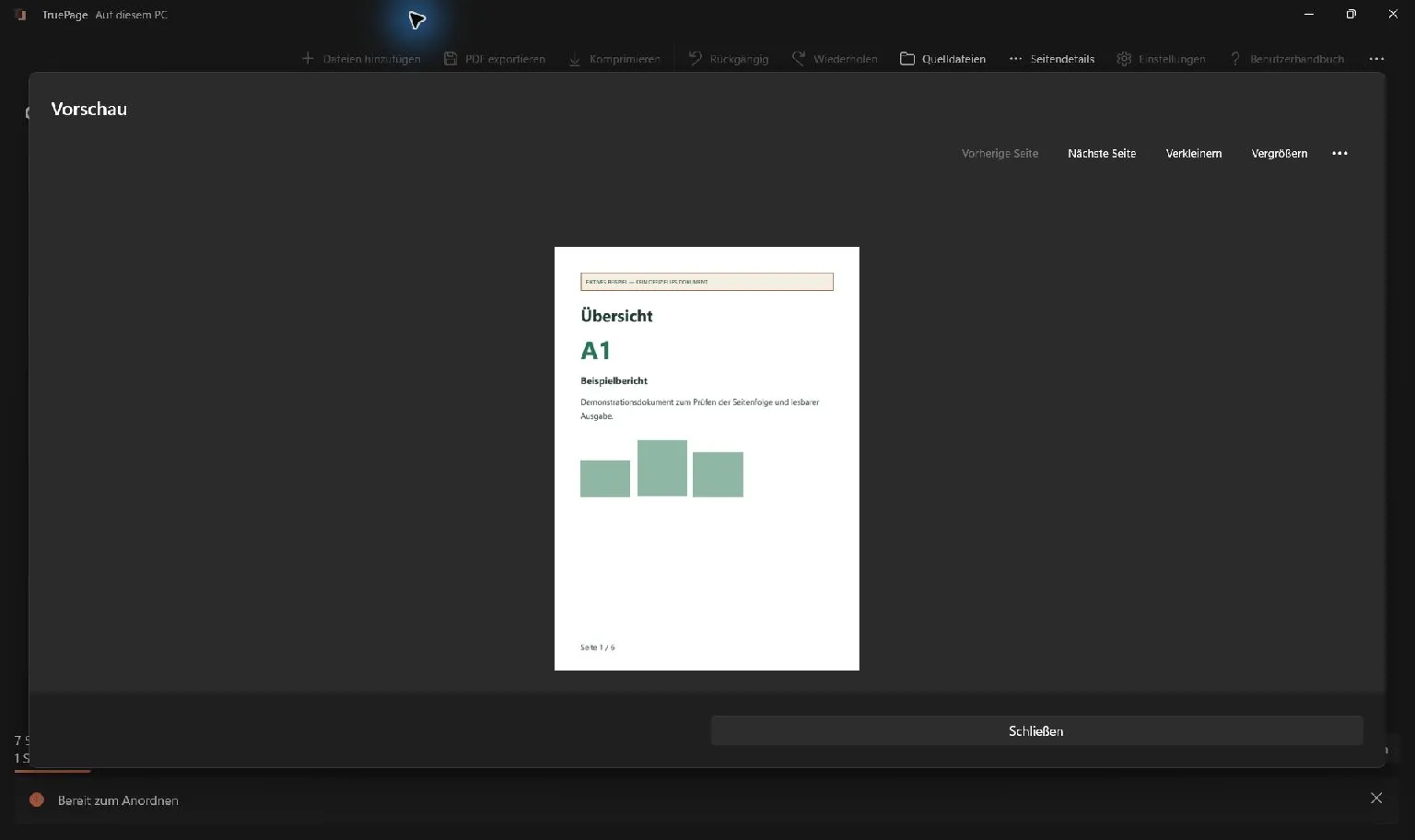
Führen Sie PDFs und Bilder zusammen. Behalten Sie den Überblick, ordnen Sie Seiten und exportieren Sie eine neue Kopie. Alles beginnt in einem visuellen Arbeitsbereich.
Fügen Sie PDFs, JPGs und PNGs demselben Arbeitsbereich hinzu.
Ordnen, drehen, duplizieren oder entfernen Sie Seiten. Machen Sie Änderungen bei Bedarf rückgängig.
Exportieren Sie die Anordnung in neue Dateien und schützen Sie dabei Ihre Quelldokumente.
02 / Das Wesentliche für jeden Tag
Vom Stapel Scans zum fertigen Dokument. Gezielte Werkzeuge für die Schritte zwischen Öffnen und Fertigstellen.
Das ganze Dokument in Ihrer Hand. Verbinden, ordnen, drehen, duplizieren, entfernen, extrahieren und teilen Sie Seiten in einem visuellen Arbeitsbereich.
Ein wenig Ordnung macht viel aus.Beginnen Sie mit „Sichere Optimierung“. Wählen Sie „Kleinere Datei“, wenn Sie Bildqualität gegen Speicherplatz abwägen möchten, und prüfen Sie das Ergebnis vor dem Speichern.
Den Unterschied verstehenGeben Sie JPGs und PNGs einen Platz im PDF. Wählen Sie Seitengröße, Platzierung und Ränder – oder wandeln Sie PDF-Seiten in JPG- oder PNG-Bilder um.
Vom Bild zur Seite. Und zurück.Fügen Sie ein Passwort mit 256-Bit-PDF-Verschlüsselung hinzu. Passwortvorgänge bleiben auf Ihrem PC, mit einer ausdrücklichen Prüfung vor dem Export.
Ein wohlüberlegter letzter Schritt.03 / Datenschutz von Anfang an
Ihre Verträge. Ihre Scans. Ihre täglichen Unterlagen. TruePage verarbeitet sie auf Ihrem Computer, ohne Dokument-Uploads oder Cloud-Verarbeitung.
Unser DatenschutzansatzDokumentvorgänge laufen in der App und ihren lokalen Arbeitsprozessen.
Öffnen Sie die App und beginnen Sie mit Ihren Dokumenten.
Windows, Sicherungen und Cloud-Ordner haben ihr eigenes Verhalten. Unsere Datenschutzseite erklärt den Unterschied.
04 / Das TruePage-Journal
ZAB-Dokumente als PDF hochladen: So ordnen Sie für die DAB alle Seiten eines Nachweises, exportieren getrennte PDFs und prüfen Vollständigkeit und Dateigröße.
Artikel lesenPrüfen Sie die passende Dateigrenze, verkleinern Sie vollständige Nachweise und unterscheiden Sie Größenprobleme von Konvertierungsfehlern.
Artikel lesenPDF-Seiten als klare PNG-Bilder in PowerPoint einfügen: Seiten auswählen, Auflösung einstellen, Folien gestalten und unscharfen Text vermeiden.
Artikel lesenEtwas mehr Klarheit
Ja. TruePage ist jetzt im Microsoft Store für Windows 11 verfügbar.
TruePage unterstützt Windows 11 auf x64-PCs ab Build 26100 mit unterstützten Windows-Versionen. Windows auf ARM, Windows 10 und macOS werden nicht unterstützt.
Dokumente werden lokal in TruePage und seinen Arbeitsprozessen verarbeitet. Organisation, Komprimierung, Konvertierung und Schutz sind für die Offline-Nutzung ohne Konto oder Cloud-Verarbeitung ausgelegt. App-Download und Store-Updates sind davon getrennt.
Quelldokumente werden schreibgeschützt geöffnet. Änderungen betreffen die Seitenanordnung im Arbeitsbereich; der Export erstellt neue Ausgaben. Wenn ein Ausgabedateiname bereits existiert, ist „Beide behalten“ die Standardeinstellung.
Der Arbeitsbereich nimmt PDFs, JPGs und PNGs an. PDF-Seiten können als JPG- oder PNG-Bilder exportiert werden. Die App enthält zehn Sprachkataloge: Englisch, Deutsch, Spanisch, Französisch, Italienisch, Japanisch, Koreanisch, brasilianisches Portugiesisch sowie vereinfachtes und traditionelles Chinesisch. Die Übersetzungsprüfung läuft noch.
Jetzt für Windows 11 verfügbar
TruePage 7 Tage kostenlos testenUS$19.99Einmaliger Kauf
7 Tage kostenlos testen
Für die weitere Nutzung separat kaufen.
Kein Abonnement und keine automatische Abbuchung.
Die Preise variieren je nach Region. Ihren lokalen Preis und die Bedingungen finden Sie im Microsoft Store.