整理
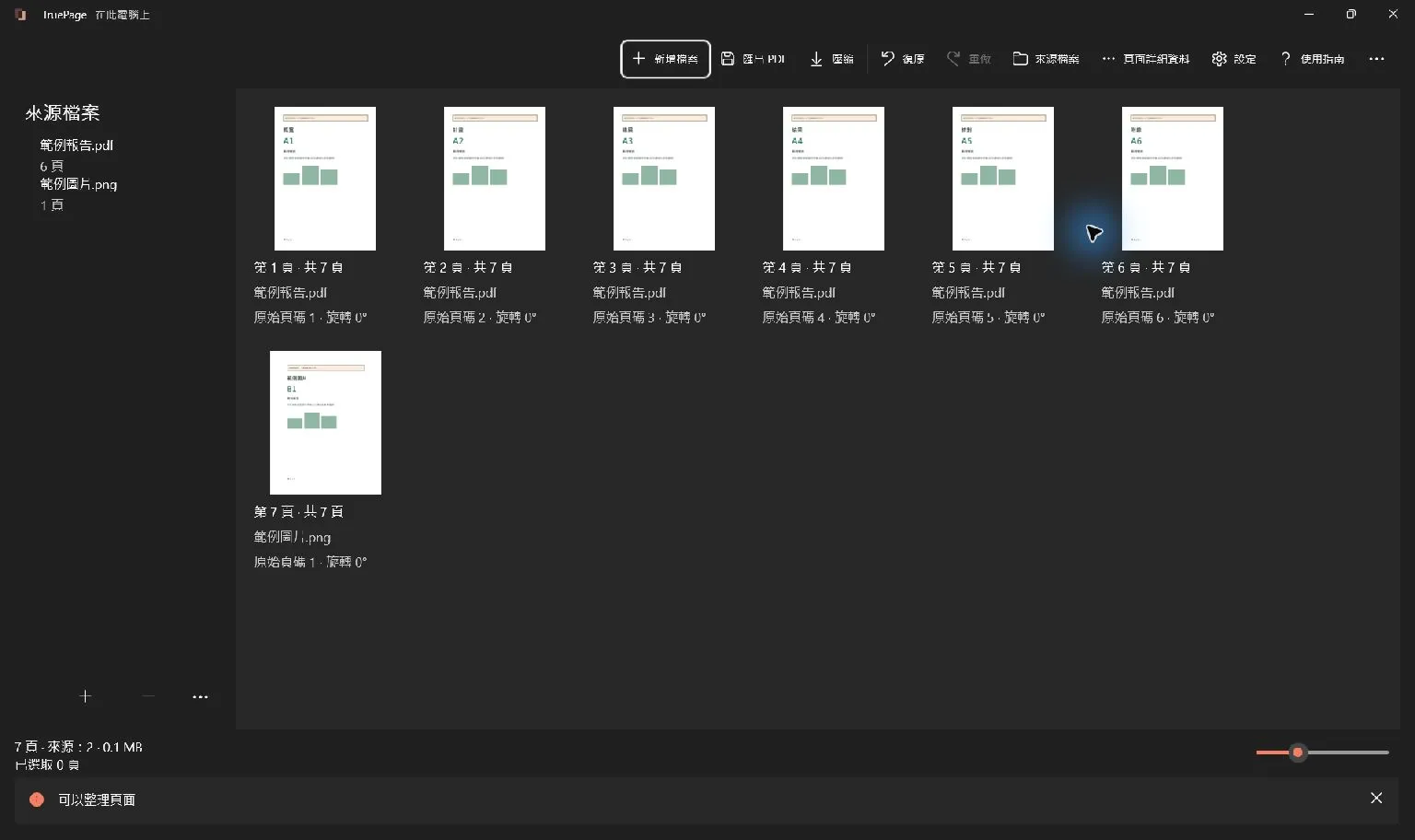
01將整份文件掌握在手中。在視覺化工作區合併、排序、旋轉、複製、移除、擷取和分割頁面。
一點整理,大有幫助。 TruePage. 現已登陸 Windows 11
私密的 PDF 工作區
讓工作更從容。在自己的電腦上完成 PDF 整理、壓縮、轉換和保護。
US$19.99一次性購買
免費試用 7 天
如需繼續使用,請另行購買。
無訂閱或自動扣款。
價格因地區而異。你所在地區的價格與條款會顯示在 Microsoft Store 中。
現已登陸 Windows 11
好用的工具。
始終如一的原則。
01 / 每一頁都有自己的位置
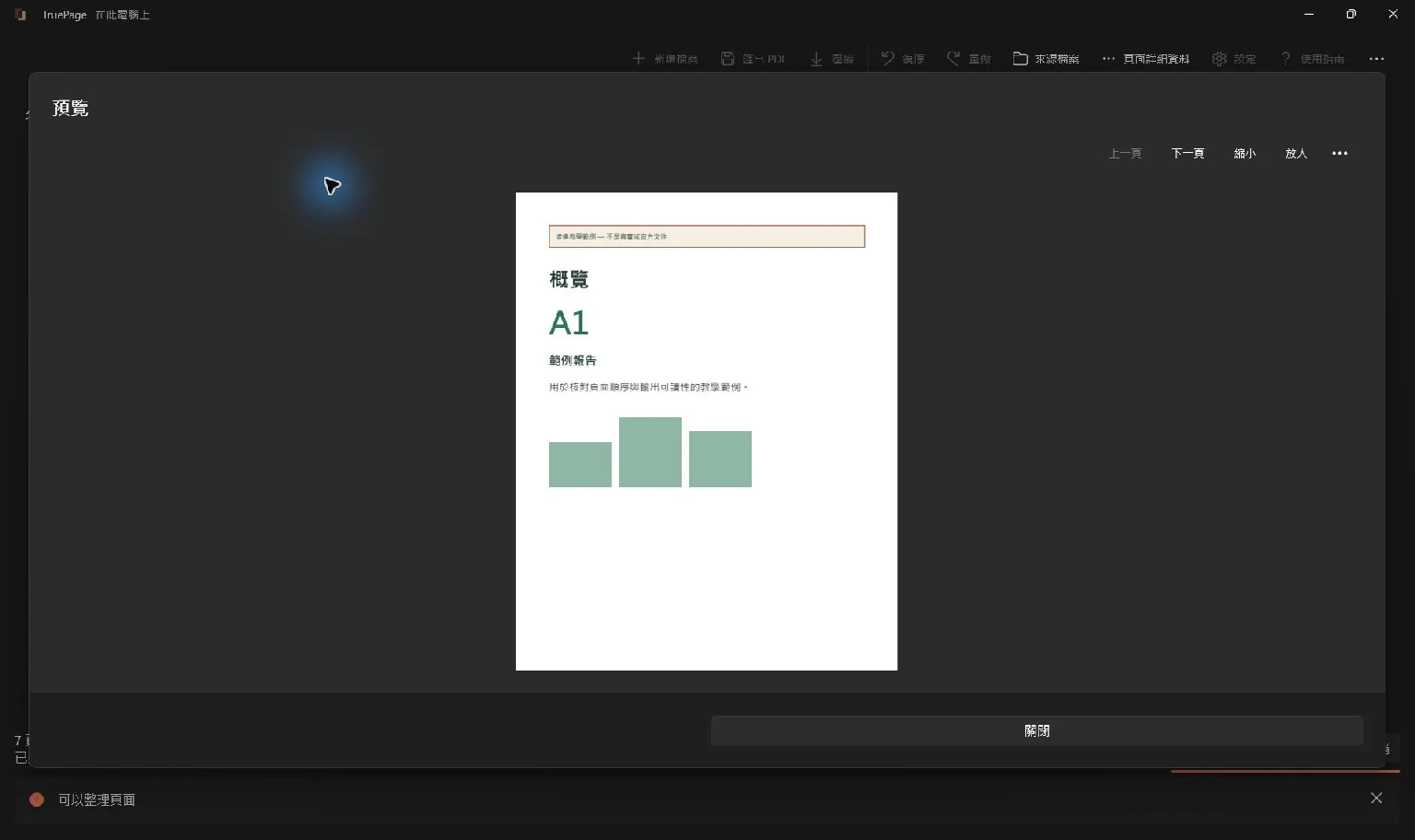
將 PDF 和圖片匯聚一處。查看全貌,排列頁面,匯出全新副本。一切從一個視覺化工作區開始。
將 PDF、JPG 和 PNG 新增至同一個工作區。
重新排列、旋轉、複製或移除頁面。改變主意時可以復原。
在保護來源文件的同時,將頁面排列匯出為新檔案。
02 / 日常所需,一應俱全
從一疊掃描文件到可供分享的文件。專注於開啟檔案到完成工作之間的每一步。
將整份文件掌握在手中。在視覺化工作區合併、排序、旋轉、複製、移除、擷取和分割頁面。
一點整理,大有幫助。先嘗試「安全最佳化」。如果可以用一些影像品質換取空間,再選擇「更小的檔案」,並在儲存前檢查結果。
瞭解差異將 JPG 和 PNG 放入 PDF。選擇頁面大小、放置方式和邊界,也可以將 PDF 頁面轉為 JPG 或 PNG 圖片。
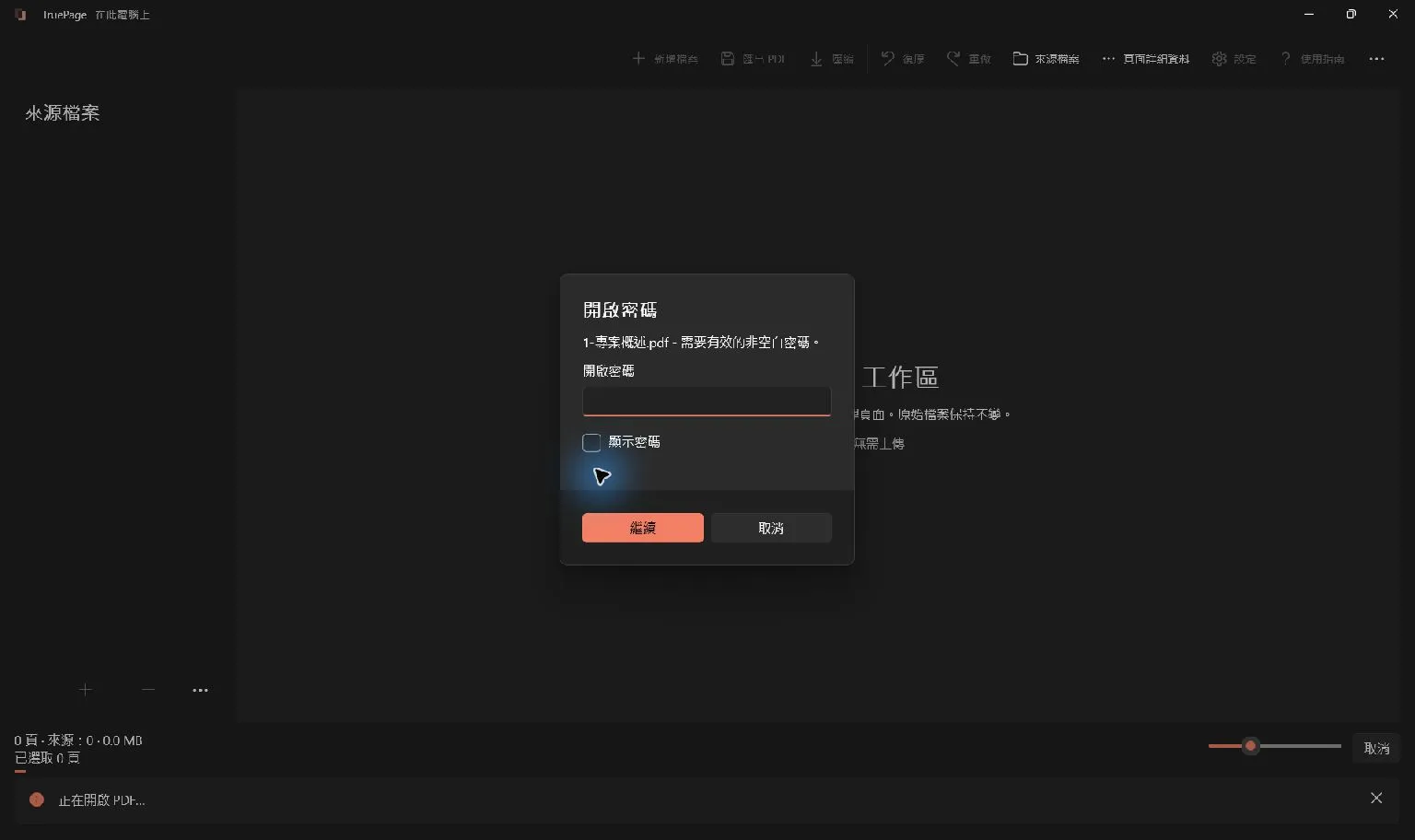
從圖片到頁面。反之亦然。使用 256 位元 PDF 加密新增密碼。密碼操作在你的電腦上完成,並在匯出前明確確認。
最後一步,也要用心。文件操作在應用程式及其本機工作處理序中執行。
開啟應用程式,從自己的文件開始。
Windows、備份和雲端同步資料夾都有各自的行為。隱私頁面解釋了其中的差異。
04 / TruePage 日誌
再多一點清晰
可以。TruePage 現已在 Microsoft Store 上架,適用於 Windows 11。
TruePage 支援執行受支援 Windows 11 版本的 x64 電腦,組建須為 26100 或更新版本。目前不支援 Windows on ARM、Windows 10 和 macOS。
文件處理在 TruePage 及其工作處理序中於本機執行。整理、壓縮、轉換和保護功能依離線使用設計,無需帳戶或雲端處理。下載應用程式及 Store 更新與文件處理是兩回事。
來源文件以唯讀方式開啟。編輯變更的是工作區中的頁面排列,匯出會產生新的輸出。同名輸出檔案已存在時,預設選擇「保留兩者」。
工作區接受 PDF、JPG 和 PNG。PDF 頁面可匯出為 JPG 或 PNG 圖片。應用程式包含十種語言目錄:英語、德語、西班牙語、法語、義大利語、日語、韓語、巴西葡萄牙語、簡體中文和繁體中文。翻譯審核仍在進行中。
現已登陸 Windows 11
免費試用 TruePage 7 天US$19.99一次性購買
免費試用 7 天
如需繼續使用,請另行購買。
無訂閱或自動扣款。
價格因地區而異。你所在地區的價格與條款會顯示在 Microsoft Store 中。