更小的 PDF 有助於符合附件大小限制,也方便儲存文件集合。但「壓縮」可能指很不相同的操作。有些重新整理檔案內部結構,有些改變圖片的儲存方式,進而可能改變頁面外觀。
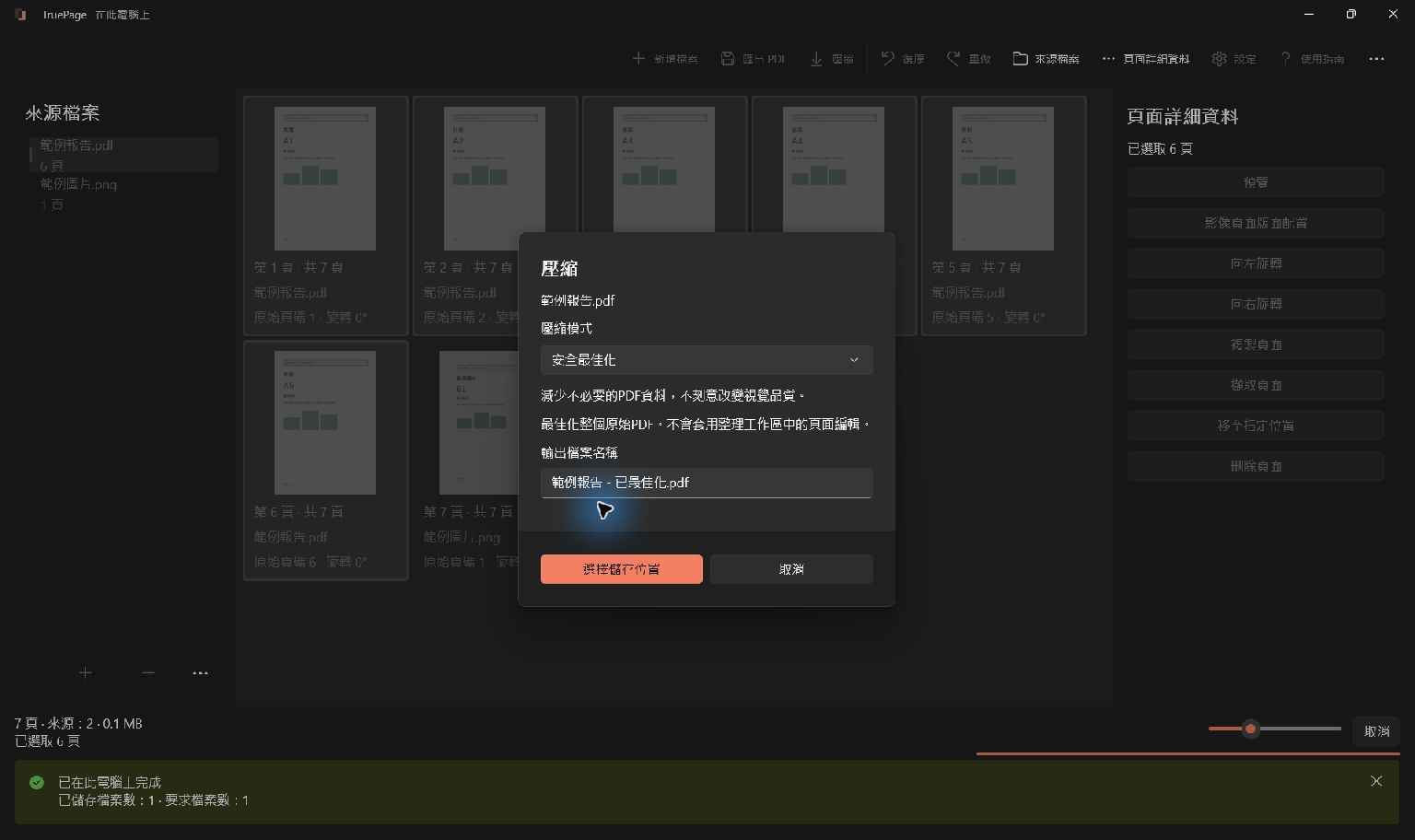
TruePage 用兩種模式明確這項選擇:安全最佳化和更小的檔案。兩者都在本機執行,但都不保證每一份 PDF 一定變小。
壓縮使用整份來源
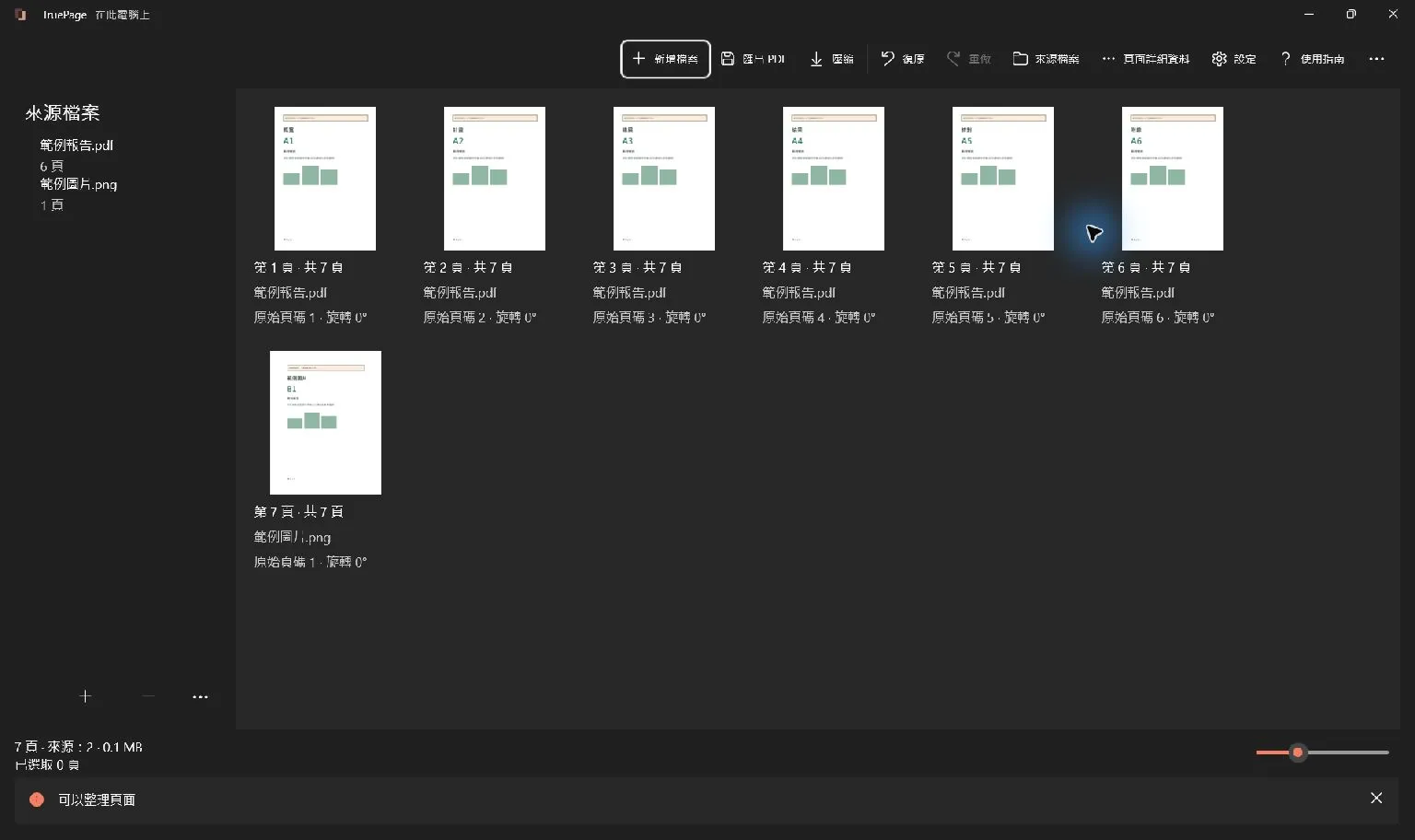
壓縮 最佳化完整的原始 PDF,不會套用頁面排序、刪除、旋轉或其他整理編輯。要壓縮整理後的結果,請先將排列匯出為新 PDF,再選該檔案作為壓縮來源。
請從可讀取的 PDF 開始。壓縮不保證縮小:某些檔案已有效率地儲存,再次重寫可能大小相同或更大。比較對話方塊會顯示實際結果。
從安全最佳化開始
安全最佳化是預設模式,目標是在不刻意降低圖片解析度或視覺品質的前提下減少結構負擔。它不會把一般文件頁面變成圖片,作為縮減容量的捷徑。
如果希望保持文件外觀,這是合理的第一步。由不同工具組裝或重寫的 PDF 可能還有結構最佳化空間。另一份 PDF 可能已經高效儲存,幾乎沒有可改進的餘地。
結果取決於檔案。短篇文字文件與大型掃描文件的最佳化機會可能完全不同。相同頁數不代表相同資料量,沒有節省空間也不意味著操作失敗。
接受取捨時,使用更小的檔案
更小的檔案可能重新壓縮符合條件的圖片。這可以減少檔案大小,也可能帶來可見變化。目前實作會以 JPEG 品質 85 重新壓縮適用圖片,不自動降低像素尺寸。並非所有圖片都符合條件,某些圖片結構會被刻意保留。
這一技術設定不保證所有文件的外觀。掃描文件中的細小文字、圖中的細線或柔和漸層,可能比大幅照片更容易顯現變化。請判斷實際結果,而不是把品質數值當作結論。
此模式旨在保留可搜尋文字,而不是把一般文件內容點陣化。不過,只存在於掃描圖片中的文字仍然屬於影像內容,再壓縮可能影響其外觀。壓縮不會新增 OCR,也不會讓掃描文件變成可搜尋文字。
比較重要的頁面
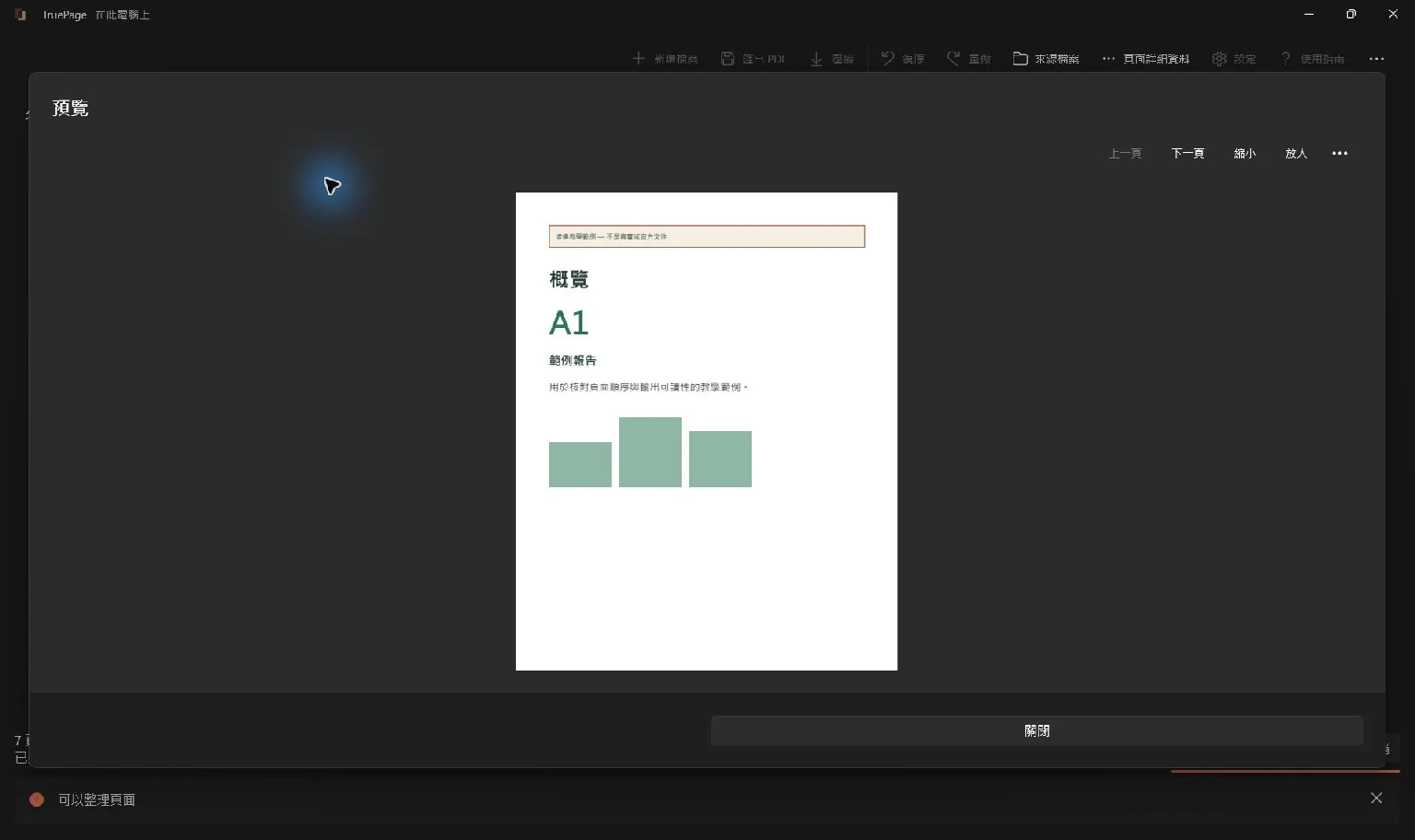
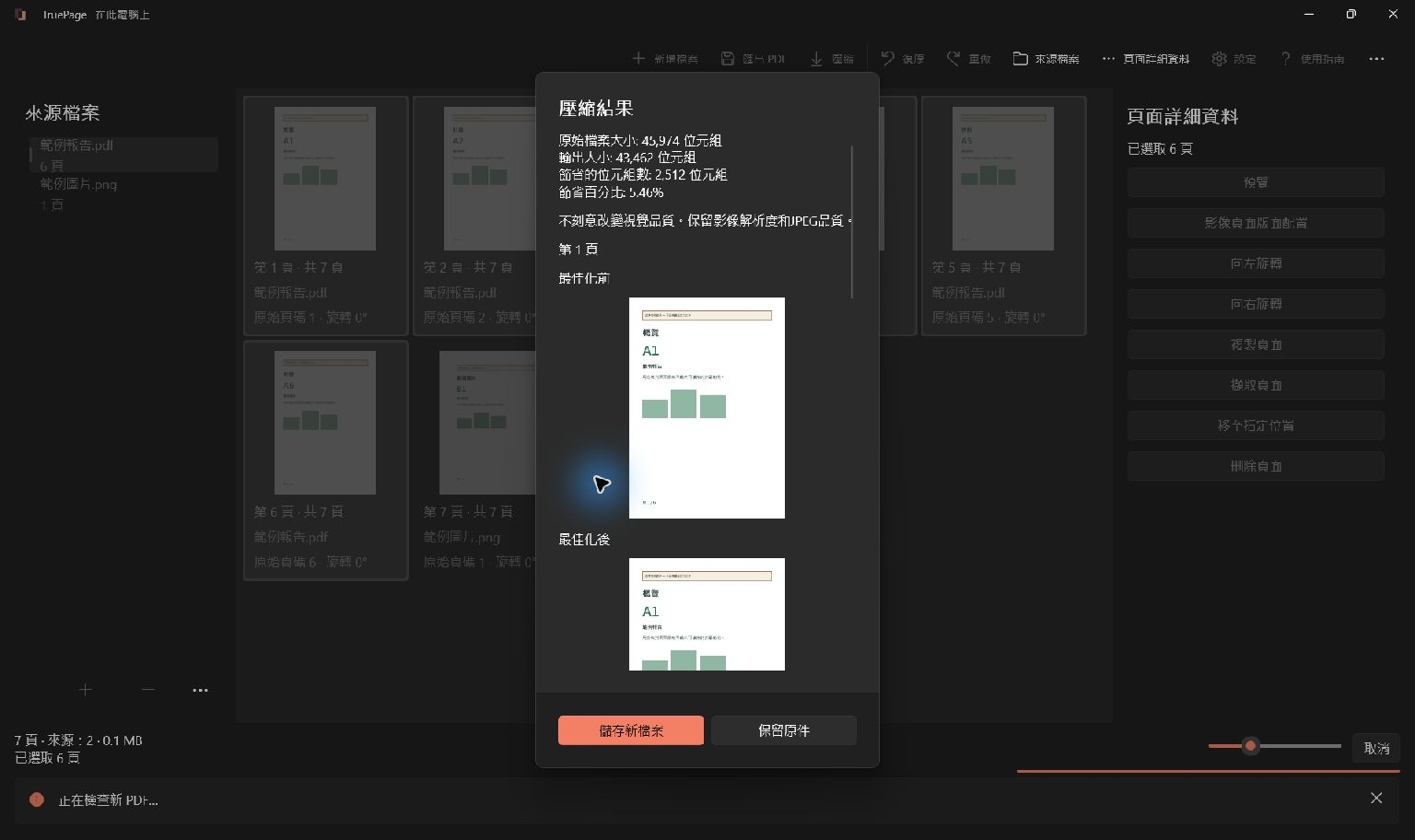
儲存前,檢查處理前後的預覽和報告的檔案大小。TruePage 會展示代表性頁面,以及識別到時包含受影響圖片的頁面。這些預覽是檢查的起點,並不聲稱每一頁都完全相同。
重點查看:
- 掃描頁面中的小字和數字。
- 細線、示意圖和圖表。
- 照片中的暗部、漸層和邊緣。
- 對接收者而言可讀性特別重要的頁面。
比較兩種檢視時應使用相近比例。較小的螢幕預覽可能掩蓋放大或列印後能看到的變化。對於重要文件,請開啟輸出,檢查不只代表性預覽中的頁面。
儲存前查看大小結果
壓縮嘗試可能得到大小幾乎不變、甚至更大的檔案。TruePage 會顯示實際結果,並允許保留原始檔案。候選檔案更大時,仍然儲存新檔案需要明確選擇。
對於很小或已經最佳化的 PDF,這一點尤其重要。可移除的重複結構可能很少,而重寫帶來的額外負擔可能超過節省量。
不要只是為了追求更低數字而反覆進行有損壓縮。比較模式時,每次都從同一來源文件開始。這比在已經重新壓縮的結果上繼續壓縮,更容易看清取捨。
記住原始檔案和使用目的
TruePage 匯出獨立的結果,並保護來源文件。選擇容易識別的輸出名稱,在分享前驗證結果。
壓縮不是內容遮蔽或去識別化。檔案變小不能證明隱藏或敏感內容已被刪除,也不能讓不受支援的 PDF 功能安全地被重寫。請閱讀文件特定的警告,尤其是簽章和進階內容相關的說明。
如果文件遠低於分享限制,保留原始檔案可能是最佳選擇。對於需要符合大小限制、圖片較多的資料,檢查後使用更小的檔案可能值得。日常最佳化先從安全最佳化開始,讓實際結果指引選擇。
如果包含不需要的頁面,先整理並擷取相關頁面可能更有用。所有這些操作共享同一個本機處理界線。
同時評估檔案大小與細節
我們的合成文件壓縮測試分別比較掃描文字、螢幕擷取畫面、圖表和連續色調影像。已壓縮的 JPEG,以及具有色彩描述檔或透明度的影像,可能沒有多少重新壓縮的空間。節省量和處理時間取決於內容,而不只是頁數。
保留可搜尋文字與維持掃描文件清晰可讀是兩項不同的檢查:即使可見影像失去細節,隱藏的文字層仍可能支援搜尋。壓縮不會新增 OCR。請以相同比例比較小數字和細線;如果保留這些細節比進一步節省空間更重要,請使用「安全最佳化」。

你的頁面。你的空間。
現已登陸 Windows 11