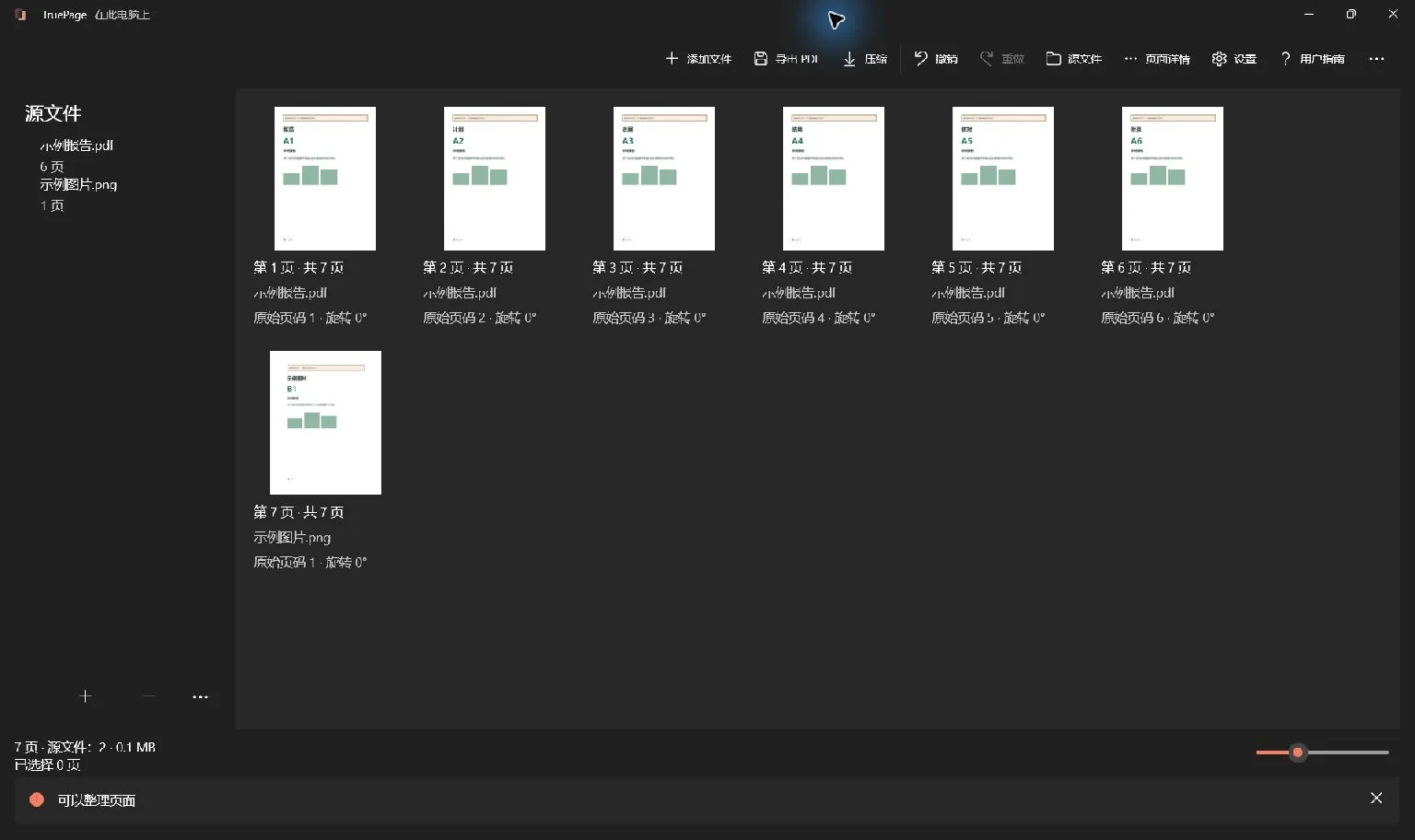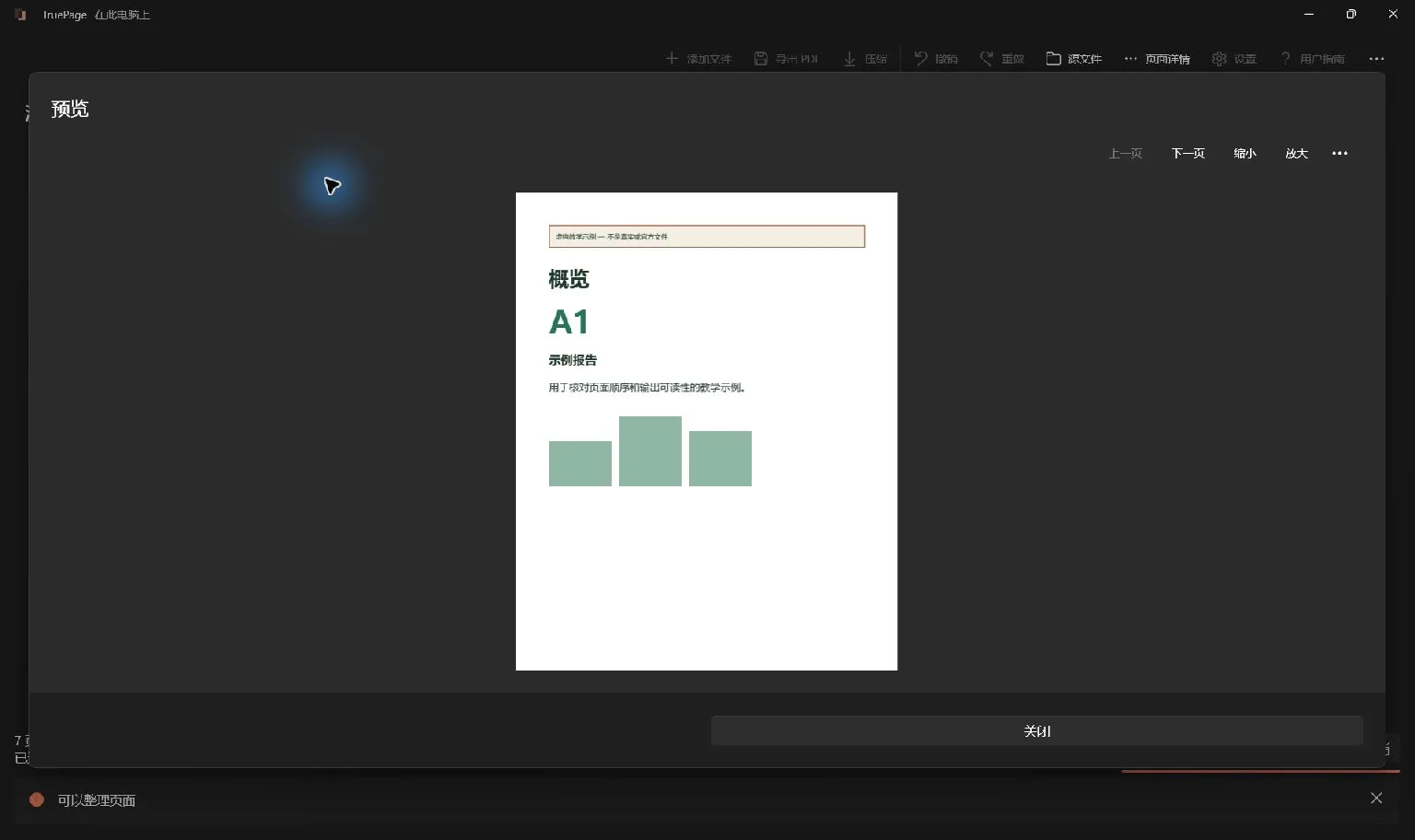
更小的 PDF 有助于满足附件大小限制,也方便保存文档集合。但“压缩”可能指很不相同的操作。有些重新整理文件内部结构,有些改变图片的存储方式,进而可能改变页面外观。
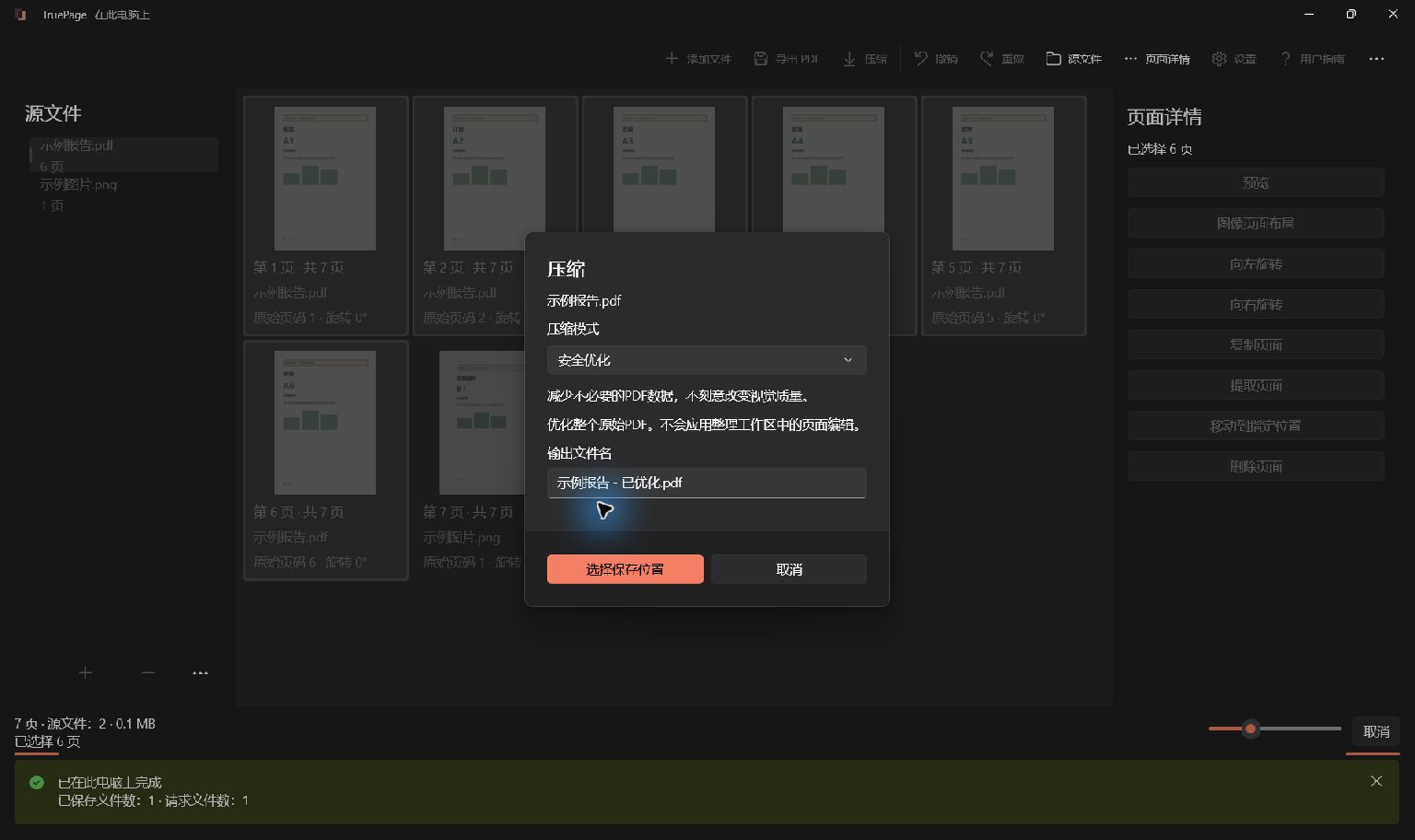
TruePage 用两种模式明确这项选择:安全优化和更小的文件。两者都在本地运行,但都不保证每一份 PDF 一定变小。
压缩使用整个源文件
压缩 优化完整的原始 PDF,不会应用页面排序、删除、旋转或其他整理编辑。要压缩整理后的结果,请先将排列导出为新 PDF,再选择该文件作为压缩源。
请从可读取的 PDF 开始。压缩不保证缩小:部分文件已经高效存储,再次重写可能大小相同甚至更大。比较对话框会显示实际结果。
从安全优化开始
安全优化是默认模式,目标是在不刻意降低图片分辨率或视觉质量的前提下减少结构开销。它不会把普通文档页面变成图片,作为缩减容量的捷径。
如果希望保持文档外观,这是合理的第一步。由不同工具组装或重写的 PDF 可能还有结构优化空间。另一份 PDF 可能已经高效存储,几乎没有可改进的余地。
结果取决于文件。短篇文字文档与大型扫描件的优化机会可能完全不同。相同页数不代表相同数据量,没有节省空间也不意味着操作失败。
接受权衡时,使用更小的文件
更小的文件可能重新压缩符合条件的图片。这可以减少文件大小,也可能带来可见变化。当前实现会以 JPEG 质量 85 重新压缩适用图片,不自动降低像素尺寸。并非所有图片都符合条件,某些图片结构会被有意保留。
这一技术设置不保证所有文档的外观。扫描件中的细小文字、图中的细线或柔和渐变,可能比大幅照片更容易显现变化。请判断实际结果,而不是把质量数值当作结论。
此模式旨在保留可搜索文本,而不是把普通文档内容栅格化。不过,只存在于扫描图片中的文字仍然属于图像内容,再压缩可能影响其外观。压缩不会添加 OCR,也不会让扫描件变成可搜索文本。
比较重要的页面
保存前,检查处理前后的预览和报告的文件大小。TruePage 会展示代表性页面,以及识别到时包含受影响图片的页面。这些预览是检查的起点,并不声称每一页都完全相同。
重点查看:
- 扫描页面中的小字和数字。
- 细线、示意图和图表。
- 照片中的暗部、渐变和边缘。
- 对接收者而言可读性特别重要的页面。
比较两种视图时应使用相近比例。较小的屏幕预览可能掩盖放大或打印后能看到的变化。对于重要文档,请打开输出,检查不止代表性预览中的页面。
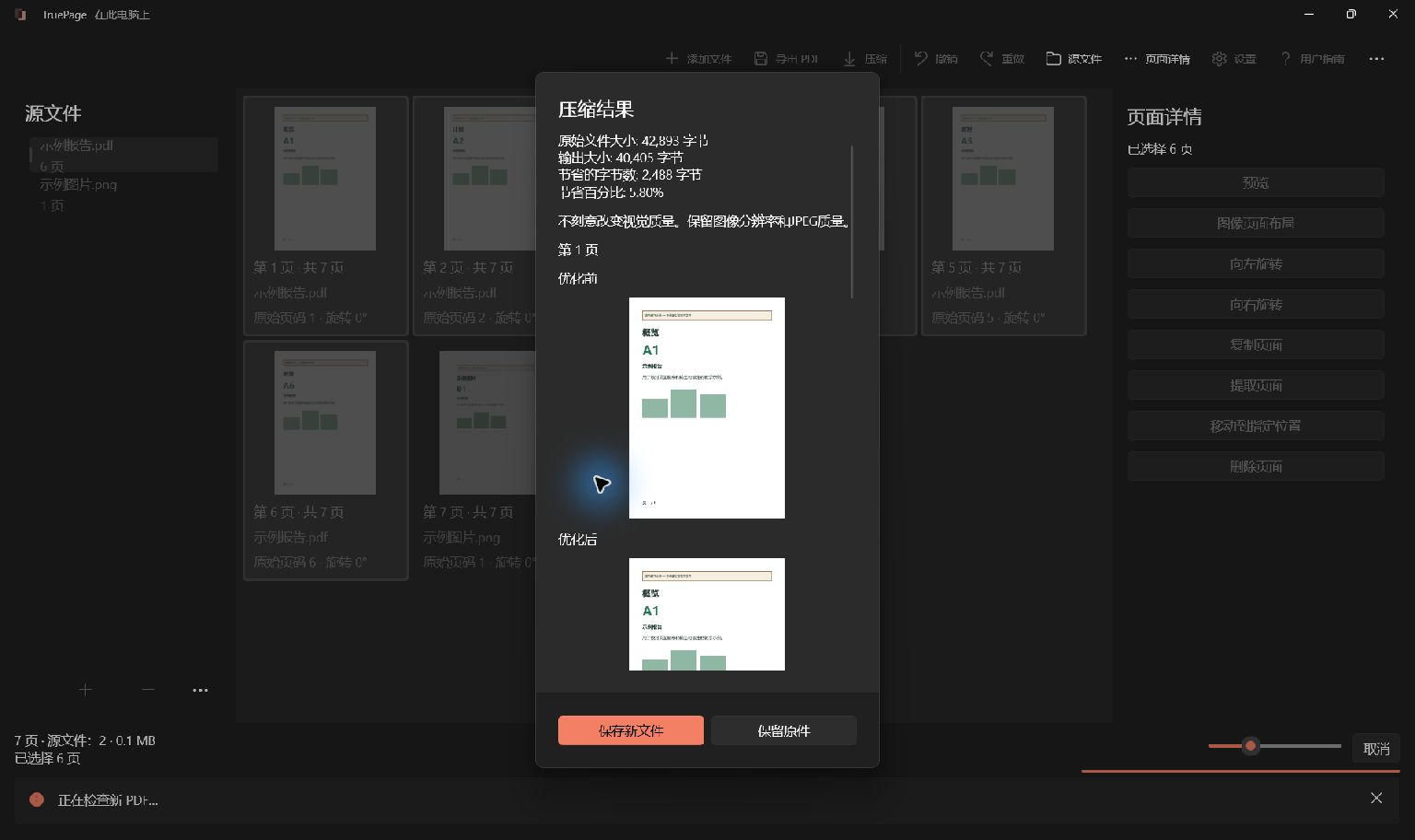
保存前查看大小结果
压缩尝试可能得到大小几乎不变、甚至更大的文件。TruePage 会显示实际结果,并允许保留原始文件。候选文件更大时,仍然保存新文件需要明确选择。
对于很小或已经优化的 PDF,这一点尤其重要。可移除的冗余结构可能很少,而重写带来的额外开销可能超过节省量。
不要只是为了追求更低数字而反复进行有损压缩。比较模式时,每次都从同一源文档开始。这比在已经重压缩的结果上继续压缩,更容易看清取舍。
记住原始文件和使用目的
TruePage 导出独立的结果,并保护源文档。选择容易识别的输出名称,在分享前验证结果。
压缩不是内容涂黑或脱敏。文件变小不能证明隐藏或敏感内容已被删除,也不能让不受支持的 PDF 功能安全地被重写。请阅读文档特定的警告,尤其是签名和高级内容相关的说明。
如果文档远低于分享限制,保留原始文件可能是最佳选择。对于需要满足大小限制、图片较多的材料,检查后使用更小的文件可能值得。日常优化先从安全优化开始,让实际结果指导选择。
如果包含不需要的页面,先整理并提取相关页面可能更有用。所有这些操作共享同一个本地处理边界。
同时评估体积与细节
我们的合成文档压缩测试分别比较扫描文字、屏幕截图、图表和连续色调图像。已压缩的 JPEG,以及带有颜色配置文件或透明度的图像,可能没有多少重新压缩的空间。节省量和处理时间取决于内容,而不只是页数。
保留可搜索文本与保持扫描件清晰可读是两项不同的检查:即使可见图像丢失细节,隐藏的文本层仍可能支持搜索。压缩不会添加 OCR。请以相同比例比较小数字和细线;如果保留这些细节比进一步节省空间更重要,请使用“安全优化”。

你的页面。你的空间。
现已登陆 Windows 11