要把 PDF 页面作为清晰图片插入 PowerPoint,先将需要的页面导出为 PNG,再通过 PowerPoint 的“插入 → 图片 → 此设备”添加图片。在 Windows 版 TruePage 中,选中 PDF 页面,打开“将页面导出为图像”,并明确选择“选定页面”。使用 PNG 和 150 或 300 DPI,保存为独立图片文件,就可以把每一页分别放到对应的幻灯片中。
这种方法适合报告页面、图表或表格,尤其是需要保留原始版式的时候。导出结果是一张普通图片,可以在 PowerPoint 中移动、调整大小和裁剪。PDF 中的文字、线条和图形不会因此变成可单独编辑的 PowerPoint 元素。
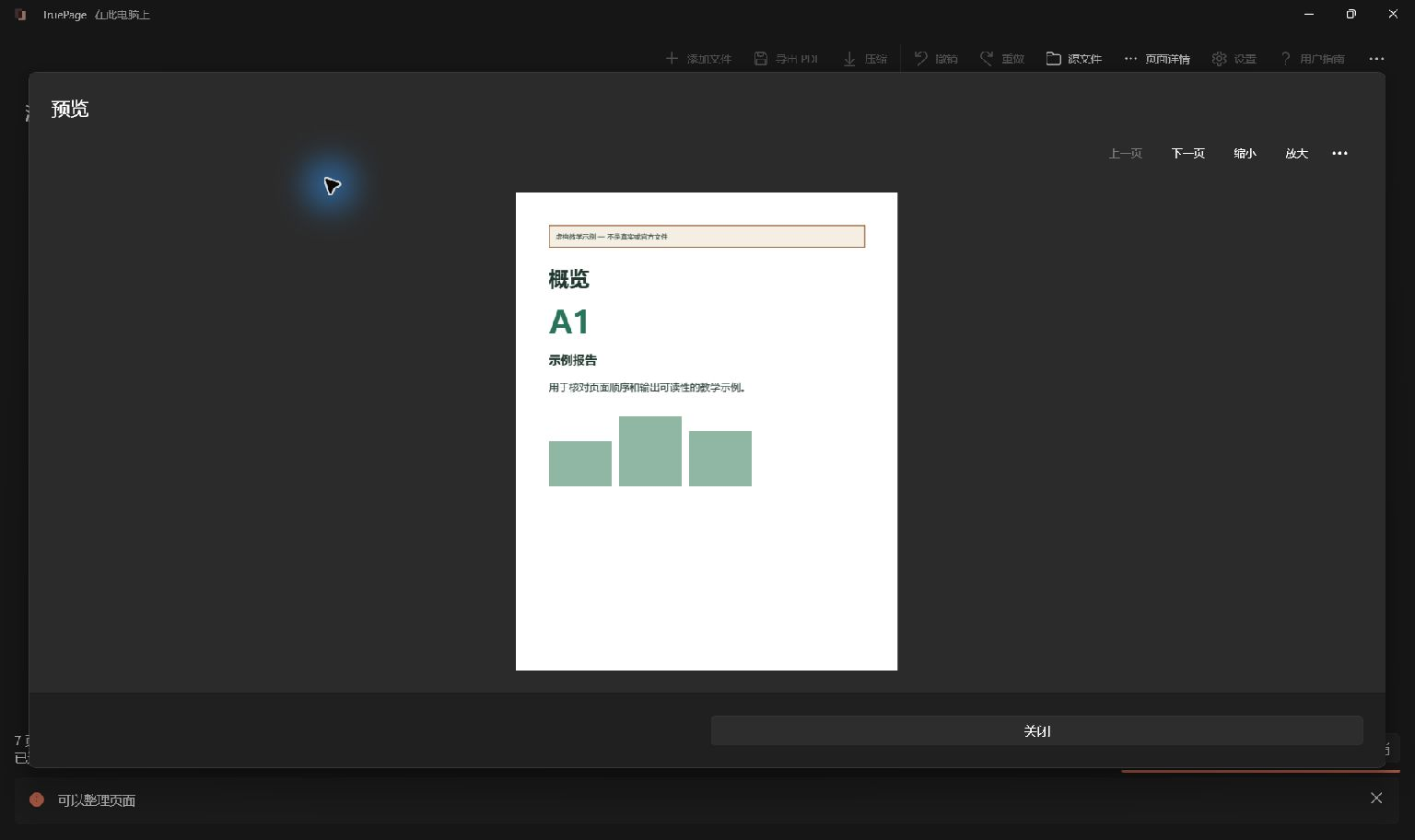
本例使用一份三页的横向示例报告。我们跳过概览页,导出第 2、3 页,用于制作两张幻灯片。截图来自 TruePage 的简体中文界面。你的 PDF 可以采用其他尺寸或包含更多页面,但选择范围和检查清晰度的方法相同。
选择图片还是嵌入整个 PDF
Microsoft 明确区分了将 PDF 内容显示为图片和将整个 PDF 文件嵌入为对象这两种方式。先想清楚观众需要在幻灯片上看到什么,以及之后是否需要打开完整文件。
| 需要实现的效果 | 适合的方法 |
|---|---|
| 直接在幻灯片上展示页面或图表 | 导出 PNG,再作为图片插入 |
| 快速获取屏幕上可见的一小块内容 | 使用 PowerPoint 的屏幕剪辑功能 |
| 从演示文稿打开完整 PDF | 在支持该功能的桌面版中嵌入 PDF 对象 |
| 分别修改文字和形状 | 重新制作相关内容,或使用其他转换流程 |
嵌入 PDF 对象不能代替一张清晰、易读的页面图片。反过来,PNG 也不包含原文件中可搜索的文字、表单和可点击的 PDF 链接。如果接收者需要阅读完整报告,请保留并提供原始 PDF。
Microsoft 的指南介绍了屏幕剪辑。本文采用的是按指定分辨率直接导出页面,因此输出像素数不会取决于当时把 PDF 在显示器上放大到了什么程度。
1. 添加 PDF 并选中所需页面
打开 TruePage,选择“添加文件”,载入 PDF。找到演示文稿需要的页面。本例先点击第 2 页,再按 Shift + 右方向键,将选择范围扩展到相邻的第 3 页。继续操作前,检查窗口底部显示的已选页数。
打开工具栏中的“…”菜单,选择“将页面导出为图像”。此操作适用于来自 PDF 的页面。如果工作区还包含直接导入的 JPG 或 PNG,请不要把这些图像来源页面包含在本次导出选择中。
在导出对话框中,将范围明确设置为“选定页面”。即使缩略图已经选中,也需要完成这一步:本例打开对话框时,默认选项仍是“所有页面”。确认请求的文件数和页数均为 2,而不是 3。
如果输入页码更方便,也可以使用范围指定。这里的编号是当前排列中从 1 开始计算的位置,不一定等于页面内部印刷的页码。如果之前调整过顺序,请重新核对当前位置。
2. 选择 PNG 和足够的分辨率
将“图像格式”设为 PNG。对于文字、表格、图示和细线,PNG 是合适的起点,因为其编码不会在文字边缘增加 JPEG 压缩伪影。主要由照片组成的页面则可能使用 JPG 更小。可以参考PNG 与 JPG 的比较来选择。
TruePage 提供 96、150 和 300 DPI。普通大小的页面放置可以先试 150 DPI;需要保留细小标签或放大局部时,可以选择 300 DPI。本文截图使用 300 DPI。提高分辨率会增加像素,但无法恢复模糊扫描中原本不存在的细节。
像素尺寸的计算方法是:页面的英寸尺寸乘以导出 DPI。本例页面为 10 × 5.625 英寸,因此在 300 DPI 下得到 3000 × 1688 像素,高度按整数像素取整。150 DPI 时约为 1500 × 844 像素。DPI 翻倍会使像素总数约为原来的四倍,但压缩后的文件大小不一定正好增加到四倍。
如果图片要填满在 1920 × 1080 屏幕上显示的幻灯片,最好具有与显示区域相匹配的像素数。把小图片过度放大会暴露细节不足。另一方面,即使使用 300 DPI,表格文字如果在幻灯片上过小,坐在会议室后排的人仍可能看不清。
预览缩放和导出分辨率是两个不同设置。在屏幕上放大 PDF 不会改变 PNG 的像素尺寸。请在导出对话框中设置 DPI,再按图片实际出现在幻灯片上的大小评价结果。
3. 保存独立 PNG 并核对文件名
输出格式选择“单独的图像文件”。如果没有看到该选项,请在对话框内向下滚动。ZIP 适合打包传输多张图片,但插入 PowerPoint 前需要先解压出各个文件。
保留建议的文件名,或使用包含 {n} 的易识别命名模式。点击“选择保存位置”,选一个容易找到的文件夹,然后查看“输出预览”。TruePage 会同时列出最终文件名及其对应的页面范围。
本例中,001.png 来自第 2 页,002.png 来自第 3 页。这个编号表示本次导出批次中的顺序,并不一定是原 PDF 的页码。确认页面范围后,再点击“将页面导出为图像”。
导出完成时,检查是否保存了 2 个文件并导出了 2 页。打开输出文件夹,核对每张 PNG 的内容、方向以及边缘是否完整。TruePage 会创建新图片,不会用图片替换源 PDF。
4. 把 PNG 插入 PowerPoint
在 Windows 桌面版 PowerPoint 中打开演示文稿,选择目标幻灯片。展示完整页面时可以使用空白幻灯片;需要额外标题时,可以选择带标题的版式。
- 选择“插入 → 图片 → 此设备”。
- 打开保存 PNG 的文件夹。
- 选中第一张图片,点击“插入”。
- 调整位置,并通过角部控制点按原比例缩放。
- 新建下一张幻灯片,再插入第二张 PNG。
Microsoft 提供了相应的图片插入说明。不同版本的命令名称可能略有区别。请直接插入导出的 PNG 文件,不要先在图片查看器中打开,再对它重新截图。
一次选中多张图片,可能会让它们一起出现在当前幻灯片中。要可靠地实现一页 PDF 对应一张幻灯片,请在各自的目标幻灯片上逐张插入。随后在幻灯片浏览视图中确认阅读顺序。
PowerPoint 网页版也支持从设备插入图片。这与直接插入 PDF 对象是不同操作。PDF 转 PNG 的步骤在 Windows 版 TruePage 中完成,之后即可在所使用的演示环境中添加图片。
5. 保持页面比例并合理裁剪
如果横向 PDF 与宽屏幻灯片的比例相同,放置会很方便。完整显示纵向 A4 或 Letter 页面时,两侧通常会留下空白。可以保留空白,或用来放标题和解释;不要为了填满宽度而横向拉伸页面,否则文字和图表都会变形。
如果整页缩得太小,选中图片,使用“图片格式 → 裁剪”,突出相关图表或段落。请保留正确理解内容所需的坐标轴、单位、图例、脚注和来源。裁剪后应当仍能准确表达原来的信息。
另一种做法是分成两张幻灯片:先展示全页交代背景,再展示放大的局部。与把密集报告和多段解释挤在一张幻灯片上相比,这样往往更容易阅读。
不要只看编辑界面,还要运行幻灯片放映。重点检查观众必须阅读的最小标签。如果它清晰但物理尺寸太小,就放大有关区域或分散到多张幻灯片。提高 DPI 本身不能解决版面拥挤的问题。
避免 PowerPoint 丢失有用细节
如果 PNG 在查看器里清晰,但插入或保存后变模糊,请打开“文件 → 选项 → 高级”,找到当前演示文稿的“图像大小和质量”。Microsoft 说明了“不压缩文件中的图像”选项。保留更多图像数据可能会使演示文稿变大。
Microsoft 还说明,“高保真”分辨率从 PowerPoint 2016 起已经是默认设置。因此,应检查当前文件的实际配置,不要把所有不清晰的情况都归因于默认设置。
修改设置不能恢复已经被丢弃的像素。请保留最初导出的 PNG;如果之前的压缩已经损失细节,可以重新插入原图片。保存后关闭并重新打开演示文稿,分享之前再检查一次最终效果。
排查图片模糊或文件过大的问题
| 现象 | 检查方向 |
|---|---|
| PDF 和 PNG 都模糊 | 检查原始扫描,尽可能获取更好的源文件 |
| PDF 清晰,但 PNG 的小字有锯齿 | 用 300 DPI 导出并比较同一区域 |
| PNG 清晰,PowerPoint 中却模糊 | 检查压缩设置和图片放大程度 |
| 字体清晰但太小 | 合理裁剪、放大或拆分成多张幻灯片 |
| 页面被拉长或压扁 | 恢复原始宽高比 |
| 演示文稿体积过大 | 只导出必要页面,先比较 150 DPI 的结果 |
关于源文件质量,可继续阅读PDF 为什么看起来模糊。反复在 PNG 和 JPG 之间转换,不能重建已经丢失的信息。
制作较长的演示文稿时,先用一张有代表性的页面测试。同样的 DPI 下,简单图表和细节丰富的照片可能产生差别很大的文件。选择能保留观众所需信息的最小结果,再应用到相关页面。
让图片内容也便于无障碍阅读
在 PowerPoint 中添加有意义的替代文字。说明图片带来的信息,例如图表的主要结论,而不是只写“PDF 页面”。重要结论还应写成真正的幻灯片文字,避免信息仅存在于图片像素中。
对于密集表格或较长的报告摘录,可按需要随附可访问的源文档。即使外观非常清晰,PNG 也失去了可选择的文字和文档结构。需要可点击的来源链接时,请在 PowerPoint 中单独添加链接元素。
常见问题
可以只插入 PDF 的一页吗
可以。在 TruePage 中选中该页,将导出范围设为“选定页面”,确认请求的文件数为 1,然后导出 PNG 并作为图片插入。
插入后可以编辑原来的 PDF 文字吗
不可以。PNG 是一张图片。你可以调整大小、裁剪,或在旁边添加文本框,但原来的文字和图形不会变成独立可编辑对象。
300 DPI 总比 150 DPI 更合适吗
同一页面在 300 DPI 下有更多像素,有利于保留细节和裁剪放大。但它也使用更多内存,并可能产生更大的文件。请根据最终显示尺寸和必须读清的最小文字决定。
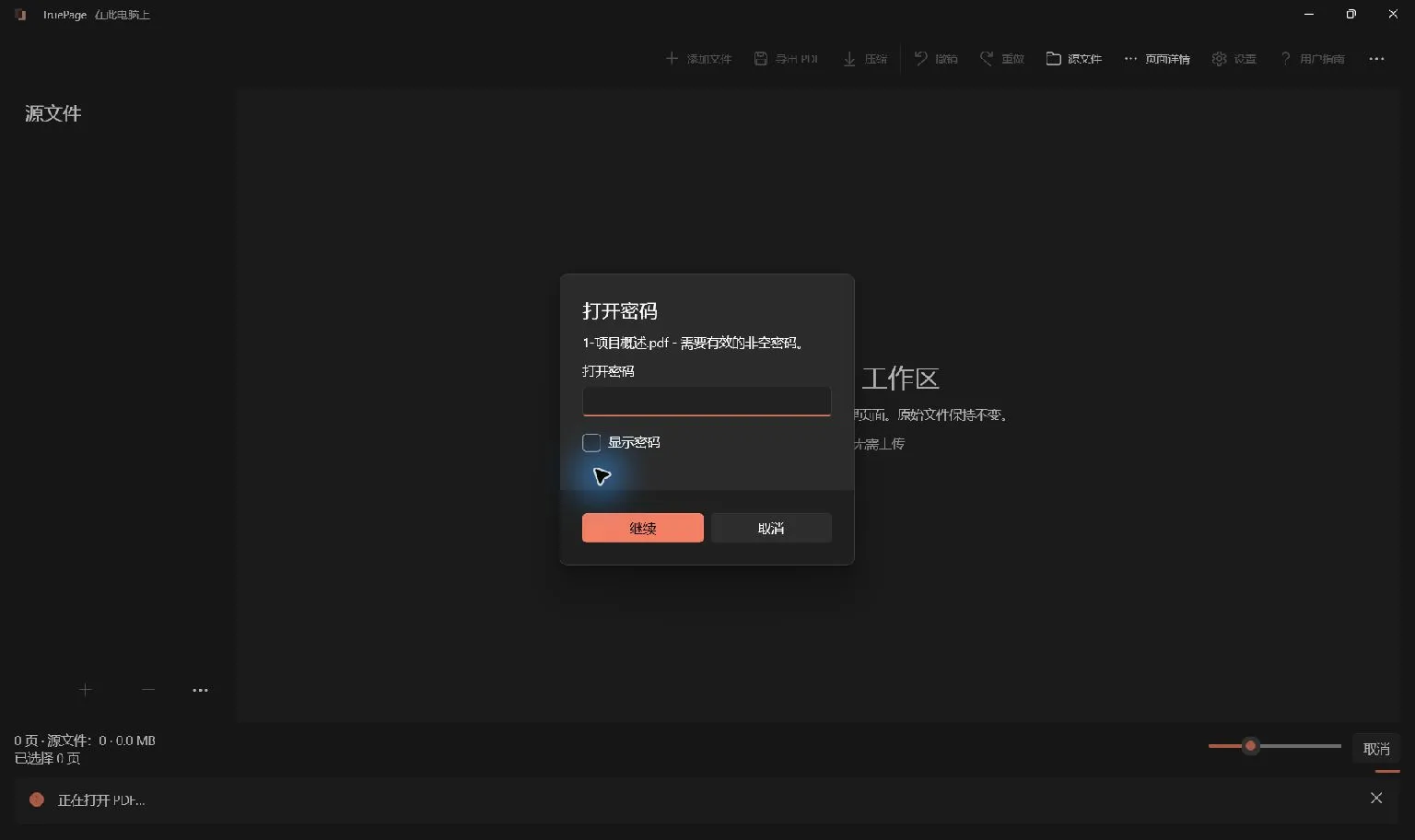
可以使用加密 PDF 吗
需要用正确密码打开文件,并遵循 TruePage 对导出未保护图片的确认提示。PNG 不是受密码保护的 PDF,请按文档的预期用途进行分享。
会修改原始 PDF 吗
不会。TruePage 创建新的图片文件。请保留 PDF 以便阅读、搜索和再次导出。完整操作还可参考在 Windows 上将 PDF 页面转为 PNG 或 JPG和图像导出指南。

你的页面。你的空间。
现已登陆 Windows 11