PDFのページを鮮明な画像としてPowerPointに挿入するには、必要なページをPNGに書き出し、PowerPointの[挿入]→[画像]→[このデバイス]から追加します。Windows版TruePageでは、PDFのページを選択して[ページを画像として書き出す]を開き、対象を明示的に[選択したページ]に設定します。PNGと150または300 DPIを選び、ページごとに個別の画像ファイルを保存すると、各スライドに配置しやすくなります。
この方法は、レポートの1ページ、グラフ、表など、見た目を保って示したい内容に適しています。PowerPointには通常の画像として入るため、移動、拡大縮小、トリミングが可能です。ただし、PDF内の文字や図形が個別に編集できるPowerPointの要素へ変換されるわけではありません。
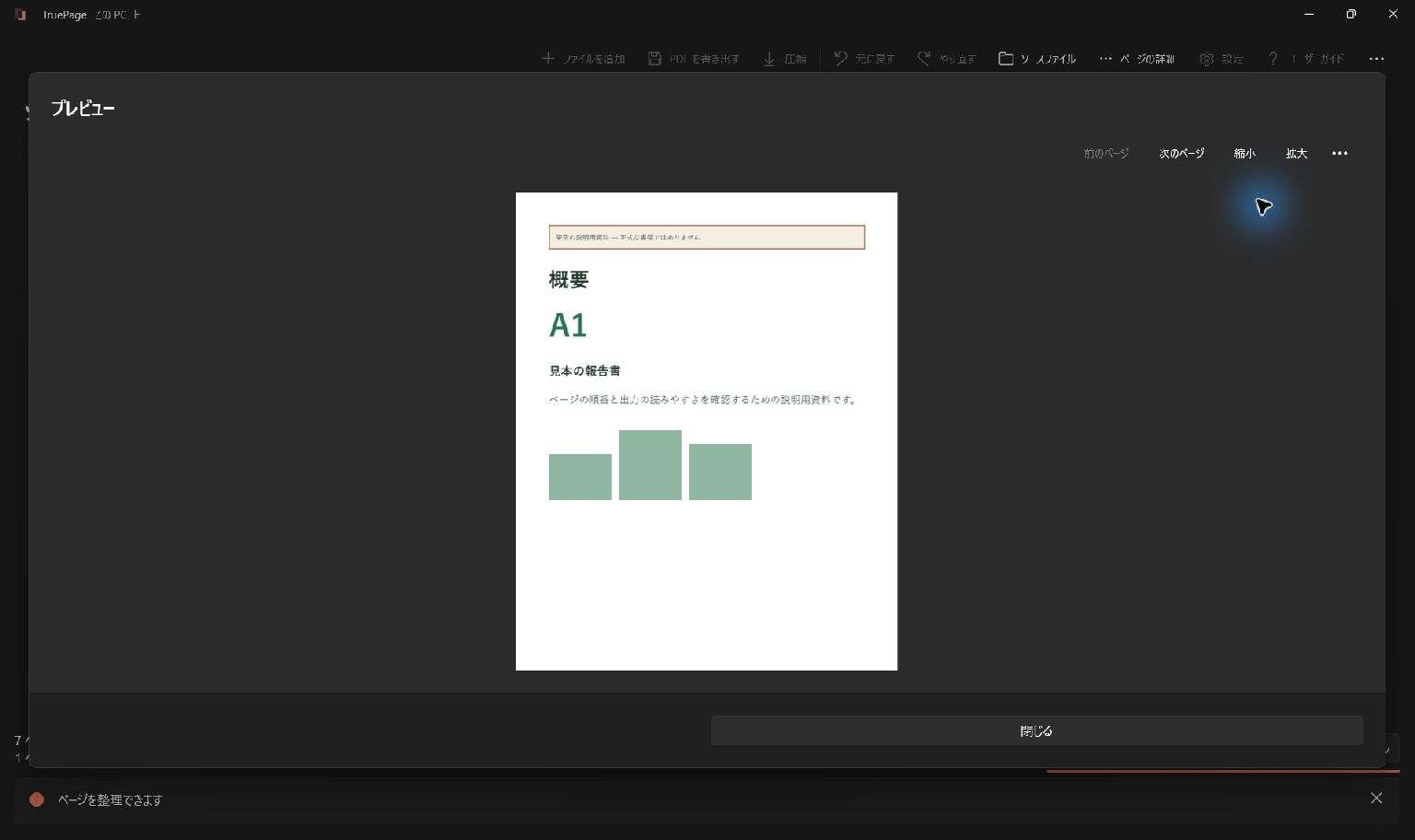
ここでは、横向き3ページのサンプルレポートを使います。概要の1ページ目を除き、2、3ページ目を書き出して2枚のスライドに配置する流れです。スクリーンショットはTruePageの日本語画面です。用紙サイズやページ数が違っても、選択範囲と出力品質を確認する考え方は変わりません。
画像として表示するかPDF全体を埋め込むか
Microsoftは、PDFの内容を画像として表示する方法と、PDFファイル全体をオブジェクトとして埋め込む方法を区別しています。まず、スライド上で何を見せたいのか、閲覧者が後で何を開く必要があるのかを決めましょう。
| 目的 | 適した方法 |
|---|---|
| ページやグラフをスライド上に直接表示したい | PNGに書き出して画像として挿入する |
| 画面に見えている小さな範囲を手早く使いたい | PowerPointの画面の領域機能を使う |
| プレゼンテーションからPDF全体を開きたい | 対応するデスクトップ版でPDFをオブジェクトとして埋め込む |
| 文字や図形を個別に編集したい | 必要な内容を作り直すか、別の変換方法を使う |
PDFオブジェクトを埋め込んでも、読みやすいページ画像の代わりになるとは限りません。一方、PNGにはPDFの検索可能な文字、フォーム、機能するリンクは残りません。レポート全体を後で読む必要がある場合は、元のPDFも用意してください。
Microsoftの案内には画面の領域を取り込む方法もあります。この手順では、解像度を指定してページを直接書き出します。そのため、PDFをモニター上でどの程度大きく表示していたかによって、保存画像のピクセル数が左右されません。
1. PDFを追加して必要なページを選ぶ
TruePageを開き、[ファイルを追加]からPDFを読み込みます。プレゼンテーションに必要なページを確認してください。この例では2ページ目をクリックし、Shift + 右矢印で隣の3ページ目まで選択を広げます。画面下部の選択ページ数を確認してから進みます。
ツールバーの[…]メニューから[ページを画像として書き出す]を選びます。この操作の対象はPDF由来のページです。作業領域にJPGやPNGを直接追加している場合、それらの画像由来ページは今回の書き出し対象から外してください。
書き出しダイアログでは、対象を必ず[選択したページ]に変更します。サムネイルを選んだだけでは不十分です。今回の操作では、ダイアログを開いた直後は[すべてのページ]になっています。要求されるファイル数とページ数が、それぞれ3ではなく2になったことを確認してください。
ページ番号を入力するほうが簡単なら、範囲指定も利用できます。指定する番号は現在の並び順で1から数えた位置であり、ページ内に印刷された番号とは限りません。先にページを並べ替えた場合は、位置をもう一度確認しましょう。
2. PNGと十分な解像度を選ぶ
[画像形式]をPNGに設定します。PNGは文字、表、図、細い線に適した出発点です。画像の符号化によって、文字の周囲にJPEG特有の圧縮ノイズを追加しないためです。写真が中心のページでは、JPGのほうが小さくなる場合があります。詳しくはPNGとJPGの比較を参照してください。
TruePageでは96、150、300 DPIを選べます。通常の配置では150 DPIから試し、小さなラベルや拡大する切り抜きが必要なら300 DPIを検討します。ここでは300 DPIを使っています。ただし、解像度を上げても、もともとぼやけたスキャンに存在しない細部は復元できません。
ピクセル数は、ページのインチ寸法にDPIを掛けて考えます。このサンプルは10 × 5.625インチなので、300 DPIでは高さの端数を丸めて3000 × 1688ピクセルになります。150 DPIなら約1500 × 844ピクセルです。DPIを2倍にするとピクセル数は約4倍になりますが、圧縮後のファイル容量が必ず4倍になるわけではありません。
1920 × 1080の画面でスライドいっぱいに表示するなら、その表示範囲に見合うピクセル数があると安心です。小さな画像を大きく引き伸ばすと、細部の不足が目立つことがあります。一方、300 DPIで書き出しても、会場の後ろから小さな表の文字を読みやすくできるとは限りません。
PDFプレビューのズームと書き出し解像度は別の設定です。プレビューを拡大しても保存するPNGのピクセル寸法は変わりません。DPIは書き出しダイアログで指定し、実際のスライド上の大きさで結果を判断してください。
3. 個別のPNGを保存してファイル名を確認する
出力形式には[個別の画像ファイル]を使います。項目が見えない場合は、ダイアログ内を下へスクロールしてください。ZIPは複数ファイルをまとめて渡すには便利ですが、PowerPointに挿入する前に画像を展開する必要があります。
提案された名前をそのまま使うか、{n}を含む分かりやすい命名パターンを指定します。[保存先を選択]を押し、後で見つけやすいフォルダーを選びます。[出力プレビュー]で、保存名とその画像に対応するページ範囲を確認してください。
この例では、001.pngが2ページ目、002.pngが3ページ目に対応します。番号は今回書き出すファイルの順番を表しており、元のPDFページ番号とは限りません。範囲を確認してから[ページを画像として書き出す]を実行します。
完了画面で、保存ファイル数が2、書き出したページ数も2であることを確認します。出力フォルダーを開き、各PNGの内容、向き、端の欠けを確認してください。TruePageは新しい画像ファイルを作成し、元のPDFを置き換えません。
4. PNGをPowerPointに挿入する
Windowsのデスクトップ版PowerPointでプレゼンテーションを開き、配置先のスライドを選びます。ページ全体を見せるなら白紙のスライド、上に見出しを付けるならタイトル付きのレイアウトが便利です。
- [挿入]→[画像]→[このデバイス]を選びます。
- PNGを保存したフォルダーを開きます。
- 最初の画像を選び、[挿入]を押します。
- 位置を調整し、縦横比を保ちながら角のハンドルで大きさを変えます。
- 次のスライドを追加し、2枚目のPNGも同様に挿入します。
Microsoftの画像の挿入手順も確認できます。コマンド名はバージョンによって多少異なる場合があります。PNGを画像ビューアーで開いて再びスクリーンショットにするのではなく、書き出したファイルを直接挿入してください。
複数の画像を一度に選ぶと、現在のスライドにまとめて配置される場合があります。1ページを1スライドに確実に対応させたいときは、配置先ごとに1枚ずつ挿入します。その後、スライド一覧で読む順番を確認しましょう。
Web版PowerPointも、デバイスから画像を挿入できます。これはPDFオブジェクトを直接埋め込む操作とは別です。PDFからPNGへの書き出しはWindows上のTruePageで行い、その後は利用するプレゼンテーション環境で画像を使えます。
5. ページを変形させずに配置する
横向きPDFとワイドスライドの縦横比が同じなら、配置は簡単です。縦向きのA4やLetterを全体表示すると、左右に余白ができます。余白を残すか、タイトルや説明に使ってください。横方向に引き伸ばすと、文字やグラフが変形します。
ページ全体では小さすぎる場合、画像を選び、[図の形式]→[トリミング]で必要なグラフや段落に絞ります。ただし、解釈に必要な軸、単位、凡例、注記、出典まで切り落とさないようにします。見やすさと内容の正確さを両立させることが大切です。
全体を示すスライドと、細部を拡大するスライドの2枚に分ける方法もあります。密度の高いレポートと長い説明文を1枚に詰め込むより、伝わりやすくなることがあります。
編集画面だけでなく、スライドショーでも確認してください。判断基準は、聴衆が読む必要のある最小の文字です。鮮明でも物理的に小さすぎるなら、重要部分を拡大するか、複数のスライドに分けます。DPIを上げるだけでは配置の問題は解消しません。
PowerPointで細部が失われないようにする
PNGはビューアーでは鮮明なのに、挿入後や保存後にぼやける場合は、[ファイル]→[オプション]→[詳細設定]を開き、現在のプレゼンテーションの[イメージのサイズと画質]を確認します。Microsoftは[ファイル内のイメージを圧縮しない]の設定を案内しています。保持する画像データが増えると、プレゼンテーションの容量も大きくなる場合があります。
Microsoftによると、画像解像度の高画質(High fidelity)設定はPowerPoint 2016以降で既定になっています。すべてのぼやけを既定設定のせいにせず、そのファイルで実際に使われている設定を確認しましょう。
設定を変更しても、すでに削除されたピクセルは戻りません。元のPNGを保管し、以前の圧縮で細部が失われている場合は再挿入します。保存後にプレゼンテーションを閉じて開き直し、共有前に最終状態を確認してください。
ぼやけや容量の問題を切り分ける
| 症状 | 確認すること |
|---|---|
| PDFもPNGもぼやけている | 元のスキャンを確認し、可能なら良い原稿を入手する |
| PDFは鮮明だがPNGの小さな文字がギザギザ | 同じ部分を300 DPIで比較する |
| PNGは鮮明だがPowerPointではぼやける | 画像圧縮と拡大率を確認する |
| 文字は鮮明だが小さすぎる | 適切にトリミングし、拡大するか複数枚に分ける |
| 画像が横長や縦長に変形している | 元の縦横比に戻す |
| プレゼンテーションが大きすぎる | 必要なページだけに絞り、150 DPIの結果と比較する |
元データの確認についてはPDFがぼやけて見える理由も参考になります。PNGとJPGを何度も変換し直しても、失われた情報は復元できません。
枚数が多い場合は、まず代表的な1ページで試します。同じDPIでも、単純なグラフと細かな写真では容量が大きく違うことがあります。必要な情報を読み取れる範囲で、最も小さい出力を選びましょう。
画像以外でも内容が伝わるようにする
PowerPointで意味のある代替テキストを付けます。「PDFのページ」だけではなく、グラフが示す結果など、画像が伝える情報を説明してください。重要な結論はスライド上の実際の文字としても書き、画像内のピクセルだけに依存しないようにします。
細かな表や長い抜粋を使う場合は、必要に応じてアクセシブルな元資料も提供します。PNGは見た目が良くても、選択可能な文字やPDFの文書構造を保持しません。クリックできる出典リンクが必要なら、PowerPoint上で別の要素として追加してください。
よくある質問
PDFの1ページだけを挿入できますか
はい。TruePageでそのページを選び、書き出し対象を[選択したページ]にします。要求ファイル数が1であることを確認してPNGを保存し、画像として挿入してください。
PDFの文字をPowerPointで編集できますか
この方法ではできません。PNGは1枚の画像です。大きさの変更やトリミング、別のテキストボックスの追加はできますが、元の文字や図形を個別に編集することはできません。
常に300 DPIを選ぶべきですか
同じページでもピクセル数が増えるため、細部やトリミングには役立ちます。ただしメモリを多く使い、ファイルが大きくなる場合があります。実際の配置サイズと、読む必要がある最小の文字で判断してください。
暗号化されたPDFでも使えますか
正しいパスワードで開く必要があります。保護されていない画像を書き出す際のTruePageの確認に従ってください。PNGはパスワード付きPDFではないため、文書の利用目的に応じて共有します。
元のPDFは変更されますか
変更されません。TruePageは新しい画像ファイルを作成します。元のPDFは閲覧、検索、再書き出し用に保存してください。詳しい操作はWindowsでPDFをPNGやJPGに変換する方法と画像書き出しガイドで確認できます。

あなたのページ。あなたの空間。
Windows 11 向けに公開中

