e-Taxに添付するPDFの容量が大きすぎるときは、まず1ファイルの容量と、1回に送る添付ファイルの合計容量を分けて確認します。公式ヘルプでは、PDFは1ファイル当たり最大14.0MB、かつ合計で最大14.0MBです。大きなPDFを分割しても、同じ送信に添付する合計が変わらなければ解決しません。
このページでは、Windows 11のTruePageで提出用のコピーを整理し、必要に応じて圧縮し、読める状態を保って保存する手順を説明します。扱うのはPDFによる提出が認められている添付資料です。申告内容の判断や、申告書そのものをPDFで送れるかどうかは、利用する手続の案内で確認してください。
14MBは何の上限なのか
2026年10月12日に確認したe-Taxの送信容量の案内は、申告・申請等のXMLと、添付書類のPDFを区別しています。このうちPDFの添付書類は1回当たり最大14MBです。別の形式の容量を見て、PDFにも同じ上限が使えると考えないようにします。
添付書類のヘルプには、PDFの1ファイルと合計それぞれの容量、ファイル数などの条件があります。容量だけでなく、対象書類と提出形式を先に確認しましょう。すべての税務関係書類をPDFにすれば提出できる、という意味ではありません。
例えば、8MBと7MBのPDFを同じ送信に添付する場合を考えます。個別には14MB未満でも、合計は15MBです。これは説明用の計算で、TruePageの圧縮結果ではありません。二つを結合しただけで14MB以内になるとは限らず、結合後または圧縮後の実ファイルを測る必要があります。
逆に、必要なファイルが十分小さく、合計も上限内であれば、容量のための加工は不要です。圧縮すること自体を目的にせず、書類の種類、完全性、読みやすさ、サイズの順に確認すると、不要な作り直しを避けられます。
PDFで添付できる書類か先に確認する
送信エラーを見ると、つい画質を下げる操作から始めたくなります。しかし、提出形式が違う場合は、ファイルサイズを縮小しても解決しません。対象となる申告・申請の案内から、PDF添付が認められる書類かを確認してください。
書類の名称が似ていても、手続や提出方法が異なる場合があります。画面に示された添付欄の名称、対象の年度、追加提出の指示をメモしておくと、どの資料を加工するのかが明確になります。税務上必要な内容の判断を、PDF編集ソフトの画面だけで行わないようにしましょう。
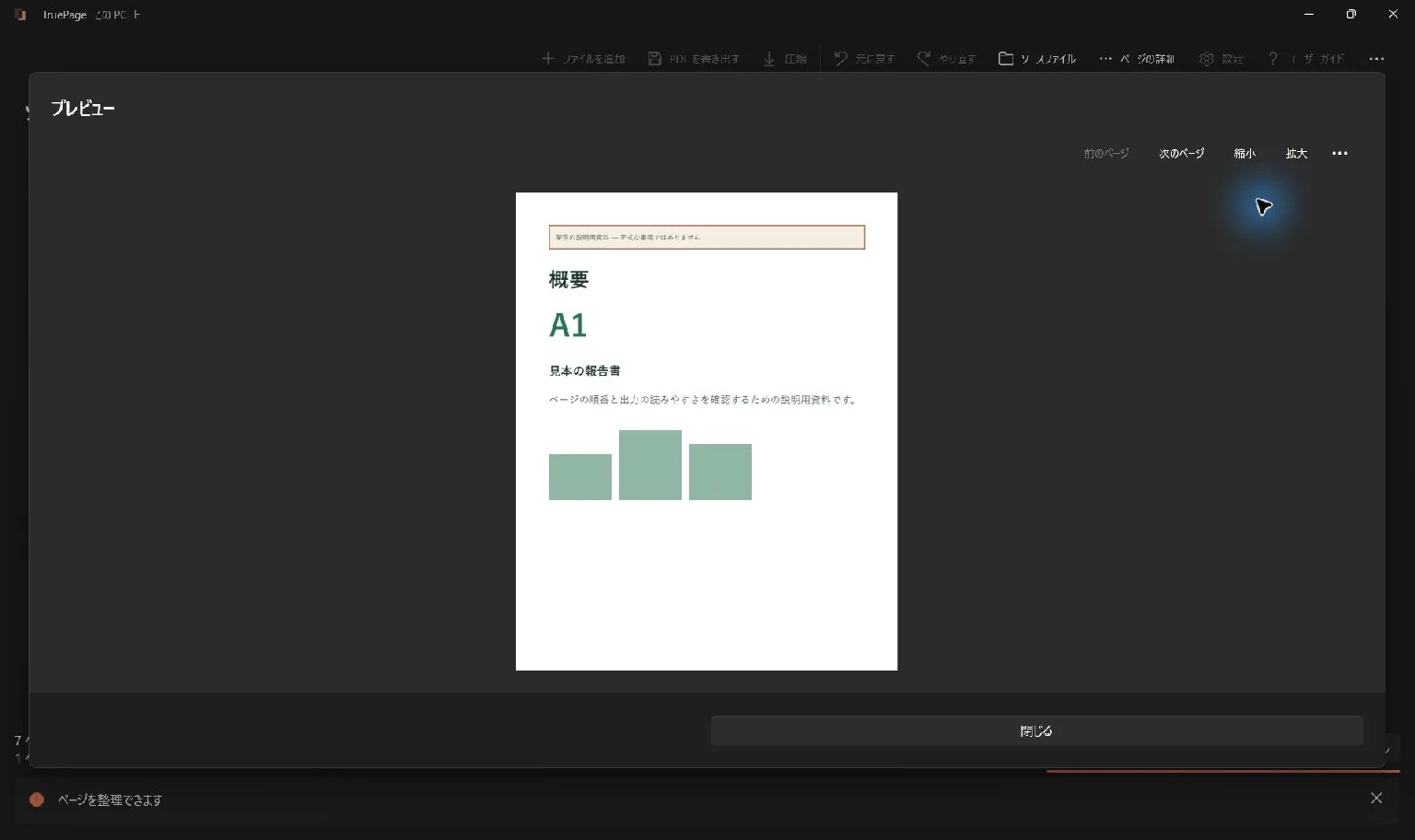
このページのスクリーンショットには、操作説明専用の架空の3ページ資料を使っています。実際の申告書や証明書ではなく、提出できる書類の見本でもありません。ページ番号、小さな文字、細線を見ながら、アプリの操作と品質確認の位置を説明するための資料です。
原本を残し、提出用の構成を決める
ダウンロードしたPDFやスキャンした画像は、そのまま保管します。作業用のフォルダーと、提出候補を置くフォルダーを分けると、最後に古い大容量ファイルを選ぶミスを減らせます。TruePageの書き出しは新しい出力を作りますが、原本を区別して保管する習慣も大切です。
各資料について、ファイル名、ページ数、必要な順序を書き出します。両面の書類なら裏面も確認し、続きのページや別紙を見落とさないようにします。縮小表示では白紙に見えても、端に小さな記載や押印がある場合があります。
重複らしいページは、日付や内容まで比べてから判断します。同じ表題でも訂正版だったり、異なる期間の資料だったりすることがあります。容量を減らすために、必要なページや記載を自己判断で削る方法は避けてください。不要な取り込みミスを外すことと、証明に必要な情報を減らすことは別です。
TruePageでページ順と向きを整える
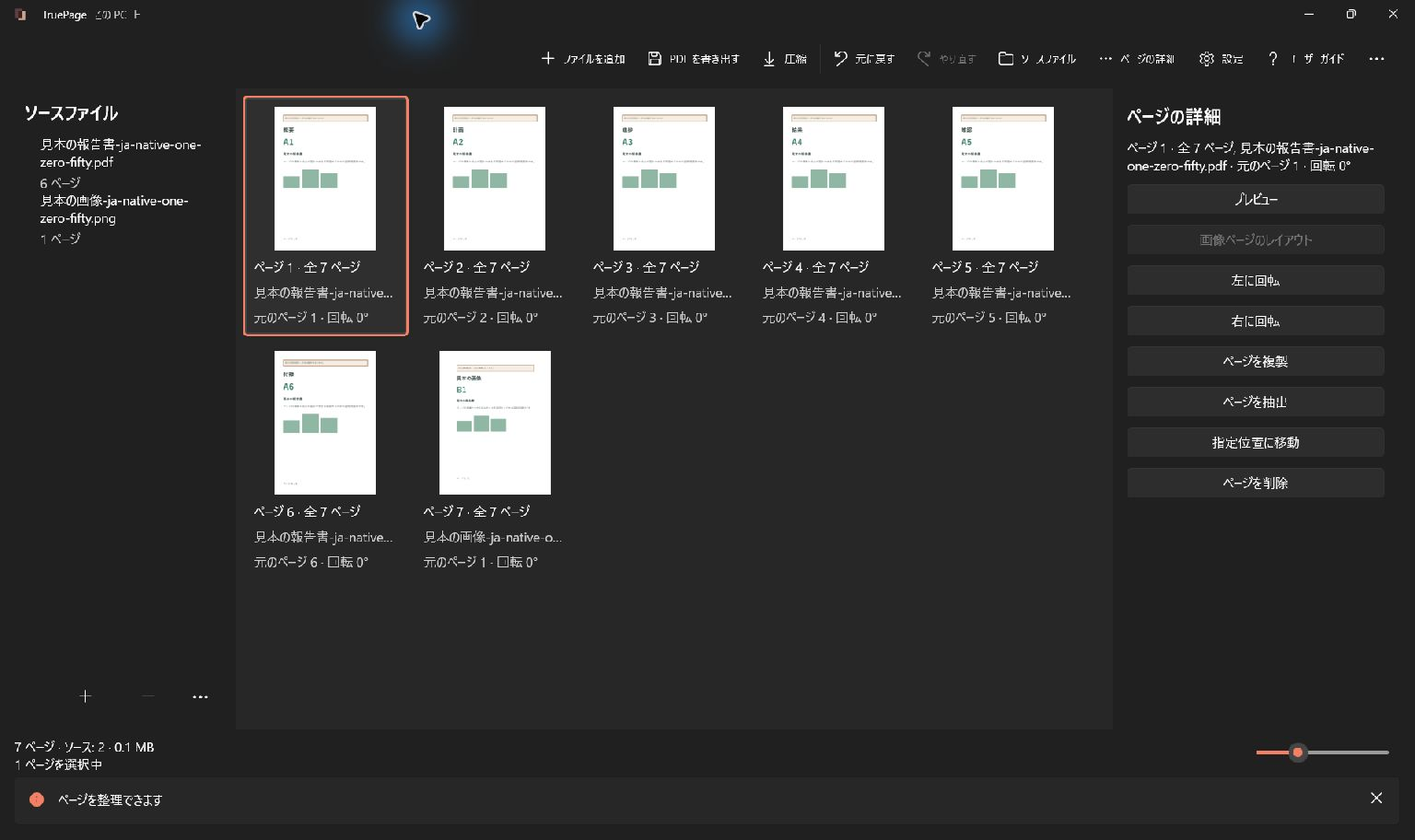
TruePageを起動し、ファイルを追加からPDFまたは対応するJPG・PNG画像を取り込みます。元ファイルの一覧とページのサムネイルを見て、予定していた資料がそろっているか確認します。最初にページ数を合わせると、後の確認が楽になります。
同じ資料の続きは隣に置き、横向きのページは読める方向に回転します。資料をまとめる必要がある場合も、文書のまとまりが分かる順序を保ちます。単にファイル名順に追加しただけでは、意図した読む順序にならないことがあります。
ページの端や細かい文字は、プレビューで確認します。サムネイルは並び順の確認には便利ですが、数字の読み取りに十分な大きさではありません。スキャンの段階で欠けた部分を、圧縮操作で復元することはできません。必要なら、欠けのない原本画像に戻ります。
具体的な並べ替えやページ操作は、ページ整理のガイドでも確認できます。すでに正しい構成のPDFがある場合は、余分な再編集をせず、そのファイルの容量確認へ進んで構いません。
整理した内容はいったんPDFに書き出す
複数の資料をまとめたり、ページの向きや順序を変えたりした場合は、PDF を書き出す操作で新しいPDFを保存します。書き出す範囲を確認し、一部の選択ページだけが出力されないように注意します。保存先とファイル名を控えてください。
ここで重要なのは、圧縮は元のPDF全体を対象にするという点です。作業領域での並べ替えや削除、回転は、圧縮に自動では反映されません。整理後の結果を小さくしたい場合は、その構成を先に書き出し、書き出したPDFを圧縮元に選び直します。
保存が完了したら、最初と最後のページ、合計ページ数を確認します。必要な別紙が抜けていたら、先に構成を直しましょう。間違った構成を圧縮しても、容量だけ小さい不完全な資料ができてしまいます。完成した構成を基準にしてから圧縮すると、比較対象も明確になります。
エクスプローラーで実際の容量を確認する
Windowsのエクスプローラーで保存したPDFのプロパティを開き、ファイルのサイズを確認します。「ディスク上のサイズ」は保存領域の割り当てを表すため、添付の容量を考えるときはファイル自体のサイズを見ます。小数点以下が丸められた表示だけで判断しないことも大切です。
実務上は、合計を14,000,000バイトより小さくし、境界ぎりぎりを避けると確認しやすくなります。これは余裕を取るための作業上の目安で、e-Taxの内部計算方法を断定するものではありません。最終的には利用画面の案内と判定を確認してください。
複数ファイルを添付するなら、提出候補のサイズをすべて合計します。一つの圧縮が終わった後は、元の値ではなく新しいコピーの値で計算し直します。保存先に原本と圧縮版が混在すると、計算したものと選択したものがずれる原因になります。
まず画質を意図的に下げない圧縮を試す
圧縮を選び、対象のPDF名を確認します。最初は安全な最適化を試します。この方法は、画像の解像度やJPEG品質を意図的に下げず、PDF内部の不要な情報を減らすものです。文字や印影の細部を保ちたい資料の最初の選択肢になります。
出力名を原本と区別できるものにし、保存先を選びます。アプリが結果を準備した後、比較画面で元と結果のサイズを確認します。保存予定のパスが表示された段階では、最終ファイルの保存完了とは限りません。結果を確認してから保存を決めます。
すでに効率よく保存されたPDFは、あまり小さくならないことがあります。場合によっては結果が大きくなることもあります。圧縮率はページ数だけでは決まらず、画像の種類、元の圧縮、PDFの構造などに左右されます。特定の割合で必ず減ると考えないようにしましょう。
さらに小さくするときは細部を比較する
上限内に収まらない場合は、ファイルサイズを縮小するモードを検討します。このモードでは対象となる画像が再圧縮され、見た目が変化することがあります。検索可能なテキストが残っていても、スキャン画像の文字が読みやすいとは限りません。
元と結果を同じ倍率で見比べます。金額の桁、日付、細い罫線、薄い文字、押印や署名がある箇所を確認してください。見出しが読めるだけで合格にせず、最も小さな文字や、元から画質が悪かったページを優先して調べます。
数字を確認するときは、まず結果だけを読んでから原本と比べると、思い込みによる見逃しを減らせます。輪郭がつぶれて別の数字に見えたり、薄い点や線が消えたりしていないかを確認します。比較用の代表ページだけでなく、保存後に全ページを見直してください。
読みづらい結果は採用せず、元の良好な資料から別の方法を試します。劣化したコピーを繰り返し圧縮しても、必要な情報は戻りません。PDF圧縮のガイドには、各モードと保存前の確認について詳しい説明があります。
分割が役立つ場合と役立たない場合
複数の資料を分けることで、ファイルの構成を理解しやすくできる場合があります。しかし、同じ送信の合計が14MBを超えているなら、ファイルを分けるだけでは容量の問題は残ります。分割した各ファイルのサイズと、合計の両方を確認してください。
追加送信などが必要な場合は、その手続で認められている方法を公式案内から確認します。任意の件名で別の送信を作れば自動的に元の申告へ結び付く、とは考えないでください。TruePageは資料を整理する道具であり、e-Tax側の提出関係を設定するものではありません。
必要な資料を読める状態で収められないときは、スキャン元を見直す価値があります。不要に大きい背景を含む写真や、ぼけた撮影画像では、サイズと読みやすさの両立が難しくなります。書類全体を欠けなく、均一な照明で取り直す方法も検討します。
容量以外のエラーを切り分ける
上限より十分小さいのに拒否される場合は、表示されたエラーの文言を確認します。形式、暗号化、破損、対象外の添付欄など、容量とは別の問題が考えられます。ファイルの拡張子を変更しただけでは、本当のPDFにはなりません。
パスワード付きのPDFを圧縮しても、保護が自動的に外れるわけではありません。TruePageの圧縮は元の保護を維持します。必要に応じて、既知のパスワードを解除する手順を別の操作として確認し、解除後のコピーを改めて点検します。
電子署名付き文書や入力機能のあるフォームは、通常のスキャンと同じ感覚で作り直さないでください。見た目が同じでも、署名や機能が維持されているとは限りません。提出元が指定する形式や保存方法を優先します。
送信前に確認すること
- 利用する手続でPDF添付が認められている資料か。
- 必要な全ページが入り、正しい向きと順序になっているか。
- 各ファイルと合計の両方が画面の容量条件を満たすか。
- 小さな文字、数字、印影などが読めるか。
- 添付欄で選んだものは、最後に点検したコピーか。
- 送信を完了し、受信通知などの確認を行ったか。
最後に、提出したPDFのコピーと原本を残しておきます。ローカルで保存が終わったことと、e-Taxへの送信が完了したことは別です。ファイルの品質確認と送信後の確認を分けて行うと、どの段階で問題が起きたのかも把握しやすくなります。

あなたのページ。あなたの空間。
Windows 11 向けに公開中