整理
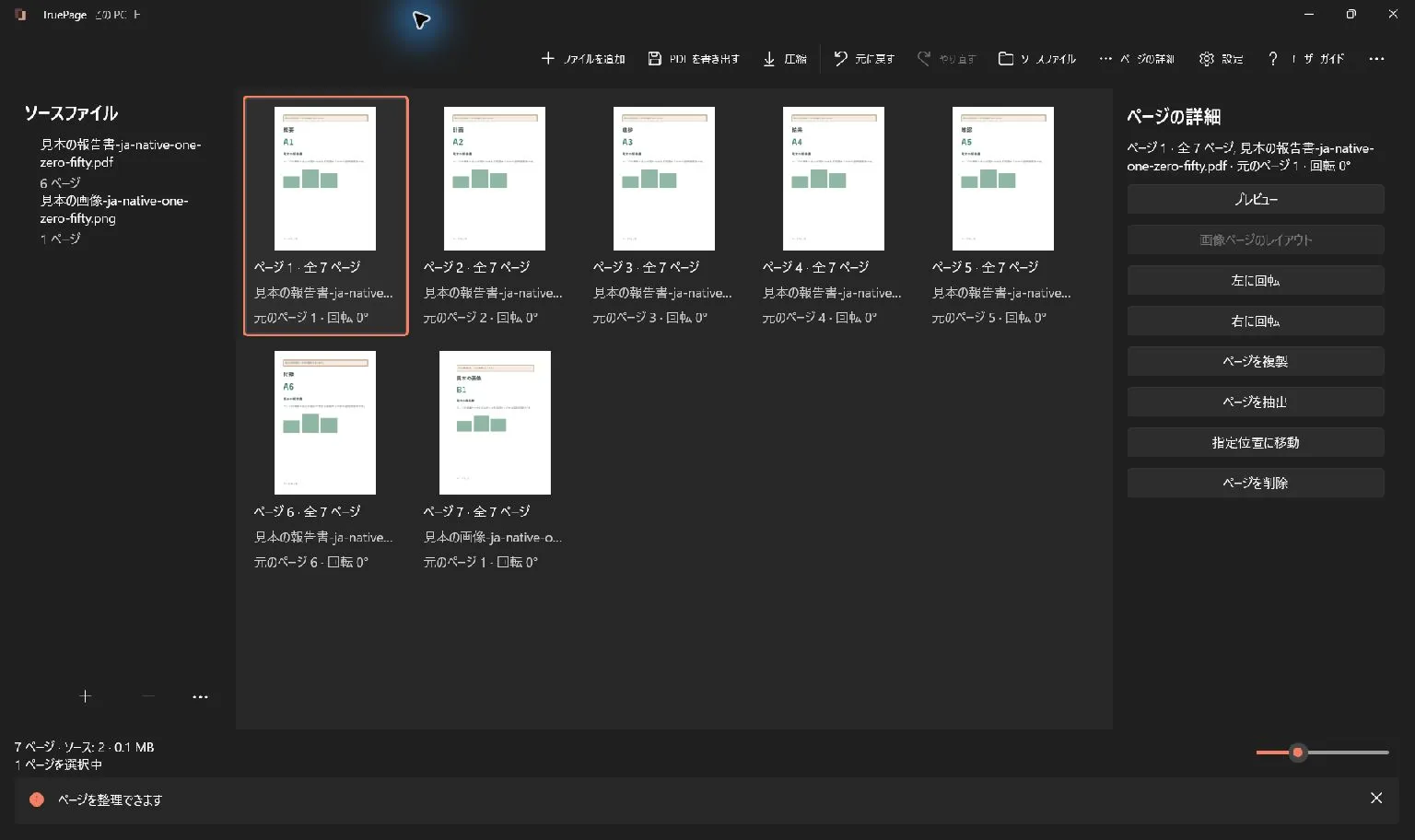
01文書全体を自分の手で。視覚的なワークスペースでページの結合、並べ替え、回転、複製、削除、抽出、分割ができます。
少しの整理で、大きな違い。 TruePage. Windows 11 向けに公開中
プライベートな PDF ワークスペース
落ち着いて作業できる環境を。PDF の整理、圧縮、変換、保護を、すべて自分の PC 上で行えます。
US$19.99買い切り
7日間無料体験
継続利用には別途購入が必要です。
サブスクリプションや自動課金はありません。
価格は地域により異なります。お住まいの地域の価格と条件はMicrosoft Storeでご確認ください。
Windows 11 向けに公開中
使いやすい道具。
変わらない基本方針。
01 / すべてのページに居場所を
PDF と画像をひとつに。全体を見渡し、ページを並べ、新しいコピーを書き出します。すべては、ひとつの視覚的なワークスペースから始まります。
PDF、JPG、PNG を同じワークスペースに追加できます。
ページの並べ替え、回転、複製、削除ができます。気が変わったら元に戻せます。
元の文書を保護しながら、並べたページを新しいファイルに書き出します。
02 / 毎日に必要な機能
スキャンの束から共有できる文書へ。ファイルを開いてから作業を終えるまでに必要な機能を揃えました。
文書全体を自分の手で。視覚的なワークスペースでページの結合、並べ替え、回転、複製、削除、抽出、分割ができます。
少しの整理で、大きな違い。まずは「安全な最適化」から。画質と容量のバランスを調整できる場合は「ファイルサイズを縮小」を選び、保存前に結果を確認してください。
違いを知るJPG や PNG を PDF の一部に。ページサイズ、配置、余白を選べます。PDF ページを JPG や PNG 画像に変換することもできます。
画像からページへ。そして、その逆も。256 ビットの PDF 暗号化でパスワードを設定できます。パスワード操作は PC 上で行い、書き出し前に明示的に確認します。
最後のひと手間を、丁寧に。03 / 設計からプライバシーを
契約書も、スキャンも、日々の書類も。TruePage は自分のコンピューター上で処理します。文書のアップロードやクラウド処理は行いません。
プライバシーへの取り組み文書の操作は、アプリとそのローカルワーカープロセスで実行します。
アプリを開いて、自分の文書ですぐに始められます。
Windows、バックアップ、クラウド同期フォルダーには、それぞれ固有の動作があります。プライバシーページでその違いを説明しています。
04 / TruePage ジャーナル
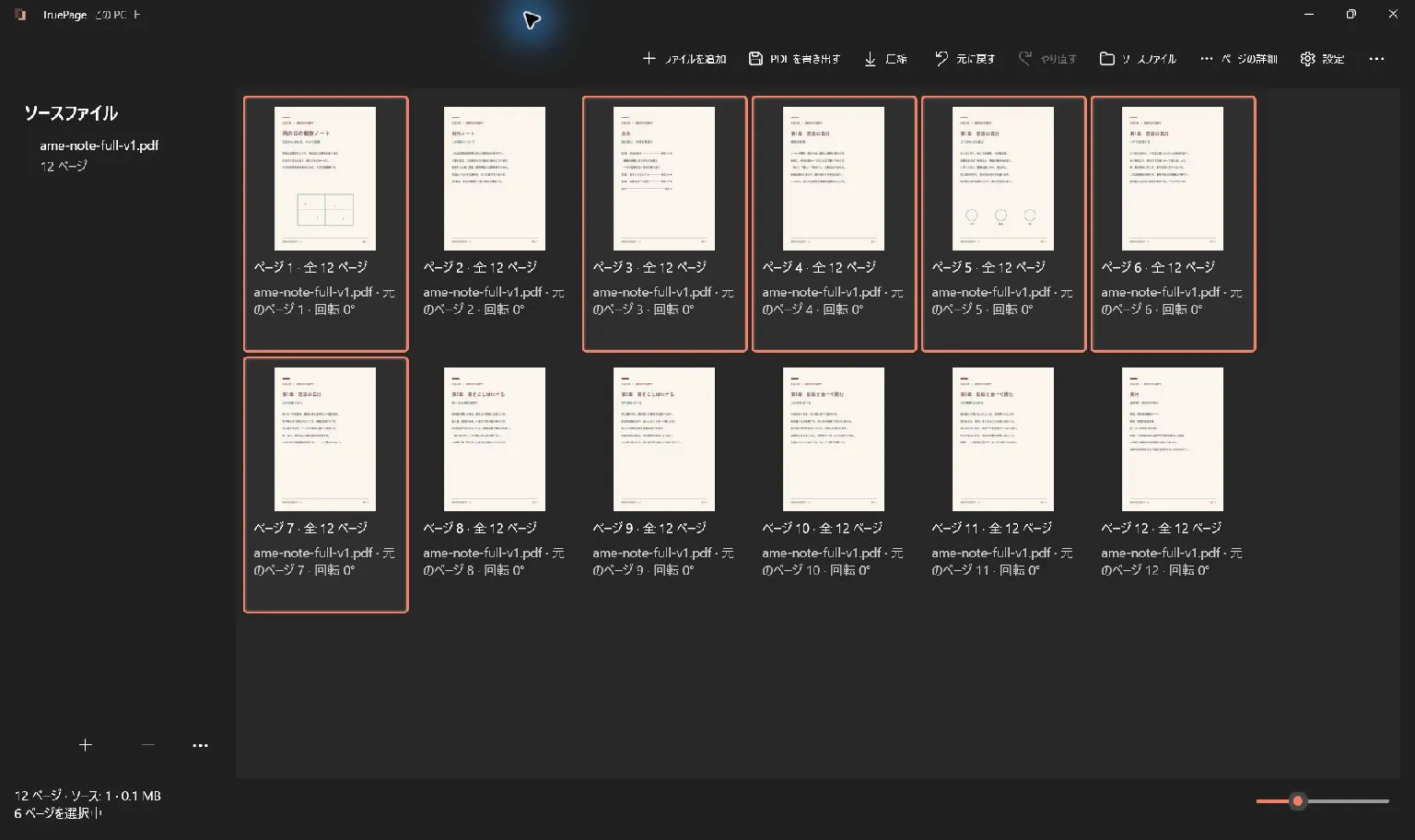
完成済みの同人誌から、表紙・目次・読み切れる本文を選んで試し読みPDFに。TruePageでの抽出、別名での保存、有料版の全ページを混ぜない確認手順を紹介します。
記事を読むe-Taxの添付PDFは個別と合計の容量を確認。TruePageで資料を整理し、圧縮後の小さな文字まで点検する手順を紹介します。
記事を読むPDFの必要なページをPNGに書き出してPowerPointに挿入する手順。解像度の選び方、縦横比を保つ配置、ぼやけを防ぐ設定まで説明します。
記事を読むもう少し詳しく
はい。TruePage は Windows 11 向けに Microsoft Store で公開されています。
TruePage は、サポート対象の Windows 11 を搭載した x64 PC、ビルド 26100 以降に対応しています。Windows on ARM、Windows 10、macOS には対応していません。
文書の処理は TruePage とそのワーカープロセスでローカルに実行します。整理、圧縮、変換、保護は、アカウントやクラウド処理を使わず、オフラインで動作する設計です。アプリのダウンロードや Store の更新は、文書の処理とは別です。
元の文書は読み取り専用で開きます。編集で変わるのはワークスペース内のページの並びで、書き出すと新しい出力が作成されます。同名の出力ファイルがある場合は、既定で「両方を保存」します。
PDF、JPG、PNG を取り込めます。PDF ページは JPG または PNG 画像として書き出せます。アプリには英語、ドイツ語、スペイン語、フランス語、イタリア語、日本語、韓国語、ブラジルポルトガル語、簡体字中国語、繁体字中国語の 10 言語のカタログが含まれています。翻訳の確認は現在も進行中です。
Windows 11 向けに公開中
TruePageを7日間無料で試すUS$19.99買い切り
7日間無料体験
継続利用には別途購入が必要です。
サブスクリプションや自動課金はありません。
価格は地域により異なります。お住まいの地域の価格と条件はMicrosoft Storeでご確認ください。