BOOTH向けの試し読みPDFは、完成済みの原稿から「読者に見せたい部分」を選び、別のPDFとして保存すると作れます。大切なのは、ページを減らすことだけではありません。作品の雰囲気や説明の深さが伝わる範囲を選び、保存したファイルに有料版の全文が入っていないか、最後に開いて確かめます。
この記事では、WindowsのTruePageで、自作の冊子から表紙・目次・第1章を取り出す流れを説明します。本文の執筆や組版は終わり、読む順番にページが並んだPDFが手元にある状態から始めます。
操作と画面は、実際のWindowsアプリ TruePage 1.0.41.0 を日本語に切り替えて確認しました。アプリのバージョンによって表示が異なる場合があります。記事中の画面はクリックすると原寸で開けます。
試し読みで、何を判断してもらうか
技術同人誌なら、読者が知りたいのは「自分の疑問に答えてくれそうか」「説明についていけるか」といったことです。表紙と目次だけでも扱う範囲は分かりますが、本文が数ページあると、文章の調子、図の使い方、前提知識の水準まで伝えられます。
小説なら場面が立ち上がるところまで、エッセイなら短い一編、解説本なら一つの手順が終わるところまで。何ページ出すかを先に決めるより、「ここまで読めば作品を判断できる」という区切りを探すほうが、試し読みとしてまとまりやすくなります。結末や有料部分の要点をどこまで見せるかは、作品ごとに判断しましょう。
BOOTHでは、表紙・目次や冒頭の章を収めた試し読みPDFを、無料で配布している技術同人誌の実例があります。これは一つの配布例であり、同じ構成やページ数にする決まりではありません。BOOTH事務局の電子書籍・PDF化の案内も参考になりますが、ここでは完成原稿からの抜粋に絞ります。
先に「入れるページ」と「入れないページ」を決める
例として、説明用に作った架空の冊子『雨の日の観察ノート』を使います。雨の日に窓辺から見えるものを短く記録する、全12ページの自作小冊子です。実在の商品や他の著者の原稿ではありません。
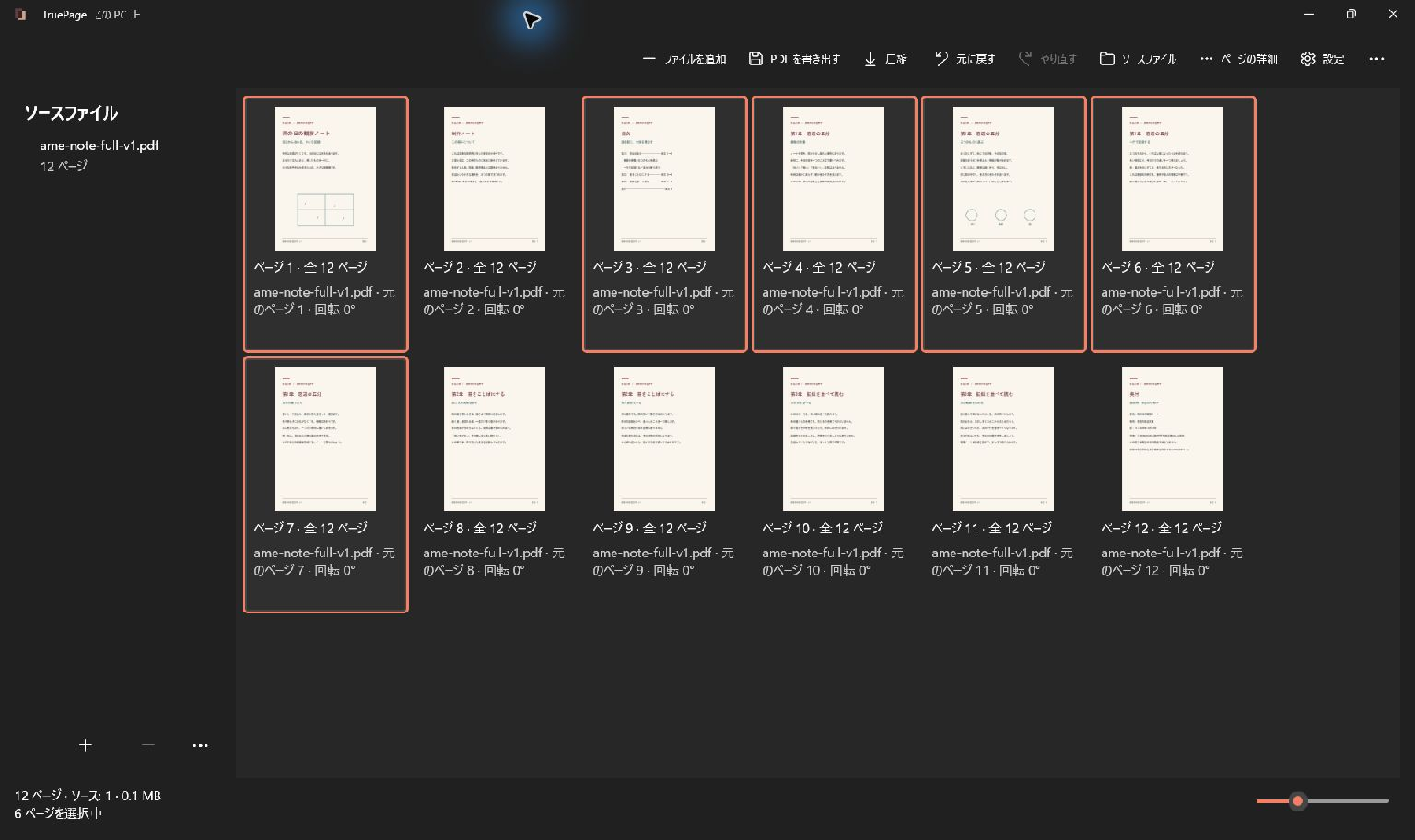
今回の試し読みは、表紙、目次、第1章の4ページを合わせた6ページにします。第1章だけで一つの記録方法が分かり、目次では続きに何があるかを確認できる構成です。
| 完成原稿のPDF内の位置 | 内容 | 試し読みに入れるか |
|---|---|---|
| 1 | 表紙 | 入れる |
| 2 | 制作ノート | 今回は入れない |
| 3 | 目次 | 入れる |
| 4〜7 | 第1章「窓辺の五分」 | 4ページすべて入れる |
| 8〜9 | 第2章「音をことばにする」 | 入れない |
| 10〜11 | 第3章「記録を並べて読む」 | 入れない |
| 12 | 奥付 | 今回は入れない |
「1、3〜7ページ」と数字だけを控えるのではなく、内容とセットで残すのがポイントです。後で原稿に1ページ追加しても、欲しい箇所を見失いにくくなります。これはこの架空冊子の抜粋案です。実際の原稿に表示条件のある素材やクレジットがある場合は、その条件も確認して収録範囲を決めてください。
元原稿は、たとえば ame-note-full-v1.pdf、試し読みは ame-note-sample-v1.pdf と名前を分けます。試し読みの保存先も専用フォルダーにしておくと、後で配布するファイルを選びやすくなります。
TruePageで完成原稿を開き、ページの位置を照合する
完成原稿のPDFをTruePageに読み込みます。他の作業が開いている場合は、その作業に必要な出力を先に保存してください。作業領域は、後から同じ状態に戻れる恒久的なプロジェクトファイルではありません。
最初に総ページ数と表紙を確かめます。今回の例なら12ページです。別の改訂版や印刷用データを開いていないか、目次と章の見出しまで見ておきましょう。
本文に印刷されたページ番号と、PDF内の位置は一致しない場合があります。今回の冊子では、本文の「1」はPDFの4ページ目にあります。TruePageで使う出力位置は、現在の作業領域の先頭から数えた番号です。表紙を追加したりページを動かしたりすると変わります。詳しくはページに印刷された番号と表示上の番号の違いを参照してください。
今回は元の並びを保ちます。表紙から始まり、目次、第1章へ進めば、読者が自然に読み始められます。
表紙・目次・第1章を選択する
- 表紙のページをクリックします。
- Ctrl+クリックで、目次と第1章の各ページを選択に追加します。
- 選択されているのが合計6ページであることを確認します。
- 選択の強調表示と内容を照合し、制作ノート、第2章、第3章、奥付が選ばれていないかを見ます。
連続した範囲にはShift+クリックも使えます。離れたページを含める場合は、操作後に選択全体を見直してください。クリックした順番を、書き出される順番だと考えないようにしましょう。出力は作業領域の並びに基づきます。
選択したページだけを取り出すなら、残りのページをすべて削除する必要はありません。原稿全体が見えていると、抜粋の始まりと終わりを比較しやすくなります。一般的な抽出の説明は必要なページだけを保存する方法にまとめています。
試し読み専用の表紙を付けたい場合は、元の制作アプリで「試し読み版」「収録範囲」などを入れた表紙を用意し、PDFや対応画像として読み込みます。TruePageで既存の表紙の文字を書き換える手順ではありません。表紙を入れ替えたら、先頭の並びと選択数を再確認します。表紙を追加する手順も参考になります。
「選択したページ」を、別名のPDFに書き出す
PDF を書き出す、またはCtrl+Eで出力設定を開きます。書き出すページは選択したページにします。ここがすべてのページになっていると、試し読み用に選択していても、全体を出す設定になります。
ファイル名またはパターンに ame-note-sample-v1 と入力し、作成予定のファイル数とページ数を確認します。今回の予定はPDFが1つ、6ページです。章ごとに複数のファイルを作る「分割」は、今回の目的には使いません。
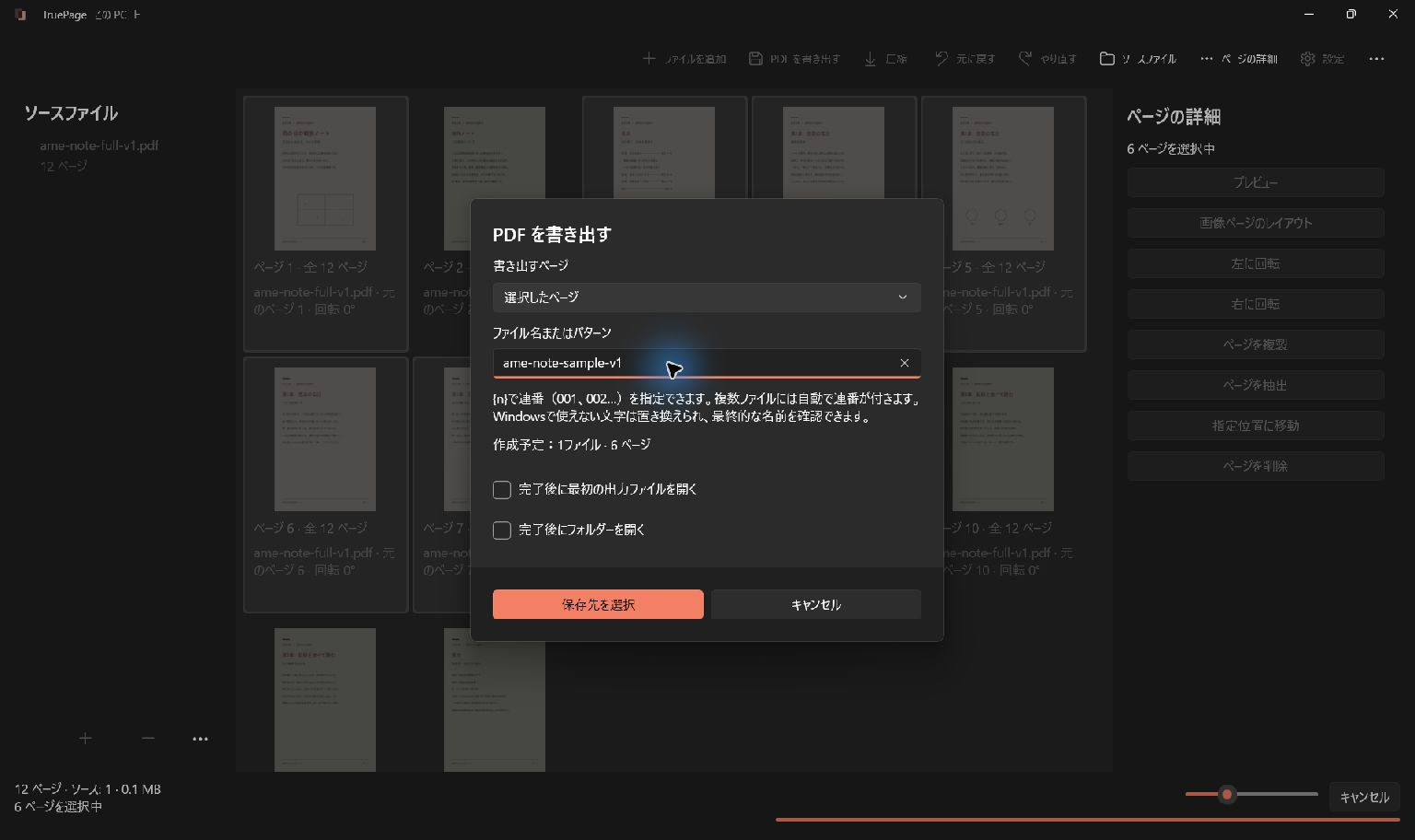
保存先を選択から試し読み用のフォルダーを指定し、出力プレビューで実際のファイル名と保存先を確認します。同名ファイルがある場合は、最終的な名前が変わることもあるため、入力欄の名前だけで判断しないでください。詳しい保存操作はPDFの出力ガイドを参照できます。
出力プレビューでも ame-note-sample-v1.pdf、6ページ、ページ範囲: 1, 3–7になっていることを確かめ、PDF を書き出すを押します。このPCで完了と表示されたら、書き出したページ数:6を確認して、新しく保存されたファイルを開きます。元原稿を開いたまま眺めるだけでは、試し読みの確認にはなりません。
保存した試し読みを、最初から最後まで確認する
まずファイル名を確認し、開いているのが ame-note-sample-v1.pdf であることを確かめます。次に総ページ数を見ます。今回は6ページの予定なので、12ページなら全体を書き出した可能性があります。
ただし、6ページなら正解とは限りません。表紙が2枚あったり、章の途中が抜けたりしても、合計だけは同じになります。次の順番で1ページずつ照合します。
| 試し読みの位置 | 表示される内容 | 元のPDF内の位置 |
|---|---|---|
| 1 | 表紙 | 1 |
| 2 | 目次 | 3 |
| 3 | 第1章・観察の準備 | 4 |
| 4 | 第1章・三つのものを選ぶ | 5 |
| 5 | 第1章・一行で記録する | 6 |
| 6 | 第1章・五分の振り返り | 7 |
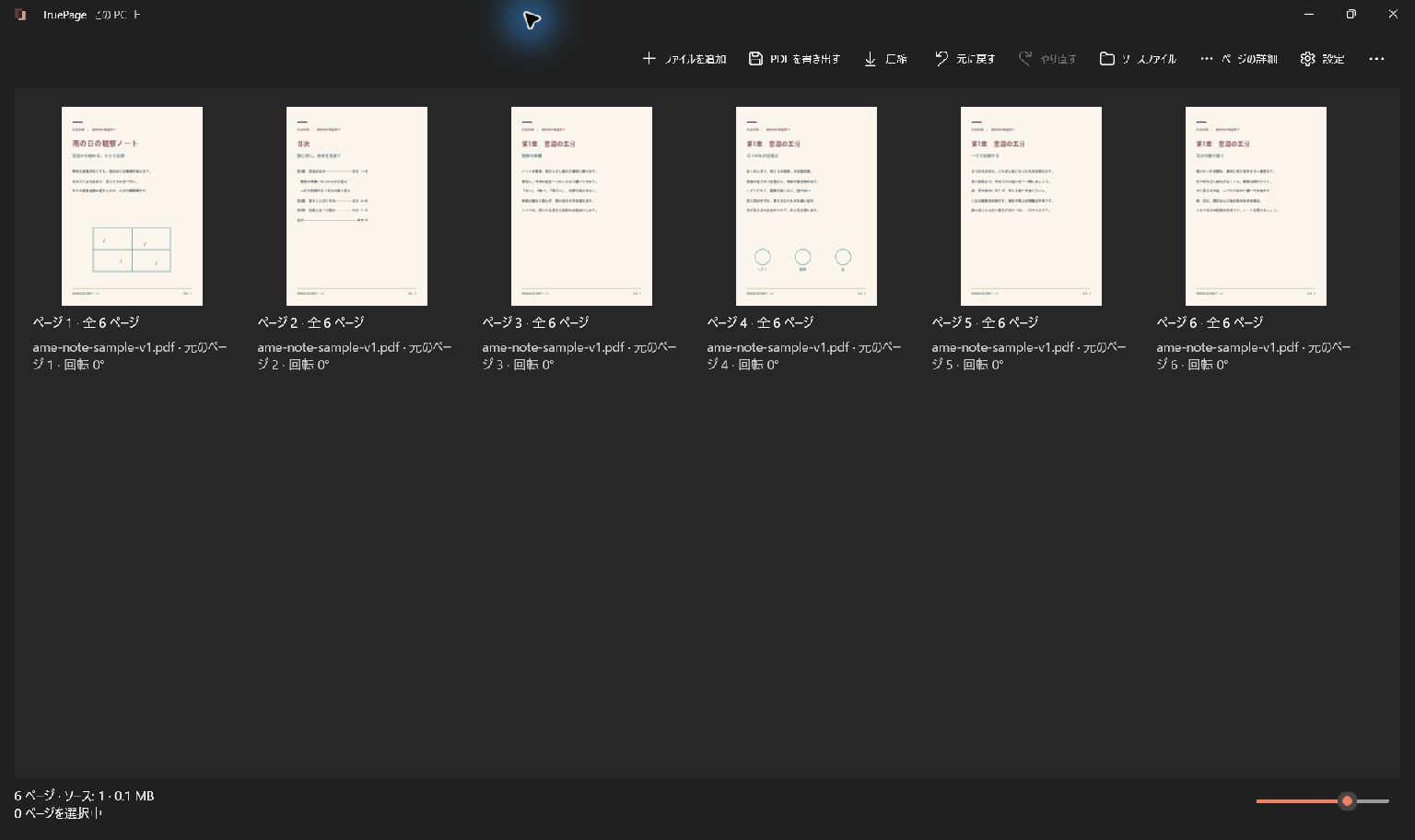
最後のページを特に丁寧に読みます。文章や図の説明が途中で切れていないか、第1章の締めくくりまで入っているか、その先に第2章が続いていないかを確認してください。目次に後続の章名が載っていることと、その章の本文まで収録されていることは別です。
本文を拡大して、文字や細い線が読めるかも見ます。ページ全体が収まる表示だけでは、小さな注釈や図のラベルの問題に気付けないことがあります。縦書きや見開きの作品なら、抜粋後も読む順番が自然かを確かめましょう。印刷用に面付けされたPDFを、そのまま通常の読書順に直す作業はこの記事の範囲外です。
本文の印刷ページ番号が「1」から始まっても、PDFビューアーでは3ページ目と表示されます。抜粋したからといって、元のページ内にある文字や番号が自動で振り直されるわけではありません。試し読みとして分かりにくければ、元の制作アプリで表紙や案内文を整えてから作り直します。
サイズを小さくするのは、抜粋を確定してから
試し読みが完成した時点で、容量と読みやすさを確認します。小さなPDFをさらに圧縮する必要はありません。画像が多くて扱いにくい場合は、書き出した試し読みPDFを対象にして圧縮します。完成原稿の全体を圧縮したものを、試し読みの代わりに配布しないようにしてください。
圧縮でどこまで小さくなるかは文書によって異なります。必要ならPDF圧縮のガイドを参照し、処理後のファイルを開いて、ページ数・内容・文字や図の読みやすさをもう一度確認します。配布用に選ぶのは、その最終確認を済ませたファイルです。
BOOTHに置く直前の取り違えを防ぐ
試し読みPDFを作る作業と、BOOTHの商品として登録する作業は分けて考えます。ここで用意するのは配布候補のファイルです。商品登録画面の操作や容量条件は、その時点のBOOTHの案内で確認してください。
配布前には、次の点を照合します。
- ファイル名に
sampleなど、試し読みと分かる表記がある。 - 元原稿と試し読みが別のファイルとして残っている。
- 総ページ数だけでなく、全ページの内容と順番が抜粋案に合っている。
- 有料版に残す章の本文が含まれていない。
- 商品説明に書く収録範囲と、PDFに入っている範囲が一致している。
- 圧縮や差し替えをした場合は、その最終版を確認した。
改訂版では、前回のページ番号をそのまま使わず、章の見出しと終わりを探し直します。たとえば v2 の原稿から作った試し読みには同じ v2 を付け、古いサンプルと区別します。名前を変えるだけでは中身の確認にはならないので、書き出し後の通読までを一組の作業にしましょう。
完成原稿から見せる範囲を絞りたいときは、TruePageのページ選択とPDF出力を利用できます。最初に抜粋案を決め、最後に保存した実物と照合する。その二つを押さえると、作品を伝える試し読みを、元原稿と混同せずに用意できます。

あなたのページ。あなたの空間。
Windows 11 向けに公開中