「報告書の 1 ページを送ってください」と言われたのに、画面のカウンターは 2 を示していることがあります。表紙が最初にあり、その次から本文の印字番号が始まっていれば、どちらも正しい表示です。
混乱の原因は、異なる番号をどれも「ページ番号」と呼ぶことです。ページ内に印刷された数字、元の PDF 内の位置、組み立てた文書での現在位置は、別々に考える必要があります。
TruePage の整理と範囲指定は、作業領域の現在の位置を 1 から数えて使います。この仕組みを理解すると、表紙を誤って含めたり、最後の本文を落としたりせずに抽出できます。
3 種類の番号を見分ける
印字番号 は、ページの中にある「1」「01」「iv」「付録 A-3」などの記載です。番号がないページや、複数の文書で同じ数字が繰り返される場合もあります。ページを移動しても内容の数字は変わりません。
ソース内の番号 は、追加した元の PDF で何番目だったかを示します。元の物理的な 3 ページ目に「1」と印字されていても、ソース内では 3 ページ目です。
現在の出力位置 は、組み立てている並びの中で何番目かを示します。先頭は 1 です。追加、削除、複製、移動によって変わります。
同じソースページが 2 回現れれば、それぞれ別の出現箇所で、別の出力位置を持ちます。印字された数字だけでは区別できないので、ソースと周囲の内容も確認します。
閲覧ソフトによっては、PDF に設定されたページラベルを表示することもあります。ローマ数字や文字が見える入力欄を、そのまま TruePage の数値範囲と同じだと考えないでください。
表紙付き報告書の例で確認する
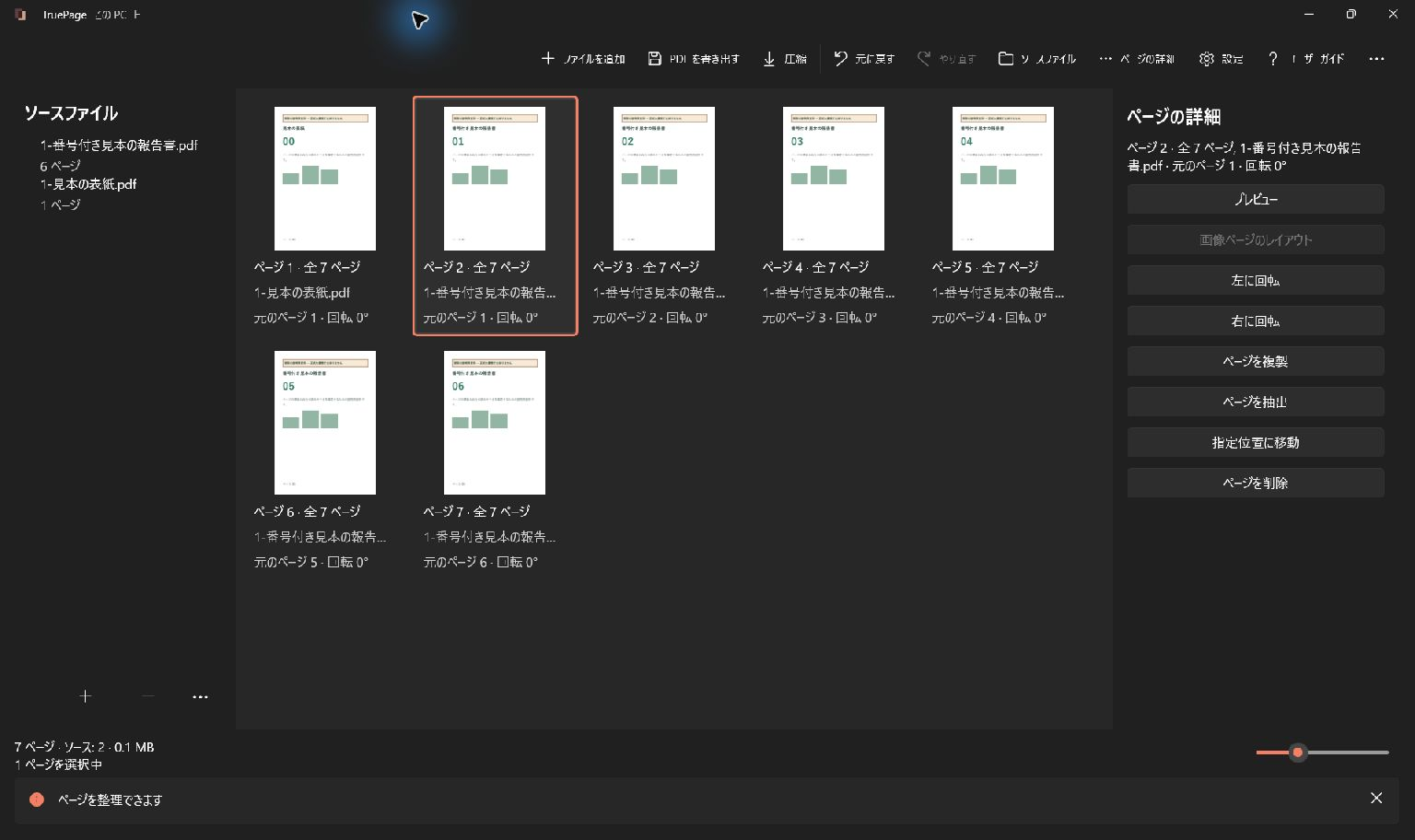
印字番号 01〜06 の順に並べた 6 ページの報告書から始めます。ネイティブアプリでの実演では、元のファイルに異なる順序で入っていたページを並べ替えています。ソース内の位置は、並べ替え後もその元のファイルを基準とします。別に作った 1 ページの表紙を報告書の前に追加すると、完成した並びは 7 ページになります。
表紙は出力位置 1、印字 01 は位置 2、印字 02 は位置 3、印字 06 は位置 7 です。報告書の最初の本文は、ソースの中では引き続き 1 ページ目です。
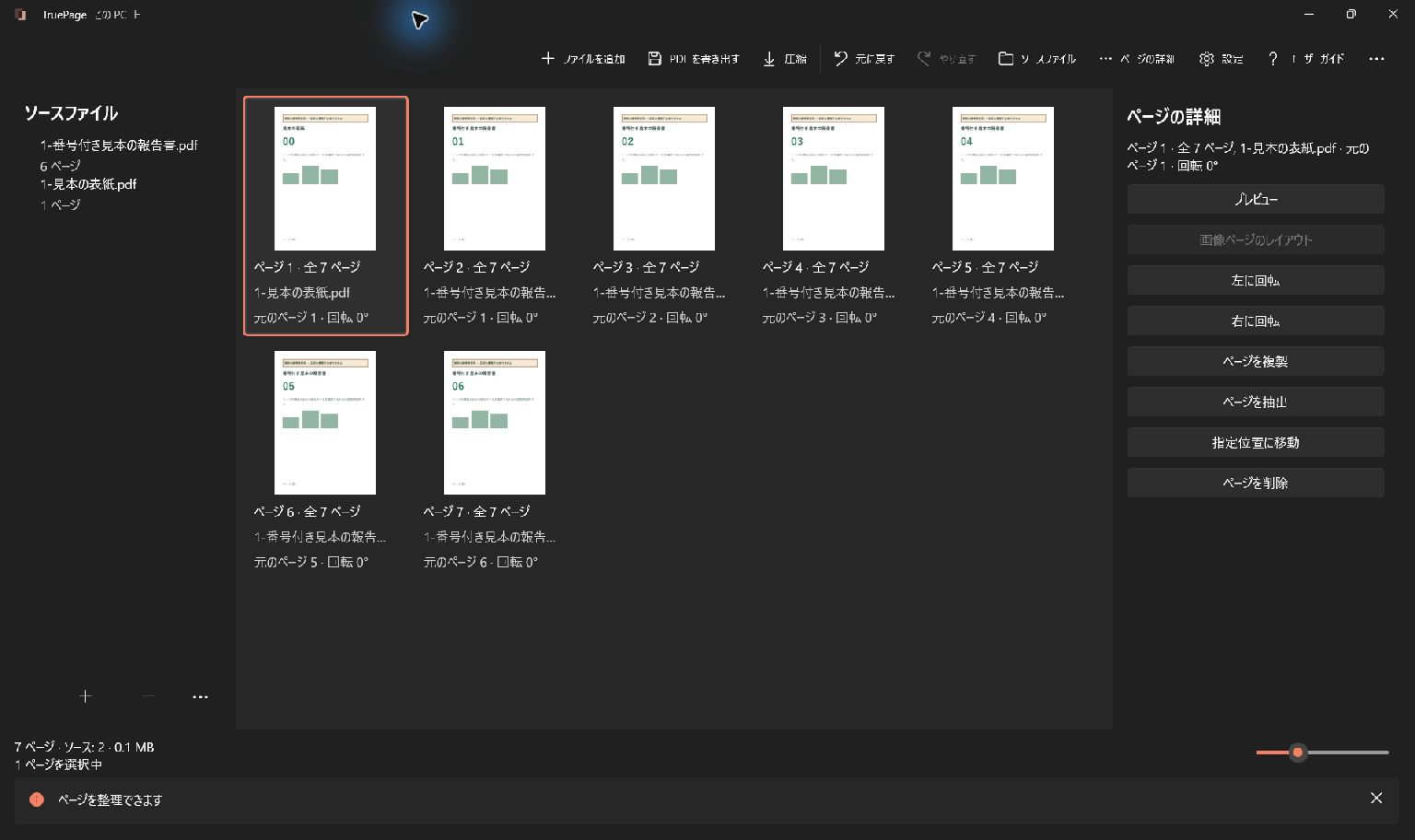
表紙を除いた報告書全体を抽出するなら、この状態では位置 2〜7 を選びます。1〜6 では表紙が入り、印字 06 が抜けます。どちらも 6 ページなので、数だけでは間違いが分かりません。
最初の 3 ページの本文なら位置 2〜4 です。抽出後に、最初が印字 01、最後が印字 03 か確認します。範囲の計算だけでなく、内容による確認が必要です。
例の画像は、印字 01 が 2 番目にあることを示す架空の資料です。常に印字番号へ 1 を足せばよいという一般規則ではありません。
作業領域とページの詳細を合わせて見る
ソースを追加したら、カードの位置とソース情報を見ます。必要に応じて ページの詳細 や プレビュー で対象の出現箇所を確認します。
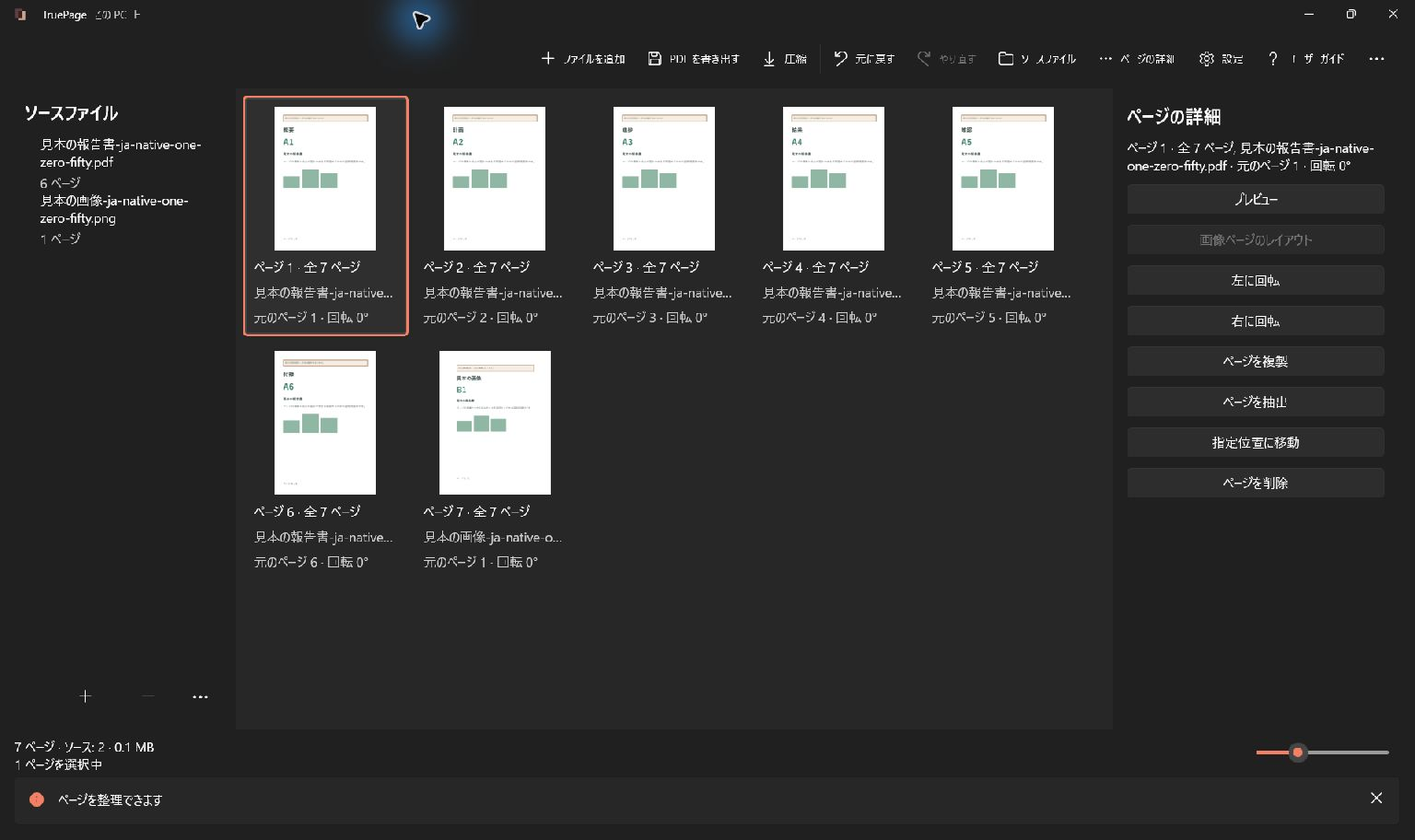
この既存の作業領域画像は、説明用の報告書や画像を使った一般例です。すべての実文書で印字番号とソース内の位置が一致することを示すものではありません。
題名、章名、表の見出しも手がかりにします。2 つの報告書がどちらも印字 01 を持つ場合、数字だけではどちらか分かりません。「日程表の 1 ページ」なら、ソースが日程表であることまで確認します。
前後の内容も見ます。「表紙の後、導入図の前にあるページ」のような説明は、何度か編集した後の記憶上の位置番号より確実な場合があります。
追加・削除の後は対応を見直す
表紙を削除すると、印字 01 は位置 2 から位置 1 へ移ります。逆に、表紙の後へ 2 ページの導入を足すと、本文の開始は位置 4 になります。
前に書き留めた範囲は、編集前の並びを指しています。内容に付いた永久的な目印ではありません。並びが変わったら、位置を確認し直します。
削除も同じです。現在の位置 2 を削除すると、以前の位置 4 は位置 3 になります。その後に現在の位置 4 を削除すれば、別のページを操作します。まとめて選ぶか、各操作後に再特定してください。
間違えたら 元に戻す を使い、戻った総数だけでなく、ソースと隣接ページを確認します。数字が戻っただけでは、目的の状態になったか判断できません。
ローマ数字や途中から始まる番号に注意する
長い文書には、番号のない表紙、i・ii・iii の前書き、1 から始まる本文、A-1 などの付録が混在します。番号と位置の関係は区切りごとに変わります。
この場合、「印字番号に 1 を足す」という方法は使えません。必要な章の開始を見つけ、対象ページの内容と現在位置を確認します。
ローマ数字や付録のラベルを数値範囲欄へ入力しても、TruePage が本文を検索してその印字を見つけるわけではありません。範囲には現在の数値位置を使います。
他の人の「3 ページ」が曖昧なら、文書名や見出しを確認します。「4 月の報告書の、費用見積もりという見出しのページ」のように内容で特定すると、同じ番号の混同を避けられます。
スキャンの白紙や重複ページも、対応関係を変えます。印字番号だけから数式で推測するより、必要な境目を実際に見る方が安全です。
短い対応表を作る
必要な範囲の最初と最後を プレビュー で見て、内容、印字番号、現在位置を控えます。例では次の対応になります。
| 内容 | 現在の位置 |
|---|---|
| 表紙 | 1 |
| 印字 01 | 2 |
| 印字 02 | 3 |
| 印字 03 | 4 |
| 印字 06 | 7 |
並べ替えと削除を終えてから表を作ります。作成後に構成を変えたら更新してください。文書全体を表にする必要はなくても、対象範囲と内部のつながりは確認します。
複数ソースでは、文書名も含めます。「報告書 B、印字 2、現在位置 11」のような表記は、依頼や修正指示にも役立ちます。
現在位置で抽出範囲を指定する
対象を選んで ページを抽出 を使うか、範囲を指定して抽出 に数値を入力します。範囲は 1 から始まる現在位置です。
通常の数字、カンマ、ハイフンを使います。表紙付きの例では 2-7 が本文全体です。0、逆向きの範囲、総数より大きい位置は使えません。
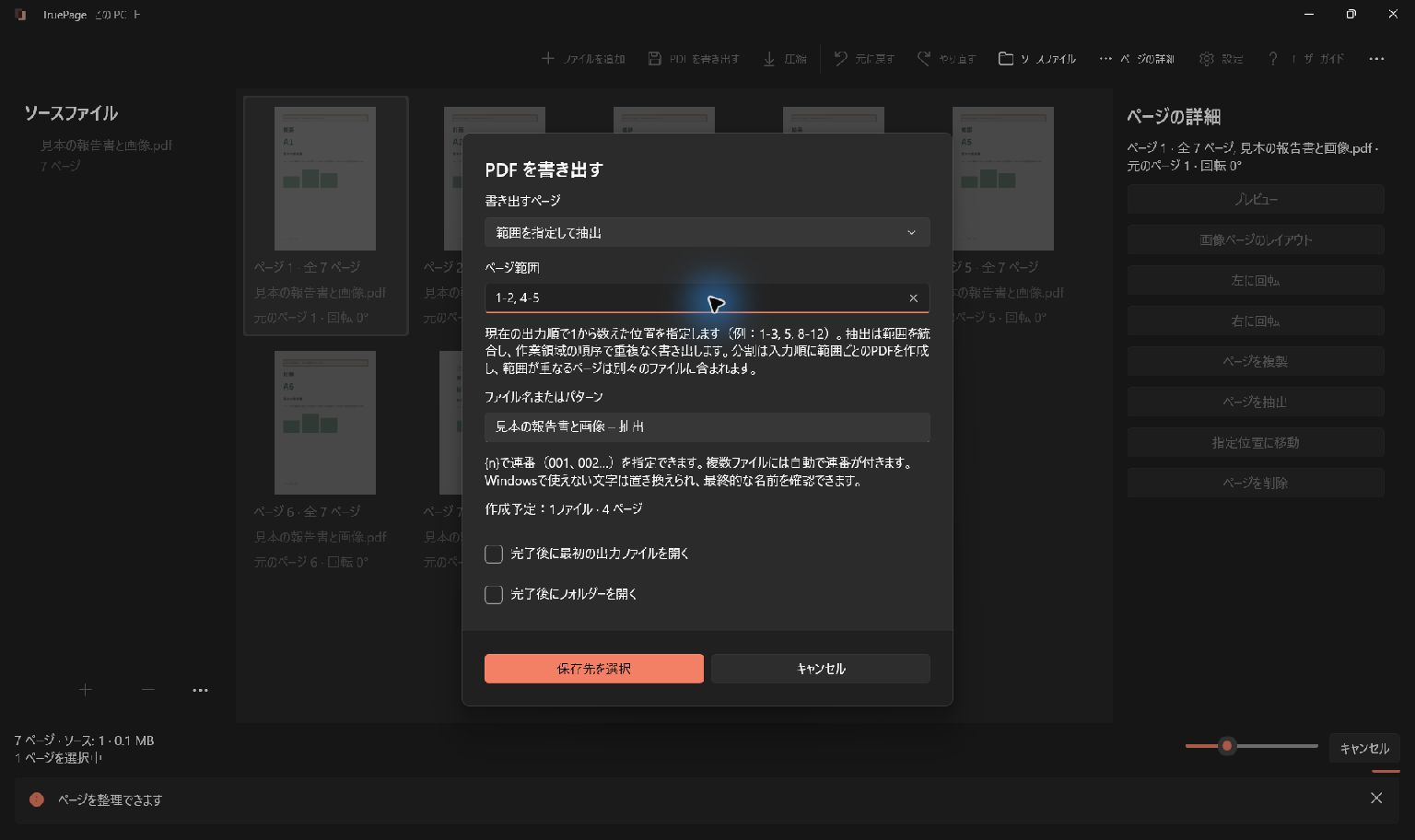
抽出は、指定されたページを作業領域の順番で 1 つの PDF に集め、同じ出現箇所を重ねて含めません。たとえば 4-5, 2-4 は位置 2、3、4、5 になります。範囲を逆順に書いても並べ替えにはなりません。
別の順番にしたければ、先に作業領域で移動します。複製されたページは別の出現箇所なので、両方を含めることはできます。
少数の分かりやすいページが複数ソースに散らばっている場合は、数値を推測するより視覚的に選択して抽出する方が明確なこともあります。全体を書き出すなら すべてのページ を使い、不要な範囲計算を避けます。
抽出と分割、番号修正を混同しない
抽出は指定ページを 1 つの PDF にまとめます。範囲での分割は、入力した各範囲に対して別ファイルを作る操作です。1-2, 5, 3-4 なら、その順で 3 ファイルになります。
分割では範囲の重なりを別ファイルに含められます。1-3, 3-5 は位置 3 が両方に入ります。必要ならすべての出力を開き、境目を確認します。
移動、削除、複製は、印字された番号や目次を書き換えません。新しい番号が必要なら、対応する作成アプリでソースを準備し直します。目次の画像を追加しても、自動的に操作可能な目次にはなりません。
署名付き文書を組み直した場合も、元の署名画像を変更後の検証結果とみなさず、原本を残します。
保存結果を内容で照合する
書き出しや抽出後に実ファイルを開き、最初、最後、総数、必要な章を確認します。表紙が必要か、印字 06 が残っているかなど、依頼の内容と照合してください。
共有する説明には「PDF の位置 7、印字番号 6」のように基準を明示します。改訂で前付けを増やした場合は、以前の位置指定も更新します。
元に戻す は保存済みファイルを変更しません。修正後は新しい出力を確認します。抽出と分割、表紙の追加、ページの並べ替えも参照してください。位置は操作場所を指定し、内容とソースはその場所が正しいかを判断する手がかりです。

あなたのページ。あなたの空間。
Windows 11 向けに公開中

