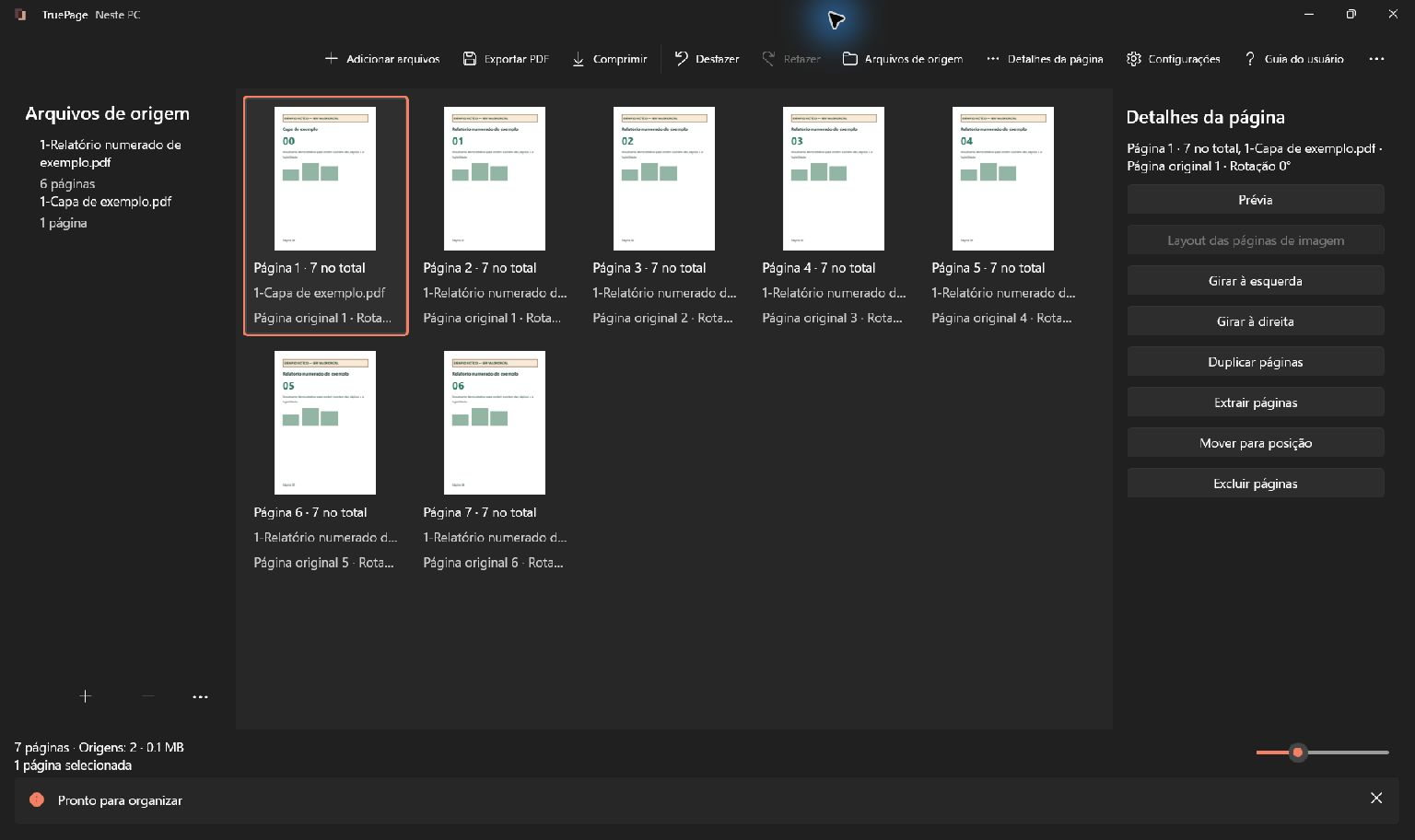
Você abre um relatório e o visualizador mostra página 2, mas a folha tem “01” impresso. Isso é comum quando uma capa ocupa a primeira posição sem ter número próprio. O contador e a marca impressa descrevem coisas diferentes.
A distinção importa ao extrair páginas, acrescentar uma capa ou atender a um pedido como “envie as páginas 3–5”. Antes de digitar o intervalo, confirme qual numeração a pessoa está usando.
No TruePage, a organização e os intervalos usam posições atuais da composição, começando em 1. Números impressos fazem parte do conteúdo e não são atualizados quando páginas são movidas, acrescentadas ou removidas.
Reconheça três referências
Os intervalos usam posições atuais a partir de 1, não números impressos. Uma capa desloca a página marcada 1; confira novamente após mover ou remover páginas.
Acompanhe o exemplo da capa
Comece com um relatório de seis páginas organizadas na ordem dos números impressos, de 01 a 06. Na demonstração do aplicativo nativo, o relatório foi reorganizado a partir de um arquivo de origem com outra ordem; as posições das páginas na origem continuam se referindo àquele arquivo original. Ao adicionar antes do relatório uma capa de uma página preparada separadamente, a organização completa passa a conter sete páginas.
A posição 1 é a capa; a posição 2 mostra 01; a posição 3 mostra 02; a posição 7 mostra 06. Nenhuma marca dentro das páginas foi alterada.
Se extrair posições 1–3, você terá a capa e as duas primeiras páginas do relatório. Para obter as páginas impressas 01–03, use posições 2–4.
Esse deslocamento de uma posição vale apenas enquanto não houver outras mudanças. Um índice de duas páginas ou uma exclusão no meio altera a correspondência.
A captura sintética mostra justamente a página impressa 01 selecionada na segunda posição. Ela ilustra uma diferença de referências, não um erro de numeração do aplicativo.
Entenda por que o deslocamento varia
Documentos podem ter capa, prefácio com números romanos, capítulos que reiniciam em 1 e apêndices com letras. Uma única soma não descreve necessariamente toda a sequência.
Digitalizações podem incluir versos em branco. A página impressa 2 pode ocupar a posição 3 porque existe um verso antes dela. Remover esses versos muda a relação novamente.
Ao combinar relatórios, cada origem pode começar na página 1. O PDF final terá várias marcas “1”, cada uma associada a uma fonte diferente.
Uma duplicação cria duas ocorrências da mesma página, com o mesmo número impresso e posições distintas. Para excluir ou extrair a correta, observe o contexto e a posição.
Os números da própria fonte também podem estar errados. Organizar páginas segundo marcas incorretas pode piorar a sequência. Use títulos e continuidade do texto como confirmação.
Faça um mapa antes de extrair
Abra Prévia nas páginas inicial e final do trecho desejado. Anote um detalhe reconhecível, o número impresso e a posição atual.
No exemplo:
| Conteúdo | Posição atual |
|---|---|
| Capa | 1 |
| Página impressa 01 | 2 |
| Página impressa 02 | 3 |
| Página impressa 03 | 4 |
| Página impressa 06 | 7 |
Finalize a organização antes de registrar os intervalos. Se alterar a composição depois, confira os números novamente. Uma exclusão no início pode invalidar toda a lista.
Para seções com números repetidos, inclua o nome do documento. Ao pedir uma revisão a outra pessoa, informe qual referência está usando.
Não é necessário mapear um documento inteiro quando apenas um trecho será extraído. Porém, confira os limites e as páginas internas suficientes para demonstrar que o intervalo contém o material desejado.
Vincule as referências à versão exata
Para extrair o relatório completo sem a capa, use posições 2–7 no exemplo. O intervalo 1–6 também tem seis páginas, mas inclui a capa e deixa de fora a página impressa 06. Assim, uma contagem correta não comprova uma escolha correta.
Ao orientar o destinatário, escreva “posição 7 do PDF, página impressa 6” e acrescente o título da seção se necessário. Se enviar uma revisão com outra folha inicial, atualize também as referências da mensagem anterior.
Não digite números romanos ou rótulos de apêndice em um campo de posições numéricas esperando que o programa procure esses símbolos dentro da página. Localize o conteúdo, confirme a posição e só então forme o intervalo.
Para um conjunto curto, uma lista de seções pode ser mais estável que um índice minucioso. Para um conjunto longo, um índice revisado ajuda, mas precisa ser preparado e mantido na fonte adequada.
Uma imagem de sumário não se torna automaticamente clicável nem é reescrita quando você move páginas. Se reorganizar um documento assinado, preserve o original e não trate a imagem da assinatura como validação da nova composição.
Extraia pelas posições atuais
Selecione as ocorrências e escolha Extrair páginas, ou use Extrair por intervalos nas opções. Os valores começam em 1 e se referem à composição atual.
Use algarismos, vírgulas e hífens comuns. No exemplo, 2-4 seleciona as páginas impressas 01–03 depois da capa. Zero, intervalos invertidos e números além do total são inválidos.
A extração reúne as páginas na ordem da composição, sem repetir a mesma ocorrência. Por exemplo, 4-5, 2-4 extrai posições 2, 3, 4 e 5.
Escrever os intervalos em uma ordem diferente não reorganiza a saída. Se quer outra sequência, mova as páginas na área de trabalho antes de extrair.
Páginas duplicadas são ocorrências distintas e podem aparecer juntas. Eliminar repetição de uma mesma posição em intervalos sobrepostos não equivale a detectar conteúdos iguais.
Diferencie extração de divisão
Extrair por intervalos cria um PDF com as páginas desejadas. Dividir por intervalos cria um PDF para cada intervalo informado.
Na divisão, 1-2, 5, 3-4 gera três arquivos na ordem digitada. Se intervalos se sobrepõem, uma página pode entrar em mais de uma saída: 1-3, 3-5 inclui a posição 3 nos dois arquivos.
O significado de posição continua sendo o mesmo. O que muda é a forma de agrupar o resultado e o número de arquivos criados.
Confira todas as saídas quando os limites são importantes. A primeira estar correta não demonstra que os outros intervalos também foram escolhidos corretamente.
Se deseja apenas o documento completo, use Exportar PDF e Todas as páginas. Não invente um intervalo baseado nos números impressos para representar a composição inteira.
Atualize o mapa depois de editar
Em Mover para posição, o valor define a primeira posição final do grupo. Não é o número impresso e não é necessariamente a antiga posição da página diante da qual você quer inserir.
O grupo mantém sua ordem interna. O limite disponível considera a seleção temporariamente retirada, por isso um grupo de várias páginas precisa caber até o fim.
Excluir páginas faz as posições seguintes avançarem. Acrescentar uma capa faz essas posições recuarem. Desfazer ou Ctrl+Z pode reverter a mudança, mas a correspondência deve ser conferida depois.
Se os números impressos precisam mudar, corrija o documento de origem no aplicativo apropriado. Movimentação não edita o conteúdo e não atualiza automaticamente referências como “veja a página 12”.
Um fascículo pode conservar a numeração original de cada fonte, desde que o leitor saiba qual documento está sendo citado. Uma identificação clara é melhor que sugerir uma correspondência inexistente com o contador.
Confira conteúdo e quantidade na saída
Antes de exportar, revise nomes, pasta, número de arquivos e páginas. Depois abra os resultados e compare seus limites com as anotações.
O extrato das posições 2–4 do exemplo deve ter três páginas e começar com 01. Se começa pela capa, o intervalo estava deslocado. Se tem quatro páginas, reveja os limites.
Confira páginas intermediárias quando houver exclusões, duplicações ou fontes misturadas. A primeira e a última corretas não garantem que o interior esteja completo.
Desfazer não modifica arquivos já exportados. Corrija a composição ou o intervalo, exporte novamente e identifique a versão correta.
Consulte extração e divisão, adicionar uma capa e reorganizar páginas. A referência correta é a que corresponde à composição atual e leva ao conteúdo efetivamente solicitado.

Suas páginas. Seu espaço.
Já disponível para Windows 11

