Quando um documento de apoio do Enem fica grande demais para anexar, a solução precisa preservar duas coisas: o limite indicado para aquele envio e a leitura das informações exigidas. Um PDF menor, mas com datas ou assinaturas borradas, não resolve o problema. Antes de mexer no arquivo, confira a edição do exame e a categoria da solicitação.
Esta orientação mostra como organizar e reduzir cópias de documentos comuns no Windows 11 com o TruePage. O foco é a preparação técnica de anexos, especialmente no contexto de atendimento especializado. Ela não define qual documento comprova sua necessidade e não substitui a leitura do edital e das instruções da Página do Participante.
Confira o limite no contexto correto
A orientação oficial do Inep sobre recursos de acessibilidade, consultada em 12 de outubro de 2026, informa PDF, PNG ou JPG e máximo de 2 MB para a documentação descrita naquele contexto. Não use essa referência como uma regra universal de qualquer envio relacionado ao Enem.
Confira também a página oficial de legislação do Enem, o edital da edição aplicável e suas retificações. Categorias diferentes, como justificativa de ausência, atendimento especializado e recursos, precisam ser identificadas corretamente. Um prazo ou uma exigência encontrado em notícia de outro ano pode não servir ao seu caso.
Se a tela apresentar um valor diferente, verifique se você entrou na solicitação certa e siga as instruções vigentes. Este artigo não afirma que um prazo esteja aberto hoje. Preparar o arquivo é uma etapa separada de ter autorização e prazo para enviá-lo.
O documento precisa continuar completo
Comece lendo o que o sistema pede. Faça uma lista simples com nome do arquivo, número de páginas e finalidade do anexo. Um documento com duas páginas deve continuar com as duas quando ambas fazem parte da comprovação. A segunda página pode conter identificação, assinatura ou continuidade de uma informação importante.
Guarde o original em uma pasta separada e trabalhe com cópias. Isso permite refazer a preparação sem depender de uma versão que já perdeu qualidade. Evite editar sucessivamente o único arquivo que você recebeu ou escaneou.
Não invente, acrescente ou remova informações para adaptar o documento ao campo. A tarefa aqui é técnica: reunir páginas, corrigir a orientação, gerar um PDF e conferir sua leitura. Se houver dúvida sobre o conteúdo aceito, procure a orientação oficial correspondente à solicitação.
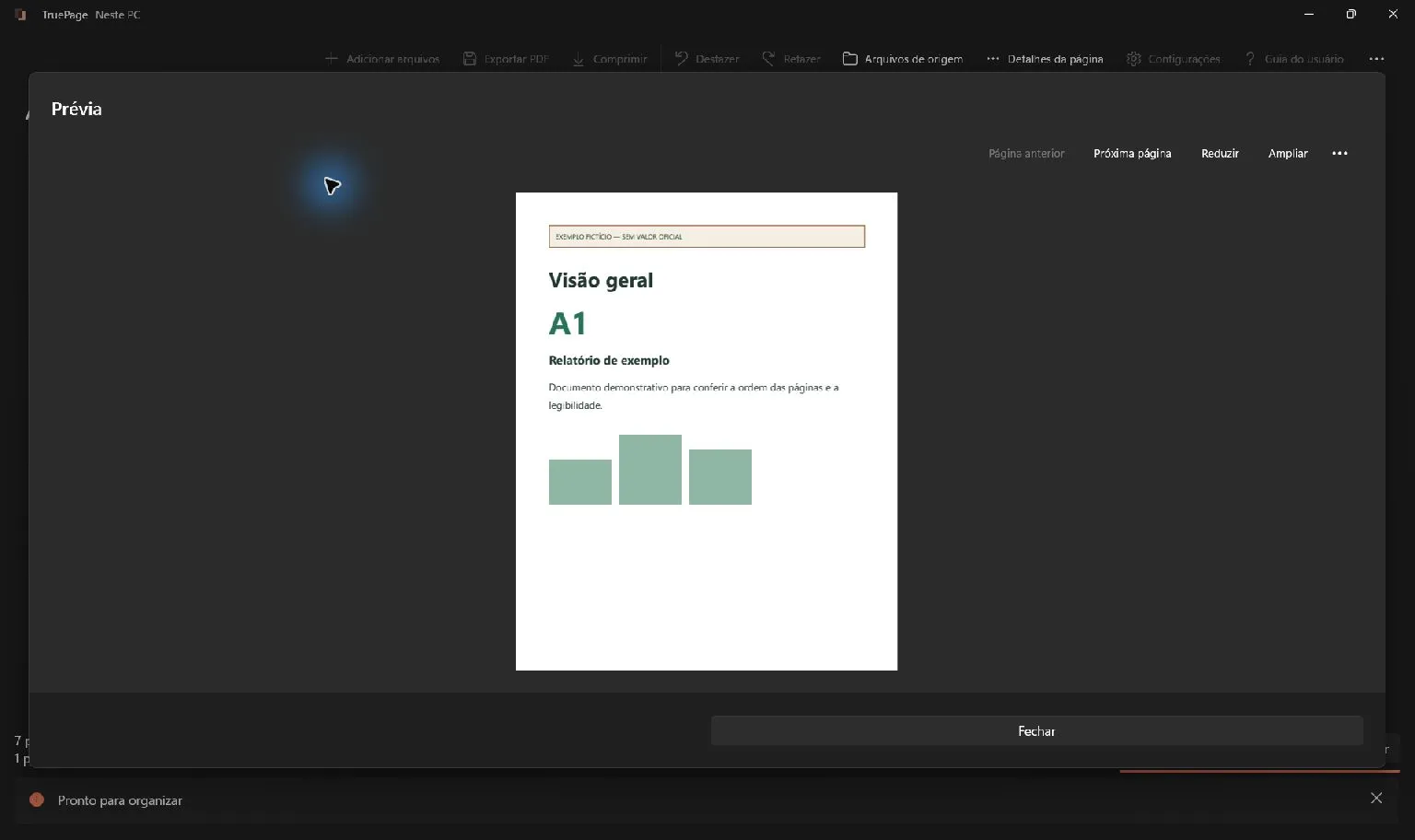
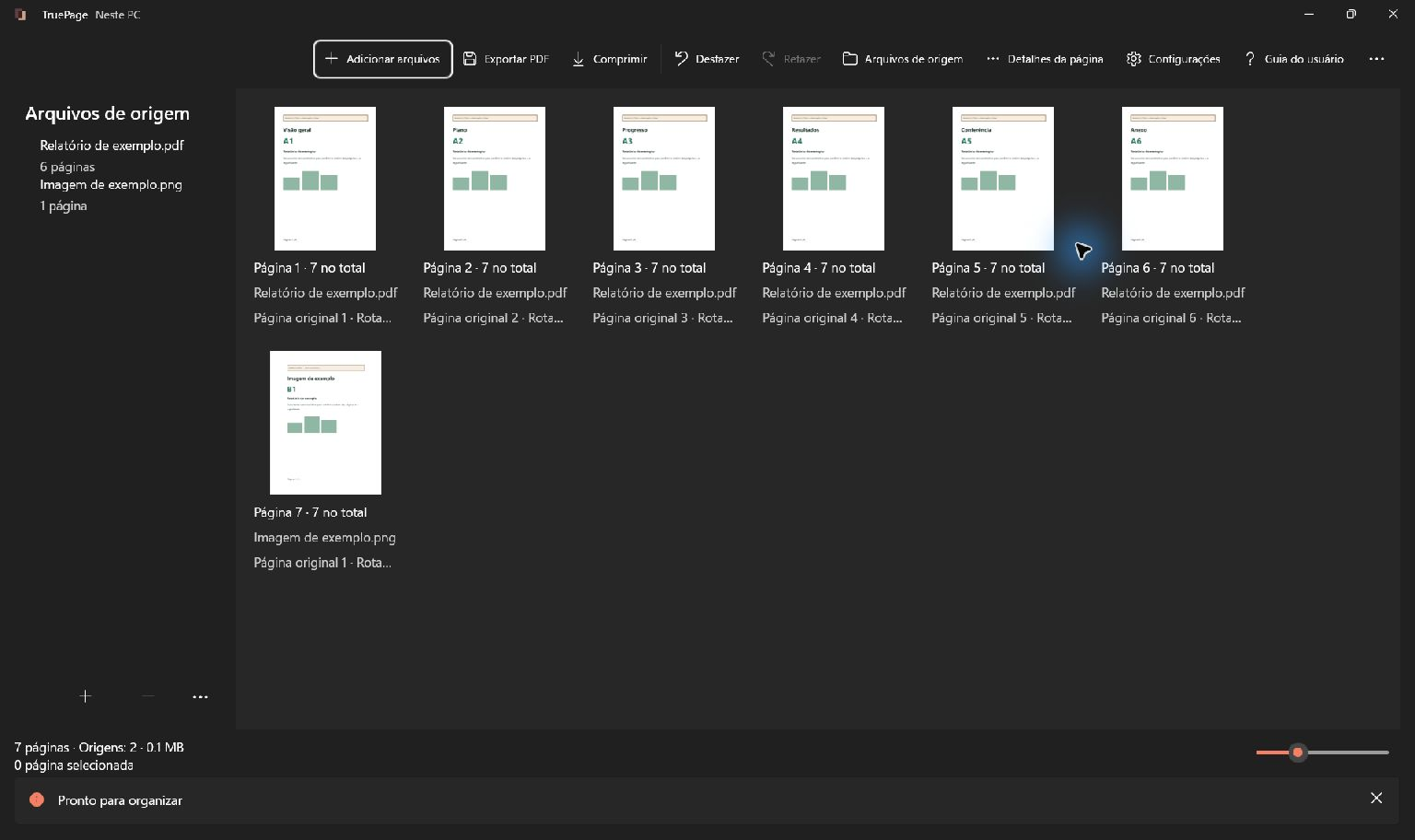
As capturas usam documentos fictícios de exemplo, com aviso de que não possuem valor comprobatório. Não são laudos, atestados nem documentos pessoais. Elas demonstram a interface do aplicativo e contêm letras pequenas, linhas e números de página para facilitar a explicação dos controles.
Uma imagem melhor pode produzir um PDF mais útil
Antes de reduzir o arquivo, veja se a origem já está desfocada. Compressão não recupera letras que nunca ficaram nítidas. Se a fotografia contém reflexo, sombra ou movimento, uma nova captura pode melhorar mais o resultado do que várias tentativas de diminuir o tamanho.
Fotografe a folha inteira, com luz uniforme e a câmera paralela ao papel. Evite incluir uma área grande da mesa ao redor, mas não corte margens com informações. Observe os cantos e a parte inferior, onde frequentemente aparecem assinaturas e observações.
Se recebeu um PDF digital original, use essa fonte sempre que ela atender à solicitação. Fotografar a tela ou imprimir e escanear novamente acrescenta etapas que podem piorar a leitura. Um arquivo que já contém texto costuma ter necessidades diferentes de um PDF formado exclusivamente por fotos.
Também não existe uma resolução mágica que sirva para qualquer documento. A escolha depende do tamanho das letras e da qualidade da captura. O teste útil é abrir a cópia final e ler seus detalhes sem precisar adivinhar o que estava escrito no original.
Organize as páginas no TruePage
Escolha Adicionar arquivos e abra os PDFs ou as imagens JPG e PNG que pertencem ao mesmo anexo. Compare a quantidade de páginas com sua lista. Se uma página não aparecer ou o aplicativo indicar problema na fonte, resolva isso antes de exportar.
Coloque as páginas em sequência de leitura. Gire imagens que estejam de lado e mantenha as continuações juntas. Uma miniatura ajuda a reconhecer o documento, mas não é suficiente para avaliar uma data pequena ou um carimbo claro.
Abra a visualização para examinar os detalhes e os limites da página. Antes de tirar uma suposta duplicata da composição, compare o conteúdo: duas páginas parecidas podem ser versões ou partes diferentes. Retire apenas material realmente inserido por engano, sem eliminar informação exigida para economizar espaço.
O guia de organização explica os comandos de seleção e sequência. Se o seu documento já é um PDF completo, no sentido correto e com tamanho aceitável, não precisa reconstruí-lo. Passe diretamente à conferência da versão que será enviada.
Exporte a composição antes de comprimir
Use Exportar PDF para salvar a composição em um arquivo novo. Confira o alcance da exportação, principalmente se havia apenas algumas páginas selecionadas. Escolha um nome fácil de reconhecer e uma pasta reservada às cópias em preparação.
No TruePage, Comprimir usa o PDF de origem inteiro. A operação não aplica automaticamente as páginas retiradas, as rotações e a ordem alterada na área de organização. Para comprimir o resultado que você montou, primeiro exporte esse resultado e depois selecione o PDF exportado como fonte.
Abra a primeira cópia e confira página inicial, página final e quantidade total. Se o anexo precisa de três páginas e só duas foram exportadas, corrija isso antes de analisar a redução. Um arquivo menor por estar incompleto não deve ser considerado pronto.
Meça o arquivo que será anexado
No Explorador de Arquivos do Windows, abra as propriedades do PDF salvo. Veja o tamanho do arquivo, e não o espaço ocupado em disco. Perto do limite, consulte os bytes: o número resumido em megabytes pode estar arredondado.
Como critério local conservador para uma exigência de 2 MB, mantenha a cópia abaixo de 2.000.000 de bytes e deixe margem. Essa é uma forma prática de preparar o material, não uma afirmação sobre o cálculo interno de todas as telas do Inep. A validação atual do campo continua sendo decisiva.
Imagine, apenas como exercício, um PDF de 2,4 MB. Trocar o nome não muda o tamanho. Se o campo aceita um único documento com várias páginas, enviar cada página separadamente pode não produzir o conjunto esperado. Antes de dividir, confira se o sistema permite partes e como elas ficam associadas à solicitação.
O tamanho mostrado junto às fontes no aplicativo também não substitui a medição da saída. Uma exportação pode mudar a estrutura interna do PDF. Sempre confira o arquivo efetivamente salvo e, depois de qualquer nova tentativa, atualize a anotação para não usar o peso de uma versão antiga.
Comece pela otimização segura
Clique em Comprimir, escolha o PDF final e confira o nome da fonte. Tente primeiro Otimização segura. Esse modo reduz informações internas desnecessárias sem tentar diminuir a resolução ou a qualidade visual das imagens. É uma primeira opção útil quando os detalhes já são delicados.
Defina um nome diferente para a cópia e selecione o destino. Aguarde a preparação do resultado e observe a comparação. Um caminho sugerido não significa que a versão final já foi salva: ainda existe uma decisão sobre aceitar ou não a cópia preparada.
Alguns arquivos já estão bem otimizados e mudam pouco. Outros podem até aumentar depois de uma regravação. Use o tamanho medido, sem esperar uma porcentagem fixa. A quantidade de páginas, sozinha, não informa quanto poderá ser economizado.
Use o modo menor com uma conferência cuidadosa
Se ainda for necessário reduzir, tente Arquivo menor. Esse modo pode recomprimir imagens adequadas e causar perda visual. O texto pesquisável é preservado, mas uma camada de pesquisa não garante que as letras visíveis de um escaneamento continuem nítidas.
Compare antes e depois no mesmo nível de ampliação. Confira datas, nomes, números, assinaturas e registros presentes no seu documento. Observe letras pequenas em áreas claras e linhas muito finas. Não use apenas o título grande como referência de qualidade.
Leia alguns dados primeiro na cópia reduzida e só depois consulte o original. Isso ajuda a perceber quando uma leitura aparentemente fácil depende da memória. Um número que pode ser interpretado de duas formas merece atenção, mesmo quando o restante da página está bonito.
Verifique a página de pior qualidade, além das demais. Um resultado aceitável em uma folha limpa pode não funcionar em outra que já estava escura ou desfocada. Se os detalhes necessários se perderem, não adote essa cópia. Volte à fonte de boa qualidade para tentar outro caminho.
Os arquivos fictícios das capturas são pequenos e demonstram a operação. Não prometem que qualquer comprovante ficará abaixo de 2 MB. O guia de compressão detalha os modos e a revisão. Evite comprimir novamente um resultado já borrado para tentar economizar mais alguns bytes.
Abra a cópia final fora da comparação
Depois de salvar um resultado adequado, abra o arquivo pela pasta de destino. Confira todas as páginas, a sequência e a orientação. A visualização de amostra da compressão não equivale a uma inspeção completa do documento.
Compare com sua lista inicial. Verifique se a cópia continua inteira e não inclui uma página de outro assunto. Meça seu tamanho novamente. O arquivo que você selecionar na Página do Participante precisa ser exatamente essa versão conferida.
Use uma pasta com apenas os candidatos prontos para envio, mantendo tentativas anteriores em outro local. Isso reduz a possibilidade de anexar o original grande ou um teste de baixa qualidade. Se outra pessoa estiver ajudando, informe o nome completo e a pasta da versão aprovada.
Tenha cuidado especial com documentos assinados digitalmente ou formulários interativos. Reorganizar ou regravar páginas pode afetar características que não aparecem na imagem. Siga as instruções da origem e do sistema; aparência semelhante não comprova preservação de assinatura ou funcionalidade.
Se o sistema ainda apresentar erro
Leia a mensagem antes de alterar o arquivo outra vez. Uma indicação de tamanho pede conferência dos bytes e da versão escolhida. Um problema de formato ou leitura pode exigir outra ação. Renomear uma imagem com a extensão .pdf não a transforma em um documento PDF válido.
Quando houver visualização do anexo, confira o que ficou associado à solicitação. Não suponha que selecionar o arquivo concluiu o envio. Siga as etapas da tela e verifique o estado ou a confirmação do pedido pelo canal oficial.
Se a cópia completa e legível não cabe, consulte a ajuda correspondente à sua solicitação. Não retire assinatura, página ou informação necessária para forçar a aceitação técnica. Tampouco presuma que um canal alternativo ou um novo envio fora do prazo será aceito sem previsão oficial.
Checklist antes de terminar
- Edição, categoria do pedido e instruções atuais foram conferidas.
- O documento está completo e corresponde ao campo correto.
- O tamanho foi medido na cópia final, com margem em relação ao limite.
- Letras pequenas, números e detalhes necessários permanecem legíveis.
- O arquivo selecionado é o mesmo que foi revisado.
- O envio foi concluído no sistema e sua confirmação foi guardada.
Conserve o original e a cópia exata enviada. O TruePage prepara o documento localmente; a confirmação da Página do Participante mostra o que aconteceu com a solicitação. Manter esses registros separados ajuda a responder a uma eventual necessidade de correção sem perder a melhor fonte disponível.

Suas páginas. Seu espaço.
Já disponível para Windows 11