Para inserir um PDF no PowerPoint como uma imagem nítida, exporte a página desejada para PNG e adicione esse arquivo por Inserir → Imagens → Este Dispositivo. No TruePage para Windows, selecione as páginas, abra Exportar páginas como imagens e escolha explicitamente Páginas selecionadas. Use PNG a 150 ou 300 DPI e salve arquivos separados para colocar cada página em seu próprio slide.
Esse método funciona bem para uma página de relatório, gráfico ou tabela cuja aparência você quer preservar. O resultado é uma imagem comum que o PowerPoint pode posicionar, redimensionar e cortar. O texto e as formas do PDF não se tornam elementos editáveis individualmente.
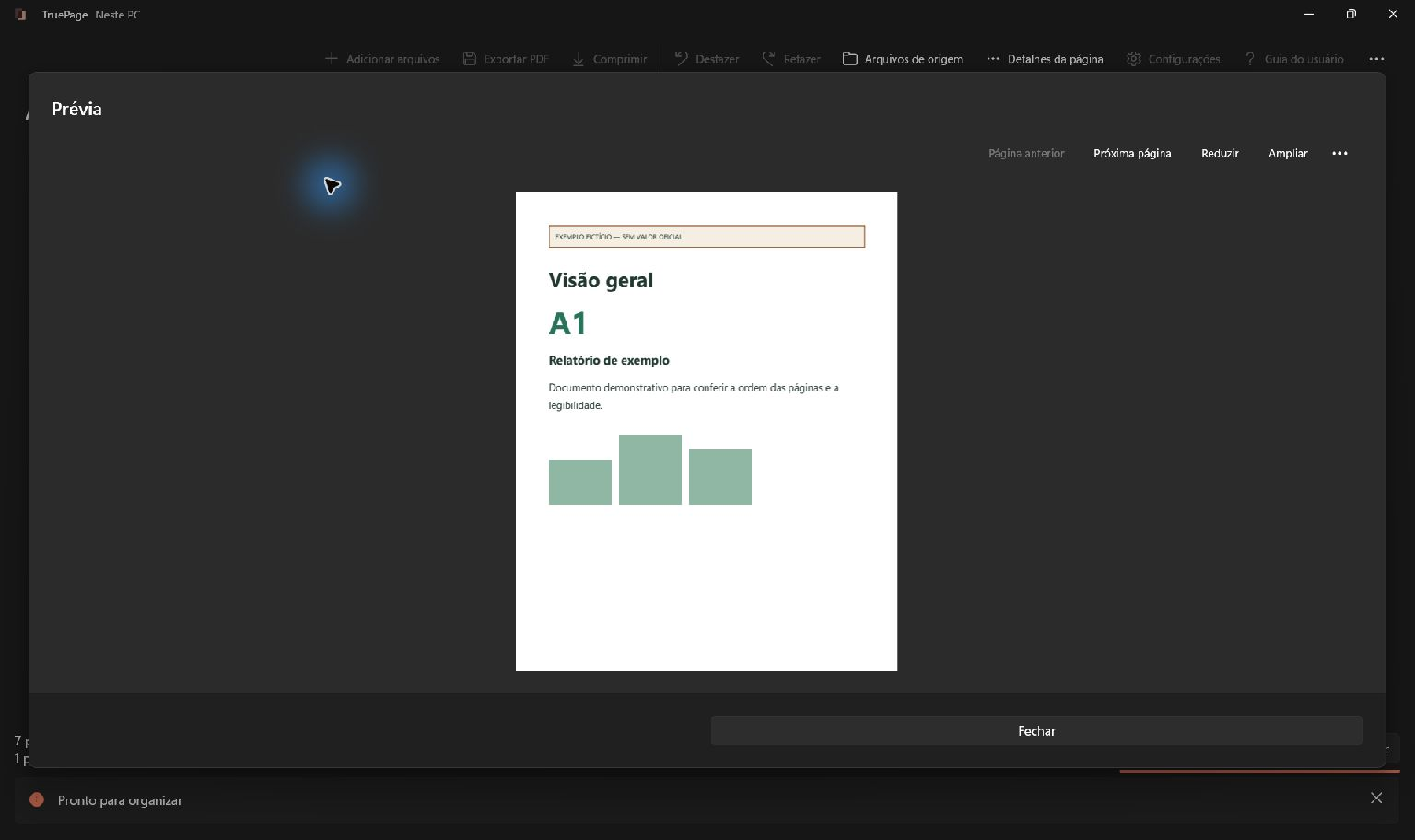
O exemplo usa um relatório fictício de três páginas na horizontal. Vamos exportar as páginas 2 e 3, deixando de fora a visão geral, e preparar dois slides. As capturas mostram a interface do TruePage em português do Brasil. Você pode seguir o mesmo processo com outros formatos de página, ajustando a resolução ao tamanho de exibição.
Escolha entre imagem e PDF incorporado
A Microsoft diferencia mostrar o conteúdo do PDF como imagem de incorporar o arquivo inteiro como objeto. Primeiro, decida o que o público precisa ver no slide e o que deve conseguir abrir depois.
| Necessidade | Caminho indicado |
|---|---|
| Mostrar uma página diretamente no slide | Exportar um PNG e inseri-lo como imagem |
| Copiar rapidamente uma pequena área visível | Usar um recorte de tela no PowerPoint |
| Abrir o PDF completo a partir da apresentação | Incorporar o PDF como objeto em uma versão de desktop compatível |
| Editar textos e formas separadamente | Recriar o conteúdo ou usar outro processo de conversão |
Um objeto PDF não substitui uma imagem legível no slide. Da mesma forma, um PNG não preserva o texto pesquisável, os formulários ou os links ativos do documento. Mantenha o PDF original disponível se as pessoas precisarem consultar o relatório completo.
A orientação da Microsoft inclui o recorte de tela. Aqui, exportamos a página diretamente com uma resolução definida. Assim, a quantidade de pixels não depende do tamanho em que você estava visualizando o PDF no monitor.
1. Adicione o PDF e selecione as páginas
Abra o TruePage, escolha Adicionar arquivos e carregue o PDF. Localize as páginas com o conteúdo da apresentação. No exemplo, clique na página 2 e pressione Shift + Seta para a direita para incluir a página 3 na seleção. Confira o total de páginas selecionadas antes de continuar.
Abra o menu … da barra de ferramentas e escolha Exportar páginas como imagens. Essa operação trabalha com páginas originadas de PDFs. Se a área de trabalho também contiver JPGs ou PNGs importados diretamente, deixe essas páginas de imagem fora da seleção.
No diálogo de exportação, escolha Páginas selecionadas. Faça isso mesmo que as miniaturas já estejam marcadas: no fluxo mostrado, o diálogo começa em Todas as páginas. O exemplo deve indicar dois arquivos solicitados e duas páginas, não três.
Você também pode informar intervalos quando for mais fácil digitar os números. Eles se referem às posições na organização atual, a partir de 1, e não aos números impressos no documento. Se você reordenou páginas, confira novamente essas posições antes de exportar.
2. Escolha PNG e resolução suficiente
Defina Formato da imagem como PNG. É um bom ponto de partida para textos, tabelas, diagramas e linhas finas, pois sua codificação não acrescenta artefatos de compressão JPEG ao redor das letras. Para uma página composta principalmente por fotografias, JPG pode gerar um arquivo menor. Veja a comparação entre PNG e JPG para avaliar os dois formatos.
O TruePage oferece 96, 150 e 300 DPI. Comece com 150 DPI para uma inserção comum; considere 300 DPI para rótulos pequenos ou um recorte que será ampliado. As capturas usam 300 DPI. Uma resolução maior produz mais pixels, mas não recupera detalhes ausentes em uma digitalização já desfocada.
O cálculo é o tamanho da página em polegadas multiplicado pelos DPI. Nossa página de 10 × 5,625 polegadas gera 3000 × 1688 pixels a 300 DPI, com arredondamento na altura. A 150 DPI, seriam aproximadamente 1500 × 844 pixels. Dobrar os DPI gera cerca de quatro vezes mais pixels, embora o tamanho comprimido do arquivo não necessariamente quadruplique.
Se a imagem preencher uma apresentação exibida em 1920 × 1080, é desejável ter pixels suficientes para essa área. Ampliar demais uma imagem pequena pode revelar falta de detalhe. Por outro lado, exportar a 300 DPI não torna confortável a leitura de uma tabela minúscula do fundo de uma sala.
O zoom da prévia e a resolução de exportação são ajustes diferentes. Ampliar o PDF na tela não altera as dimensões do PNG salvo. Escolha os DPI no diálogo e avalie o resultado no tamanho previsto para o slide.
3. Salve PNGs separados e confira os nomes
Escolha Arquivos de imagem separados como formato de saída. Role o conteúdo do diálogo se a opção estiver abaixo da área visível. Um ZIP é útil para transportar um lote, mas você precisaria extrair as imagens antes de inseri-las no PowerPoint.
Mantenha o padrão sugerido ou use um nome reconhecível com {n}. Clique em Escolher destino, selecione uma pasta fácil de encontrar e examine a Prévia da saída. O TruePage mostra os nomes propostos e os intervalos de páginas correspondentes.
No exemplo, 001.png corresponde à página 2 e 002.png à página 3. O número representa a sequência do lote exportado, portanto não presuma que ele seja o número original da página no PDF. Confira os intervalos e confirme Exportar páginas como imagens.
Ao terminar, verifique se foram salvos dois arquivos e exportadas duas páginas. Abra a pasta de saída e examine conteúdo, orientação e bordas de cada PNG. O TruePage cria novos arquivos; a exportação não substitui o PDF original.
4. Insira o PNG no PowerPoint
No PowerPoint de desktop para Windows, abra a apresentação e selecione o slide de destino. Um slide em branco é prático para uma página inteira; um layout com título permite incluir um cabeçalho separado acima da imagem.
- Escolha Inserir → Imagens → Este Dispositivo.
- Abra a pasta onde os PNGs foram salvos.
- Selecione a primeira imagem e clique em Inserir.
- Posicione a imagem e redimensione por um canto, preservando as proporções.
- Adicione outro slide e repita com o segundo PNG.
A Microsoft documenta esse processo de inserção de imagens. Os nomes dos comandos podem variar um pouco entre versões. Insira o arquivo PNG diretamente, em vez de fazer uma nova captura dele aberto em um visualizador.
Selecionar várias imagens de uma vez pode colocá-las juntas no slide atual. Para obter uma página por slide de maneira previsível, insira cada imagem separadamente em seu destino. Depois, confira a ordem no classificador de slides.
O PowerPoint para a Web também permite inserir imagens do dispositivo. Isso é diferente de inserir um objeto PDF diretamente. O TruePage faz a conversão de PDF para PNG no Windows; depois, você pode usar a imagem no ambiente de apresentação disponível.
5. Ajuste a página sem distorcer o conteúdo
Uma página horizontal com a mesma proporção do slide é fácil de posicionar. Já uma página A4 ou Carta na vertical deixa espaço nas laterais quando exibida inteira. Use esse espaço para explicar o conteúdo ou deixe-o livre. Esticar a página horizontalmente deforma letras e gráficos.
Se a página completa ficar pequena demais, selecione a imagem e use Formato de Imagem → Cortar para destacar o gráfico ou parágrafo relevante. Preserve eixos, unidades, legendas, notas de rodapé e referências necessárias para interpretar a informação corretamente.
Outra possibilidade é usar dois slides: a página completa para contextualizar e um detalhe ampliado no seguinte. Isso costuma funcionar melhor do que colocar uma página densa ao lado de vários parágrafos de comentário.
Confira o resultado em Apresentação de Slides, não apenas na área de edição. Observe o menor rótulo que o público precisa ler. Se estiver nítido, mas fisicamente pequeno demais, amplie a região ou divida o material. Aumentar os DPI não resolve sozinho um problema de organização do slide.
Preserve os detalhes ao salvar no PowerPoint
Se o PNG estiver nítido no visualizador, mas perder definição após ser inserido ou salvo, confira Arquivo → Opções → Avançado → Tamanho e Qualidade da Imagem para a apresentação atual. A Microsoft explica a opção Não compactar imagens no arquivo. Preservar mais dados pode aumentar o tamanho da apresentação.
A resolução Alta fidelidade já é o padrão desde o PowerPoint 2016, segundo a Microsoft. Confira as configurações reais do arquivo em vez de assumir que toda imagem pouco nítida exige mudar o padrão.
Alterar uma configuração não recupera pixels que já foram descartados. Guarde os PNGs originais e insira-os novamente se uma compactação anterior tiver reduzido os detalhes. Salve, feche e reabra a apresentação; então confira o slide final antes de compartilhar.
Resolva imagens desfocadas ou arquivos muito grandes
| Sintoma | O que verificar |
|---|---|
| PDF e PNG estão desfocados | Procure uma digitalização ou fonte melhor |
| O PDF é nítido, mas letras pequenas do PNG ficam serrilhadas | Compare a mesma região a 300 DPI |
| O PNG é nítido, mas o PowerPoint não | Confira compactação e nível de ampliação |
| O texto é nítido, mas pequeno demais | Corte com cuidado, amplie ou distribua em mais slides |
| A imagem está esticada | Restaure a proporção original |
| A apresentação ficou muito grande | Exporte só as páginas necessárias e compare 150 DPI |
Para avaliar a fonte, veja por que um PDF parece desfocado. Converter repetidamente entre PNG e JPG não reconstrói informações perdidas.
Em apresentações extensas, teste primeiro uma página representativa. Um gráfico simples e uma fotografia detalhada podem produzir tamanhos muito diferentes com os mesmos DPI. Escolha o menor resultado que ainda preserve as informações necessárias ao público.
Torne a imagem útil para todos os leitores
Adicione texto alternativo significativo no PowerPoint. Descreva o resultado mostrado pelo gráfico ou a informação que a página acrescenta, em vez de escrever apenas “página PDF”. Coloque as conclusões essenciais também em texto real do slide, para que não existam somente como pixels.
Para tabelas densas ou trechos longos, forneça um documento fonte acessível quando apropriado. Uma página convertida em PNG perde o texto selecionável e a estrutura documental, mesmo que sua aparência seja excelente. Adicione os links que precisam funcionar como elementos separados do PowerPoint.
Perguntas frequentes
Posso inserir apenas uma página do PDF?
Sim. Selecione essa página no TruePage, escolha Páginas selecionadas e confira se apenas um arquivo está sendo solicitado. Exporte o PNG e insira-o como imagem no slide desejado.
O texto original ficará editável?
Não. O PNG é uma única imagem. Você pode redimensionar, cortar ou acrescentar caixas de texto ao lado, mas as palavras e formas originais não viram objetos independentes.
É sempre melhor usar 300 DPI?
Essa resolução oferece mais pixels para detalhes e recortes. Também exige mais memória e pode gerar arquivos maiores. Decida pelo tamanho final no slide e pela menor informação que precisa ser lida.
Posso usar um PDF criptografado?
É necessário abri-lo com a senha correta. Siga a confirmação do TruePage para a saída em imagens desprotegidas: os PNGs não são PDFs protegidos por senha. Compartilhe-os de acordo com o uso previsto do documento.
O PDF original é alterado?
Não. O TruePage cria novas imagens. Mantenha o PDF para leitura, pesquisa e futuras exportações. Veja também como converter páginas PDF em PNG ou JPG no Windows e o guia de exportação de imagens.

Suas páginas. Seu espaço.
Já disponível para Windows 11

