Per inserire una pagina PDF in PowerPoint come immagine nitida, esportala in PNG e aggiungi il file alla diapositiva con Inserisci → Immagini → Questo dispositivo. In TruePage per Windows, seleziona le pagine, apri Esporta pagine come immagini e scegli esplicitamente Pagine selezionate. Usa PNG a 150 o 300 DPI e salva immagini separate per collocare ogni pagina nella propria diapositiva.
Questo metodo è adatto a una pagina di un rapporto, un grafico o una tabella di cui vuoi conservare l’aspetto. PowerPoint riceve una normale immagine, che puoi spostare, ridimensionare e ritagliare. Il testo e le forme originali del PDF non diventano elementi modificabili singolarmente.
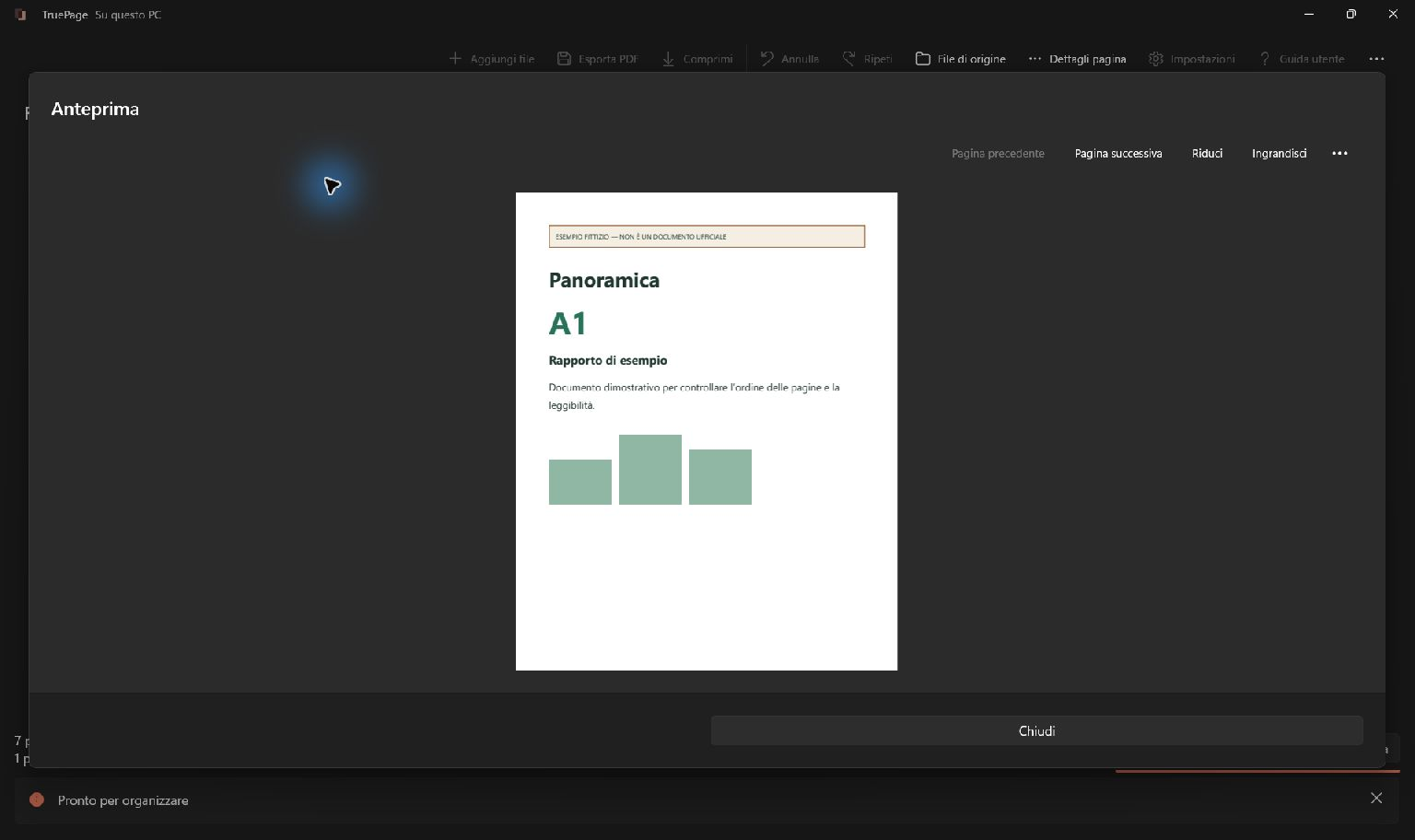
L’esempio usa un rapporto dimostrativo di tre pagine orizzontali. Esportiamo le pagine 2 e 3, lasciando fuori la panoramica, per preparare due diapositive. Le schermate provengono dall’interfaccia italiana di TruePage. Puoi seguire gli stessi passaggi con un documento diverso, adattando la risoluzione alle dimensioni previste sulla diapositiva.
Scegliere tra immagine e PDF incorporato
Microsoft distingue il contenuto PDF visualizzato come immagine dall’intero file incorporato come oggetto. La scelta dipende da ciò che il pubblico deve vedere e da ciò che deve poter aprire in seguito.
| Esigenza | Metodo adatto |
|---|---|
| Mostrare una pagina direttamente sulla diapositiva | Esportare un PNG e inserirlo come immagine |
| Riprendere rapidamente una piccola area visibile | Usare il ritaglio di schermata di PowerPoint |
| Aprire il PDF completo dalla presentazione | Incorporarlo come oggetto in una versione desktop compatibile |
| Modificare separatamente testo e forme | Ricreare il contenuto o usare un altro percorso di conversione |
Un oggetto PDF non sostituisce un’immagine leggibile sulla diapositiva. Allo stesso modo, un PNG non conserva il testo ricercabile, i moduli o i collegamenti attivi del PDF. Mantieni disponibile l’originale se i destinatari devono leggere il rapporto completo.
La guida Microsoft descrive anche il ritaglio di schermata. Qui esportiamo direttamente la pagina con una risoluzione scelta: il risultato non dipende da quanto era grande il PDF sul monitor al momento della cattura.
1. Aggiungere il PDF e selezionare le pagine
Apri TruePage e scegli Aggiungi file. Carica il PDF e individua le pagine da presentare. Nell’esempio, fai clic sulla pagina 2 e premi Maiusc + Freccia destra per estendere la selezione alla pagina 3. Controlla il numero di pagine selezionate prima di continuare.
Apri il menu … della barra degli strumenti e scegli Esporta pagine come immagini. Questa operazione usa pagine provenienti da PDF. Se nell’area di lavoro hai anche JPG o PNG importati direttamente, escludi dalla selezione quelle pagine di origine immagine.
Nel dialogo di esportazione scegli Pagine selezionate, anche se le miniature sono già evidenziate. Nel percorso mostrato, il dialogo propone inizialmente Tutte le pagine. Per l’esempio devi vedere due file richiesti e due pagine, non tre.
Puoi anche indicare intervalli quando preferisci digitare i numeri. Questi corrispondono alle posizioni nell’ordine attuale, a partire da 1, non ai numeri stampati nel documento. Se hai riordinato le pagine, ricontrolla le posizioni prima di esportare.
2. Scegliere PNG e una risoluzione adeguata
Imposta Formato immagine su PNG. È un buon punto di partenza per testo, tabelle, diagrammi e linee sottili, perché la codifica non introduce gli artefatti JPEG attorno ai caratteri. Per pagine prevalentemente fotografiche, JPG può essere più leggero. Il confronto tra PNG e JPG approfondisce questa scelta.
TruePage offre 96, 150 e 300 DPI. Parti da 150 DPI per una collocazione normale e passa a 300 DPI quando servono piccole etichette leggibili o un ritaglio ingrandito. Le schermate usano 300 DPI. Più pixel non possono però recuperare dettagli già assenti in una scansione sfocata.
Per calcolare le dimensioni, moltiplica la misura della pagina in pollici per i DPI. Il nostro esempio di 10 × 5,625 pollici produce 3000 × 1688 pixel a 300 DPI, arrotondando l’altezza. A 150 DPI sarebbe circa 1500 × 844 pixel. Raddoppiare i DPI genera approssimativamente quattro volte i pixel, ma non necessariamente un file compresso quattro volte più grande.
Se l’immagine occupa tutta una diapositiva visualizzata a 1920 × 1080, è preferibile avere pixel sufficienti per quell’area. Un’immagine piccola ingrandita molto può apparire morbida. Tuttavia, 300 DPI non rendono automaticamente leggibile dall’ultima fila il testo minuscolo di una tabella.
Lo zoom dell’anteprima e la risoluzione di esportazione sono indipendenti. Ingrandire il PDF sullo schermo non cambia le dimensioni del PNG salvato. Scegli i DPI nel dialogo, poi giudica il risultato alla dimensione effettiva prevista sulla diapositiva.
3. Salvare PNG separati e verificare i nomi
Scegli File immagine separati come formato di uscita. Scorri all’interno del dialogo se l’opzione non è visibile. Un archivio ZIP è comodo per trasferire un gruppo di file, ma dovresti estrarre le immagini prima di inserirle in PowerPoint.
Mantieni il nome suggerito oppure usa un modello riconoscibile contenente {n}. Premi Scegli destinazione, seleziona una cartella facile da ritrovare e controlla l’Anteprima dei file. TruePage mostra sia i nomi proposti sia gli intervalli di pagine che li generano.
Nel nostro esempio, 001.png deriva dalla pagina 2 e 002.png dalla pagina 3. La numerazione identifica la sequenza del gruppo esportato: non presumere che coincida con la pagina originale del PDF. Verifica gli intervalli e conferma Esporta pagine come immagini.
Al termine, controlla che risultino due file salvati e due pagine esportate. Apri la cartella e verifica contenuto, orientamento e bordi di ciascun PNG. TruePage crea nuovi file; l’esportazione non sostituisce il PDF di origine.
4. Inserire il PNG in PowerPoint
Apri la presentazione in PowerPoint desktop per Windows e seleziona la diapositiva di destinazione. Una diapositiva vuota è pratica per mostrare un’intera pagina; un layout con titolo lascia spazio per un’intestazione separata.
- Scegli Inserisci → Immagini → Questo dispositivo.
- Apri la cartella dei PNG esportati.
- Seleziona la prima immagine e premi Inserisci.
- Posizionala e ridimensionala da un angolo, mantenendo le proporzioni.
- Aggiungi una nuova diapositiva e ripeti con la seconda immagine.
Microsoft documenta questa procedura per inserire immagini. I nomi dei comandi possono variare leggermente tra versioni. Inserisci direttamente il PNG, invece di acquisire un’altra schermata del file aperto in un visualizzatore.
Selezionare più immagini contemporaneamente può inserirle insieme sulla diapositiva corrente. Per ottenere una pagina per diapositiva in modo prevedibile, aggiungi ogni file separatamente nella posizione desiderata. Controlla poi l’ordine nella sequenza delle diapositive.
Anche PowerPoint per il web consente di inserire immagini dal dispositivo. Si tratta di un’operazione diversa dall’incorporamento diretto di un PDF. TruePage esegue il passaggio da PDF a PNG su Windows; puoi poi usare l’immagine nell’ambiente di presentazione disponibile.
5. Adattare la pagina senza deformarla
Una pagina orizzontale con le stesse proporzioni della diapositiva si colloca facilmente. Una pagina A4 o Letter verticale, mostrata per intero, lascia spazio libero ai lati. Usalo per una spiegazione oppure lascialo vuoto: allargare artificialmente la pagina deforma testo e grafici.
Se la pagina completa appare troppo piccola, seleziona l’immagine e usa Formato immagine → Ritaglia per concentrarti sul grafico o sul paragrafo rilevante. Conserva assi, unità, legende, note e riferimenti necessari per interpretare correttamente l’informazione.
In alternativa, usa due diapositive: la pagina intera per il contesto e un dettaglio ingrandito nella successiva. Spesso è più efficace che affiancare una pagina molto densa a diversi paragrafi di commento.
Controlla il risultato in modalità Presentazione, non solo nell’area di modifica. Guarda l’etichetta più piccola che il pubblico deve leggere. Se è nitida ma fisicamente troppo piccola, ingrandisci la zona o distribuisci il contenuto. Più DPI non risolvono da soli un problema di impaginazione.
Conservare i dettagli dopo l’inserimento
Se il PNG è nitido nel visualizzatore ma appare meno definito in PowerPoint, verifica File → Opzioni → Impostazioni avanzate → Dimensioni e qualità immagine per la presentazione corrente. Microsoft spiega l’opzione Non comprimere immagini nel file. Conservare più dati può aumentare le dimensioni della presentazione.
La risoluzione Alta fedeltà è già quella predefinita da PowerPoint 2016, secondo Microsoft. Controlla quindi le impostazioni effettive del documento invece di attribuire ogni immagine poco nitida al valore predefinito.
Cambiare un’impostazione non ripristina pixel già eliminati. Tieni i PNG originali e reinseriscili se una precedente compressione ne ha ridotto i dettagli. Salva, chiudi e riapri la presentazione, poi controlla nuovamente la diapositiva prima della condivisione.
Risolvere sfocatura e dimensioni eccessive
| Problema | Cosa controllare |
|---|---|
| PDF e PNG sono entrambi sfocati | Cerca una scansione o una fonte migliore |
| Il PDF è nitido, ma il testo piccolo del PNG è irregolare | Confronta la stessa area a 300 DPI |
| Il PNG è nitido, PowerPoint no | Verifica compressione e ingrandimento applicato |
| Il testo è nitido ma troppo piccolo | Ritaglia con criterio, ingrandisci o dividi su più diapositive |
| La pagina è deformata | Ripristina il rapporto tra larghezza e altezza |
| La presentazione è troppo pesante | Esporta solo ciò che serve e confronta 150 DPI |
Per valutare la fonte, leggi perché un PDF appare sfocato. Convertire ripetutamente tra PNG e JPG non ricrea informazioni perdute.
Con presentazioni lunghe, prova prima una pagina rappresentativa. Un grafico semplice e una fotografia dettagliata possono generare file molto diversi a parità di DPI. Scegli il risultato più leggero che preservi le informazioni necessarie al pubblico.
Rendere il contenuto accessibile
Aggiungi un testo alternativo significativo in PowerPoint. Descrivi ciò che comunica il grafico o la pagina, non soltanto “pagina PDF”. Scrivi le conclusioni essenziali anche come vero testo della diapositiva, così non sono disponibili esclusivamente come pixel.
Per una tabella densa o un estratto lungo, fornisci un documento sorgente accessibile quando opportuno. Anche un PNG perfettamente nitido perde il testo selezionabile e la struttura del PDF. Aggiungi gli eventuali collegamenti cliccabili come elementi PowerPoint separati.
Domande frequenti
Posso inserire una sola pagina del PDF?
Sì. Selezionala in TruePage, scegli Pagine selezionate e controlla che sia richiesto un solo file. Esporta il PNG e inseriscilo come immagine nella diapositiva desiderata.
Il testo originale sarà modificabile?
No. Il PNG è un’unica immagine. Puoi ridimensionarlo, ritagliarlo o aggiungere caselle di testo accanto, ma le parole e le forme originali non diventano oggetti indipendenti.
È sempre meglio usare 300 DPI?
Offrono più pixel per i dettagli e i ritagli, ma richiedono più memoria e possono aumentare il peso del file. Decidi in base alle dimensioni effettive sulla diapositiva e alla più piccola informazione da leggere.
Posso usare un PDF crittografato?
Devi aprirlo con la password corretta. Segui la conferma di TruePage per la creazione di immagini non protette: i PNG non sono PDF protetti da password. Condividili in base all’uso previsto del documento.
Il PDF originale viene modificato?
No. TruePage crea nuovi file immagine. Conserva il PDF per lettura, ricerca e successive esportazioni. Consulta anche PDF in PNG o JPG su Windows e la guida all’esportazione delle immagini.

Le tue pagine. Il tuo spazio.
Ora disponibile per Windows 11