Parti dall’uso dell’immagine
Una pagina PDF non è sempre il formato richiesto nel passaggio successivo. Un sito può accettare una foto, una presentazione richiedere un diagramma o un collega volere un riferimento rapido a una pagina. Convertirla in immagine permette di inserirla altrove senza inviare l’intero documento.
La domanda utile è che cosa deve conservare l’immagine. Un grafico con etichette piccole richiede bordi puliti. Una pagina fotografata deve restare leggibile. Un gruppo di riferimenti necessita di nomi prevedibili per seguirne la sequenza. Da queste esigenze dipendono formato, risoluzione e raccolta dei file. Scegliere sempre i valori massimi può creare risultati ingombranti.
TruePage esporta sul PC le pagine di origine PDF in PNG o JPG. Puoi usare tutta la composizione, una selezione o le posizioni indicate con intervalli. Puoi anche riunire le immagini in uno ZIP. Questa procedura spiega scelte e controlli che rendono utilizzabile il risultato, oltre al semplice completamento dell’esportazione.
Parti da PNG per testo, tabelle e disegni; prova JPG per fotografie quando conta la dimensione. Confronta una pagina alla dimensione d’uso e scegli separatamente la risoluzione.
Conserva un PDF quando servono le sue funzioni
L’immagine esportata rappresenta l’aspetto della pagina. Non mantiene testo PDF selezionabile, collegamenti attivi, campi modificabili o altre funzioni interattive. Se il destinatario deve cercare, copiare testo o lavorare con moduli, una copia PDF può essere ancora necessaria.
Una foto di un modulo compilato mostra i dati visibili, ma non equivale al modulo con i suoi campi. Un indirizzo raffigurato resta leggibile senza diventare un collegamento PDF attivo. Conserva l’origine e usa l’immagine per lo scopo che richiede davvero una rappresentazione visiva.
La conversione non aggiunge OCR. Una scansione continua a essere una fotografia del testo. Una maggiore risoluzione può generare più pixel, ma non recupera lettere sfocate o mancanti. Se vuoi un documento ricercabile, leggi perché le scansioni non lo diventano automaticamente.
Seleziona le pagine prima di esportare
Aggiungi il PDF all’area di lavoro, osserva le miniature e individua le pagine necessarie. Una selezione mirata è generalmente più facile da verificare rispetto a un documento lungo esportato in una cartella da riordinare dopo.
Fai clic su una pagina per selezionarla. Ctrl+clic aggiunge pagine separate; Maiusc+clic permette una selezione continua. Controlla evidenziazioni e conteggio prima di proseguire. Una pagina può avere il focus della tastiera senza dimostrare che tutta la selezione prevista sia attiva.
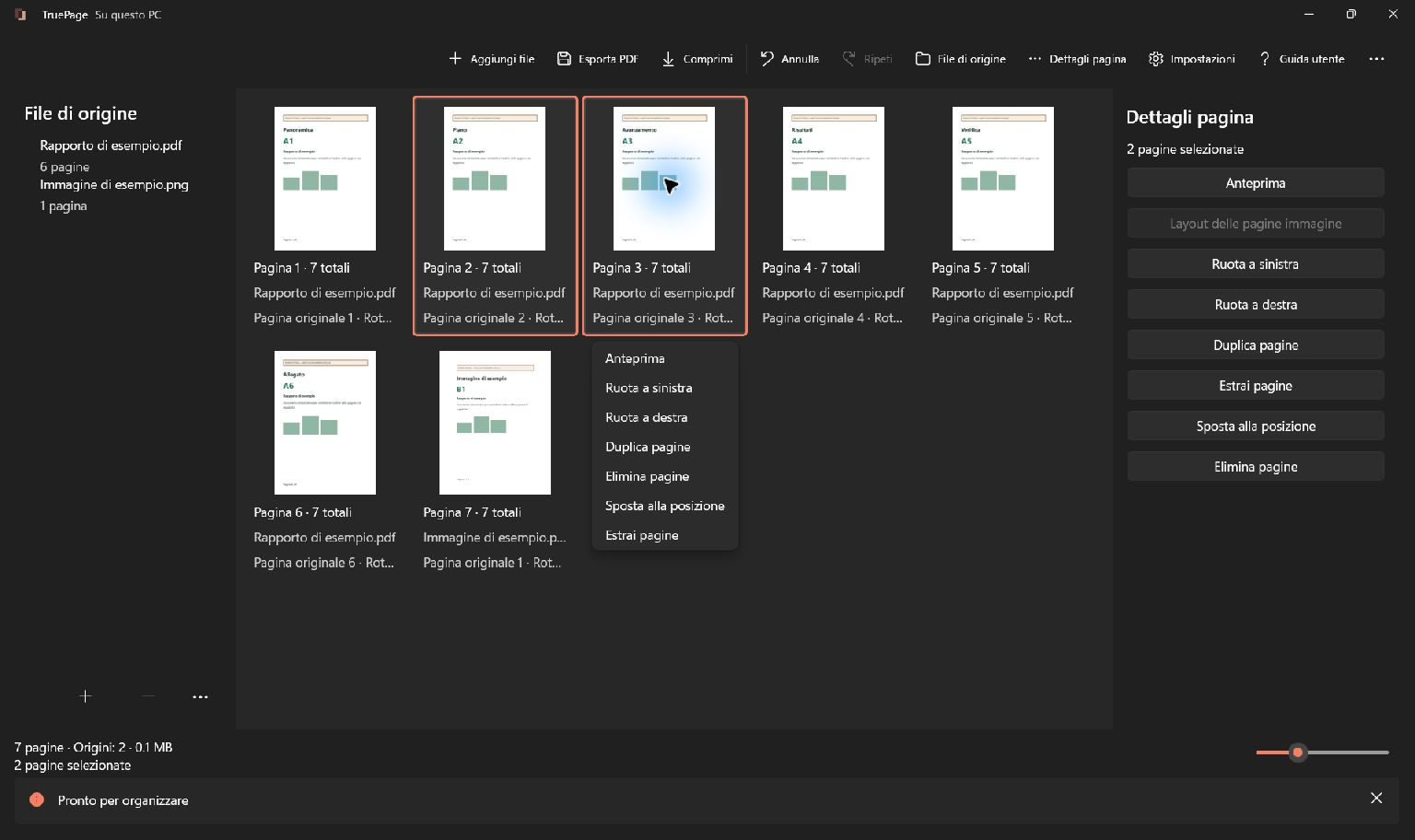
In una composizione mista seleziona solo pagine provenienti da PDF. Questa funzione non riesporta JPG o PNG importati direttamente. Un PDF contenente una scansione è ancora un’origine PDF; un’immagine aggiunta direttamente è un’origine immagine. Due miniature simili possono quindi avere compatibilità diversa con l’operazione.
Controlla orientamento e confini
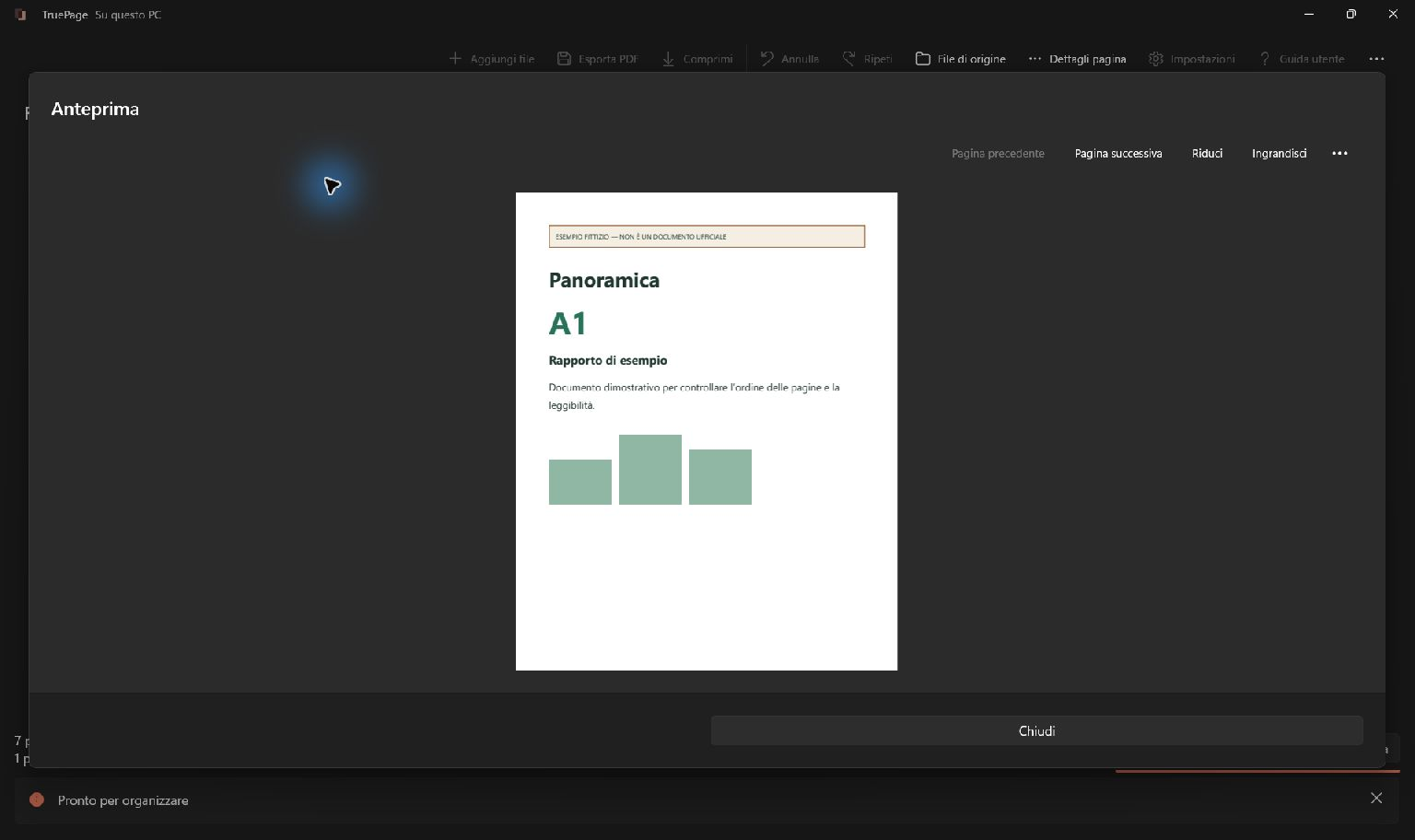
Apri la pagina in Anteprima prima della conversione. Esamina parte superiore e inferiore, orientamento e piccoli elementi necessari. Una miniatura aiuta a trovare la pagina, ma non basta per valutare una data o un’etichetta minuscola.
Se una pagina è di lato, ruotala nella composizione prima di esportare. Il risultato include la rotazione. Anche ruotare dall’anteprima modifica l’area di lavoro: annulla se volevi soltanto leggere temporaneamente in un altro verso.
Lo zoom non controlla la qualità di uscita. Ingrandire l’anteprima non richiede un JPG più definito; una vista piccola non impone un PNG a bassa risoluzione. Usa l’impostazione nel dialogo di esportazione e chiudi l’anteprima quando contenuto e orientamento sono corretti.
Apri l’esportazione e conferma l’ambito
Apri il menu … nella barra e scegli Esporta pagine come immagini. Seleziona l’ambito adatto:
- Tutte le pagine usa l’intera composizione e richiede che ogni pagina inclusa provenga da PDF.
- Pagine selezionate usa la selezione attuale, utile per poche pagine note.
- Estrai per intervalli identifica posizioni nella composizione corrente.
Gli intervalli usano posizioni di uscita a partire da 1, non numeri stampati come quelli romani di un’introduzione. Dopo spostamenti o eliminazioni, ricontrolla la sequenza prima di utilizzare un intervallo annotato in precedenza.
Con sei pagine, 2-4, 6 indica 2, 3, 4 e 6. Usa cifre, virgole e trattini normali e correggi gli errori prima di continuare. La guida a estrazione e divisione approfondisce selezione e numerazione.
Scegli consapevolmente PNG o JPG
PNG evita gli artefatti JPEG ed è un buon punto di partenza per testo, disegni lineari, diagrammi e schermate. Un bordo pulito nel rendering può restarlo nel file. Questo non ripara difetti già presenti in una fotografia incorporata o in una scansione precedente.
JPG è spesso utile per fotografie e situazioni in cui conta la dimensione. La qualità va da 1 a 100, inizialmente 90. Valori alti conservano in genere più dettaglio e occupano più spazio, ma il risultato dipende dalla pagina. Una qualità troppo bassa introduce disturbi attorno a lettere e contorni netti.
Non dedurre il formato migliore dal nome dell’originale. Un PDF può unire foto, vettori e testo nella stessa pagina. Valuta l’immagine alla dimensione effettiva di utilizzo.
Il peso dipende dal contenuto. Superfici uniformi si codificano diversamente da una fotografia dettagliata. Non presumere che ogni PNG sia leggero o sempre maggiore di qualsiasi JPG, indipendentemente dalle impostazioni.
Guarda scritte piccole, bordi chiari e scuri e colori uniformi. Una fotografia può tollerare una riduzione che rovina un’etichetta sottile. Una pagina con foto e testo richiede un compromesso che mantenga leggibili le parti necessarie.
Il numero di qualità non è la percentuale di informazione originale rimasta e non promette un peso. Qualità 90 non significa una copia del 90 per cento della dimensione originale. Confronta i file reali quando il limite è rigido.
Imposta la risoluzione per la destinazione
TruePage offre 96, 150 e 300 DPI. Un inizio pratico è 150; prova 300 quando i dettagli sono importanti e la destinazione accetta immagini maggiori. Una piccola consultazione a schermo può bastare a 96 DPI, ma controlla il testo invece di presumerlo leggibile.
Una pagina di circa 8 per 10 pollici a 150 DPI genera 1.200 per 1.500 pixel. A 300 DPI genera 2.400 per 3.000. Raddoppiare i DPI raddoppia entrambi i lati, producendo circa quattro volte i pixel.
Il file non deve essere esattamente quattro volte maggiore: compressione e contenuto incidono. Rimangono però più pixel da calcolare, mantenere in memoria e visualizzare, rilevanti per pagine molto grandi e gruppi impegnativi.
La differenza è importante con pagine molto grandi. Un disegno sovradimensionato a 300 DPI può richiedere molta più memoria di una pagina normale. Se compare un limite di memoria raster, riduci i DPI. Gruppi più piccoli semplificano il controllo, senza diminuire i pixel di una singola pagina troppo grande.
Confronta una pagina prima di esportare un gruppo
Scegli un esempio con difficoltà reali: etichette, fotografie, linee fini o una combinazione. Esportalo in PNG e JPG con gli stessi DPI. Nomi distinti nella stessa cartella facilitano il confronto.
Se JPG è troppo morbido, aumenta la qualità o prova PNG. Se entrambi mancano di dettagli, esamina DPI maggiori mantenendo la stessa fonte. Se l’originale è già sfocato, riconosci il limite dei parametri di uscita.
Se entrambi sono sufficienti, confronta peso e requisiti. Il risultato minore accettabile può essere più comodo, ma non sacrificare contenuti necessari per minimizzare i byte. Annota le scelte prima di esportare il resto.
Una composizione mista potrebbe non avere un’unica impostazione ideale. Puoi esportare gruppi con formati o qualità diversi se la destinazione lo permette. Mantieni chiari nomi e ordine per rendere comprensibile l’insieme.
Salva immagini separate oppure uno ZIP
Scegli File immagine separati per inserire, allegare o esaminare le pagine una alla volta. Archivio ZIP mantiene insieme il gruppo. Contiene le immagini: non è un’unica immagine lunga e non le riconverte in PDF.
La scelta ZIP non cambia DPI o qualità JPG. È una decisione di consegna: agevola trasferire il gruppo, ma il destinatario deve aprire l’archivio per usare le immagini.
Inserisci un modello come riferimento-{n}. Il token letterale {n} produce la numerazione; più uscite vengono numerate automaticamente se necessario. Controlla i nomi proposti, senza presumere l’ordinamento del gestore di file.
Usa Scegli destinazione, seleziona la cartella e verifica i nomi definitivi. Se esistono già, leggi la scelta di conflitto. Mantieni entrambi conserva i file precedenti. Una cartella distinta o un nome riconoscibile rende il gruppo di questo tentativo più chiaro.
Attendi il completamento prima di aprire manualmente le uscite. Dopo un annullamento lascia terminare la pulizia e verifica il numero di file salvati. Quelli già pubblicati possono rimanere: annullare non ripristina l’intero lotto. Prima di riprovare, distingui immagini concluse e pagine mancanti per evitare una raccolta confusa di duplicati e risultati incompleti.
Verifica le immagini salvate
Apri almeno le pagine con testo più piccolo, grafici più densi e bordi importanti. Controlla i pixel oltre alla dimensione apparente: alcuni visualizzatori ingrandiscono immagini piccole o adattano quelle grandi alla finestra.
Per uno ZIP, apri l’archivio ed esamina le immagini interne. Il contatore dell’app indica uscite pubblicate: uno ZIP può essere un file salvato con molte pagine. Verifica il contenuto invece di equiparare conteggio file e pagine convertite.
Prova infine l’immagine nella destinazione. Un diagramma chiaro a grandezza piena può diventare illeggibile in una colonna stretta. Riconsidera allora dimensione d’uso, selezione o risoluzione. Conserva il PDF per partire dall’originale nei nuovi tentativi invece di ricomprimere ripetutamente un JPG.
Per PDF protetti autenticati, leggi la conferma esplicita di uscita senza protezione. Immagini e ZIP non sono PDF protetti da password e l’originale non cambia. La guida PDF in immagini raccoglie comandi e restrizioni.
Per un uso pratico nelle presentazioni, leggi come inserire una pagina PDF in PowerPoint come immagine nitida, con selezione, risoluzione e posizionamento sulle diapositive.

Le tue pagine. Il tuo spazio.
Ora disponibile per Windows 11
