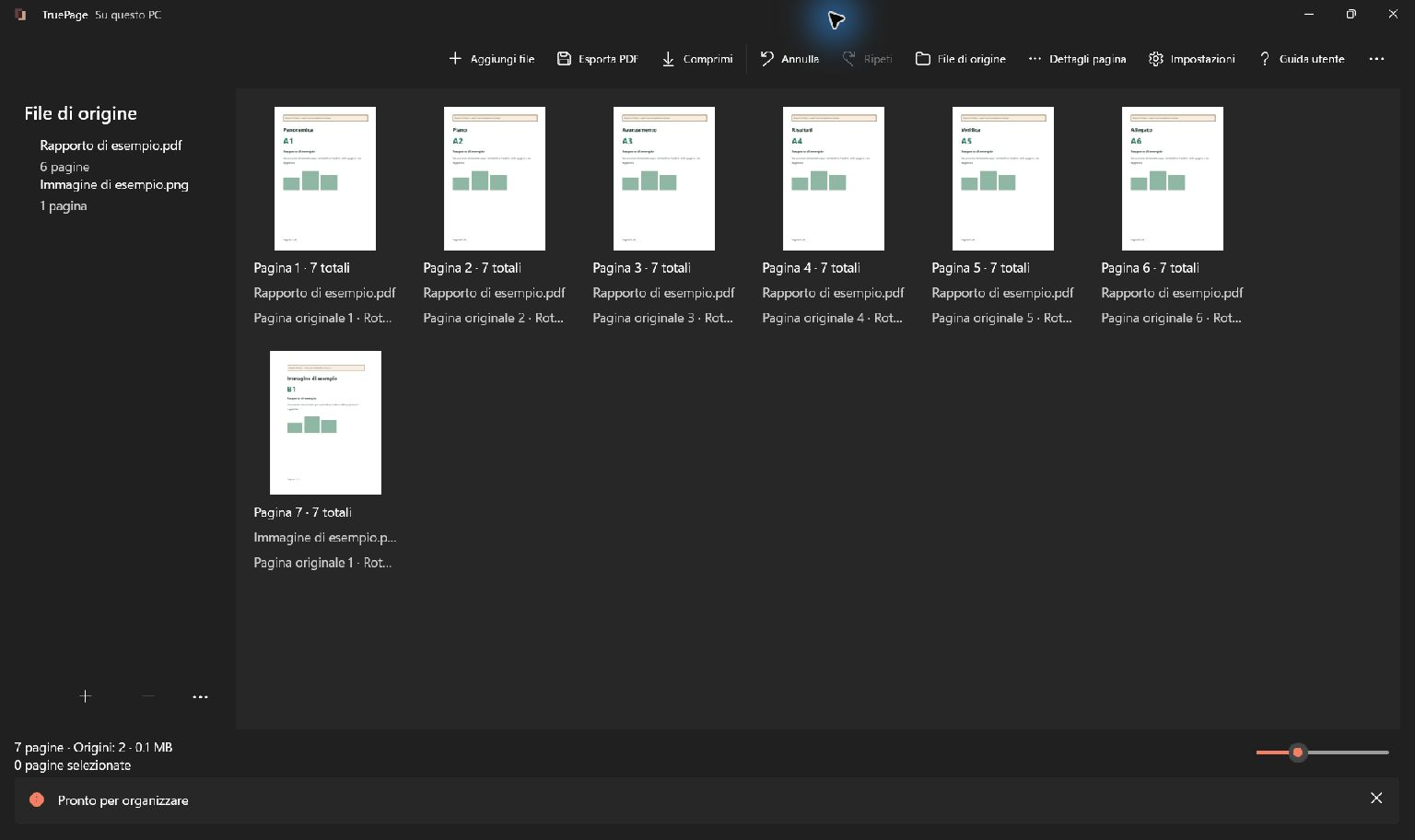
Una parola visibile non è sempre testo memorizzato
Una scansione può contenere solo l’immagine delle parole. TruePage non aggiunge OCR durante composizione o esportazione. Prepara un PDF leggibile, usa uno strumento OCR e verifica il testo riconosciuto.
Distingui tre casi comuni
Un PDF creato da un documento testuale può contenere veri oggetti di testo. Il lettore può spesso selezionarli e cercarli, anche se copia e ordine di lettura dipendono dalla creazione del documento. Aspetto e testo memorizzato sono collegati, ma non coincidono.
Una scansione di sole immagini contiene una fotografia. I segni simili a lettere sono pixel. Il visualizzatore può mostrarli nitidamente senza avere una sequenza di caratteri da cercare. Ingrandire aiuta a guardarli, non a convertirli in testo.
Una scansione con OCR può unire immagine e testo riconosciuto. Il foglio appare uguale mentre uno strato testuale consente selezione e ricerca. Il riconoscimento può sbagliare: un risultato di ricerca prova l’esistenza di testo, non una trascrizione perfetta.
Un documento può mescolare questi casi. La prima pagina può provenire da un elaboratore testi, le successive essere ricevute fotografate. Trovare un titolo iniziale non dimostra che tutti gli allegati siano ricercabili.
Prova un visualizzatore con ricerca testuale
Apri il file salvato in un’app che permette selezione e ricerca. Scegli una parola distintiva visibile e cercala. Prova poi a copiare una breve frase in un campo di testo semplice sotto il tuo controllo.
Controlla più parole e pagine. Una parola può essere spezzata, codificata in modo insolito o riconosciuta male. Un singolo fallimento non prova che il documento sia interamente immagine; un successo non prova che tutte le pagine contengano testo utile.
Esamina la copia: caratteri, spazi, interruzioni di riga ed eventuali colonne mescolate. Distingui così la presenza di oggetti testuali da un testo che soddisfa davvero lo scopo del lettore.
Se la selezione non è disponibile, considera anche comportamento del visualizzatore e restrizioni del file. L’anteprima TruePage serve a controllare le pagine, non a misurare precisione OCR. Esegui ricerca e copia in un’app adeguata.
Perché esportare ancora non risolve
Un JPG o PNG importato diventa una pagina immagine. Esportare la composizione in PDF inserisce quella foto nel risultato. Non analizza automaticamente gruppi di pixel per attribuire caratteri.
Vale anche per una fonte PDF di sole immagini. Riordinare, eliminare e ruotare cambia la composizione, senza creare testo riconosciuto per le parole scansionate.
Cambiare estensione non aggiunge testo. Un PDF di immagini richiede riconoscimento quando servono caratteri ricercabili. Il passo utile è OCR in uno strumento che lo offre, non un’altra esportazione della composizione.
La compressione ha uno scopo diverso: ridurre spazio, non identificare parole. Le modalità TruePage non sono opzioni OCR. Un PDF immagine più piccolo rimane tale finché un altro processo non aggiunge testo.
Migliora la fonte prima del riconoscimento
Guarda scansione originale, sfocatura, bordi assenti, ombre e inclinazione. L’OCR lavora sui dati disponibili. Una nota mancante o un carattere illeggibile non torna affidabilmente chiedendo semplicemente più pixel.
Esamina le scritte piccole oltre al foglio intero. Una scansione apparentemente pulita può rendere ambigui caratteri simili. Date, riferimenti, punteggiatura e separatori decimali meritano attenzione se importanti per la destinazione.
Se puoi rifare scansione o foto, acquisisci tutto il foglio con dettagli leggibili. Per prospettiva o altre correzioni usa una copia in un editor appropriato. Conserva l’originale per confronti e per non perdere informazioni.
Aumentare i DPI non inventa dettagli in una fonte sfocata. Produce più pixel, ma l’ingresso limita ciò che rappresentano. Una fonte migliore vale più di una versione ingrandita dello stesso difetto.
Organizza prima del passaggio OCR
TruePage può preparare un documento coerente per un flusso OCR separato. Aggiungi fonti, stabilisci ordine, rimuovi occorrenze superflue e ruota pagine laterali. Verifica l’insieme prima di consegnarlo allo strumento successivo.
Scegli la sequenza dal contenuto, non solo dai nomi. Scansioni possono avere copertina, allegati e numeri propri. Leggi i passaggi tra fonti e confronta il totale con quello atteso.
Per immagini importate direttamente usa Layout delle pagine immagine per carta, margini e collocazione. Adatta conserva il contenuto completo. Riempi (ritaglia) può nascondere bordi con parole necessarie al riconoscimento.
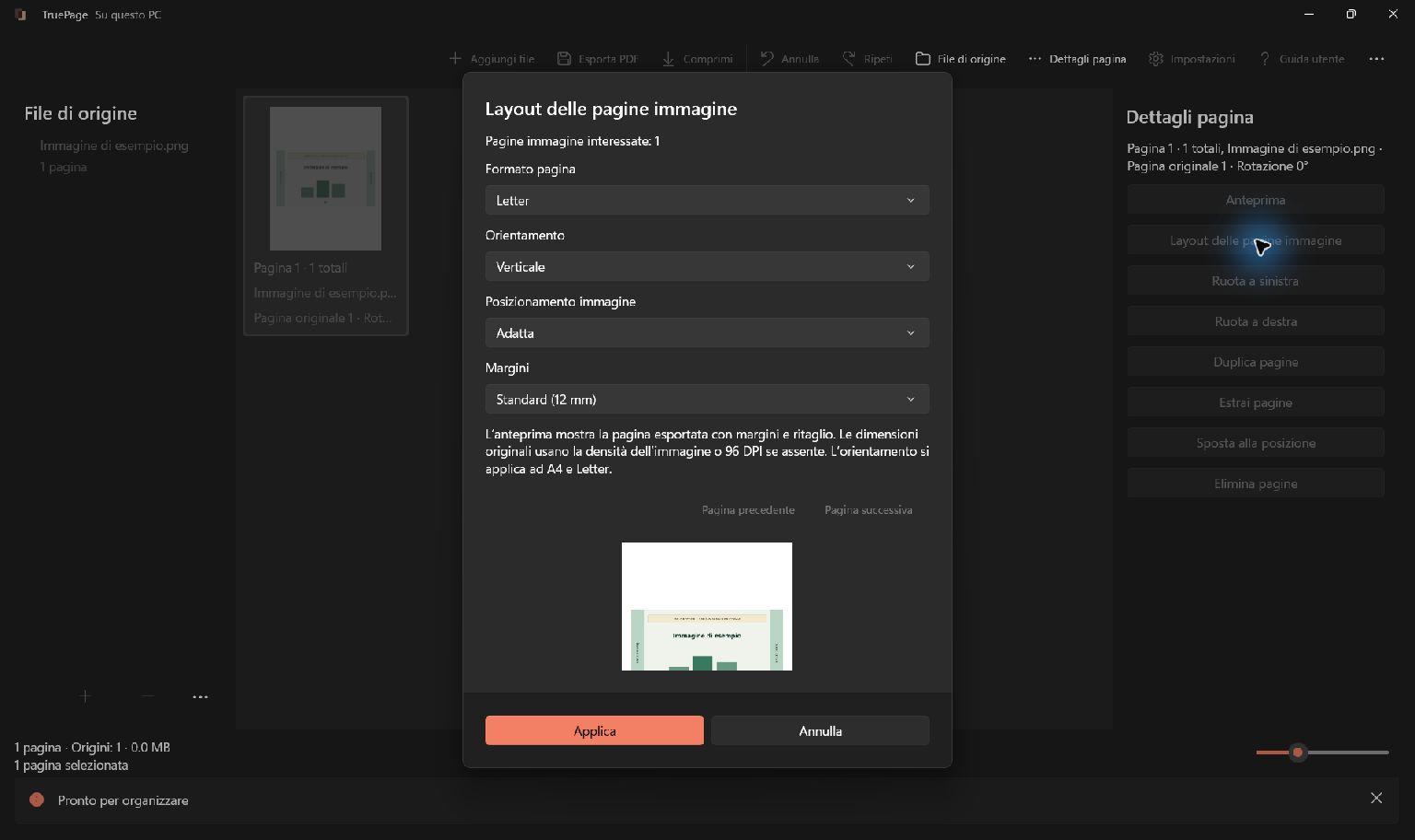
Controlla ogni pagina dopo parametri condivisi. Forme diverse possono generare risultati differenti. I controlli immagini non riformattano le pagine PDF, anche quando contengono scansioni.
Esporta un ingresso OCR riconoscibile
Scegli Esporta PDF e conferma l’ambito. Tutte le pagine usa la composizione completa, Pagine selezionate la selezione corrente. Verifica quantità di pagine e file prima di salvare l’ingresso per l’OCR.
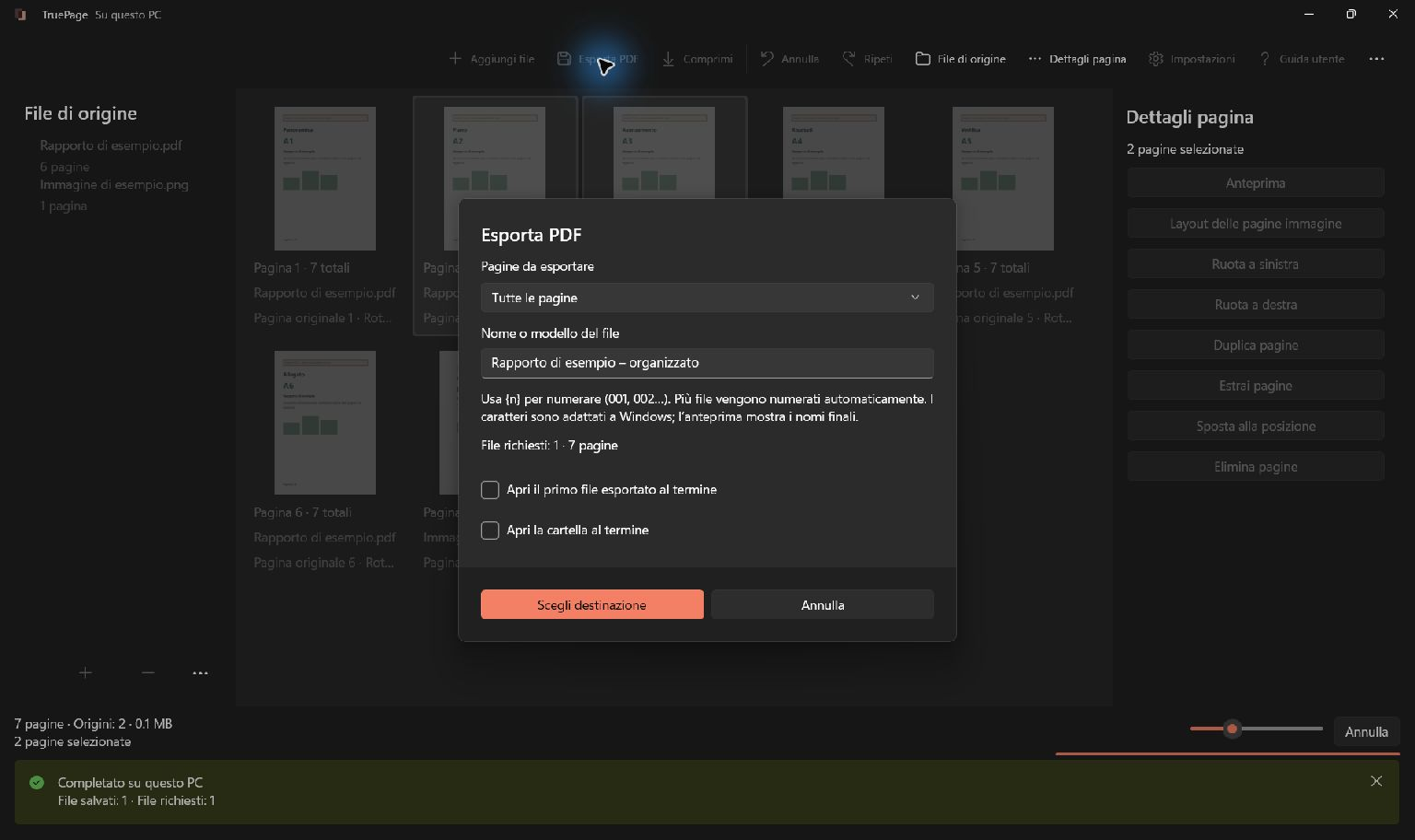
Usa nomi distinti per fonte preparata e uscita riconosciuta, come fascicolo-ordinato e fascicolo-ricercabile. Descrivono passaggi, non garantiscono il risultato. Controlla il contenuto prima di considerare corretto il secondo file.
Apri l’ingresso e verifica ordine, orientamento, limiti e leggibilità. Evita così di elaborare un fascicolo con pagine sbagliate o allegati assenti.
Mantieni questa copia durante la valutazione OCR. Se il processo cambia l’aspetto o introduce problemi, la fonte composta è un riferimento chiaro senza dover ricostruire il documento.
Scegli il risultato OCR secondo l’utilizzo
In uno strumento compatibile seleziona le lingue appropriate e guarda i formati di uscita. Un PDF ricercabile che conserva l’immagine è diverso da un documento di testo modificabile. Scegli ciò che richiede il destinatario.
Verifica se lo strumento lavora localmente o invia documenti a un servizio prima di usarlo per contenuti da mantenere sul computer. È una scelta del flusso OCR: l’organizzazione locale in TruePage non determina come un’altra app tratta il file.
Con più lingue, tabelle e layout insoliti pianifica un controllo attento. Riconoscimento e ordine di lettura sono distinti. Parole corrette possono essere copiate in una sequenza poco utile da colonne o impaginazioni complesse.
Non considerare un PDF ricercabile automaticamente accessibile o ricostruito integralmente per l’editing. La ricerca testuale è una capacità. Ordine, struttura e requisiti del lettore o del sistema possono richiedere altre lavorazioni.
Confronta il testo con la pagina visibile
Apri il risultato OCR e ripeti ricerca e copia. Prova diverse parti, compresa la scansione più difficile. Confronta i caratteri con l’immagine anziché fidarti soltanto del completamento.
Esamina nomi, numeri, date ed etichette brevi. Un solo carattere errato può impedire di trovare un riferimento mentre le parole circostanti sono giuste. Mantieni visibile la fonte durante la verifica.
Conferma quantità e ordine delle pagine e presenza dei bordi necessari. Un buon riconoscimento non deve nascondere un problema di assemblaggio. Controlla inoltre dimensione e formato dopo il salvataggio.
Se esporti poi le pagine in PNG o JPG, queste uscite tornano a essere immagini. Non conservano il livello testuale come testo PDF ricercabile. Mantieni il documento riconosciuto per chi necessita ricerca e usa le immagini quando è richiesta una figura.
Le guide immagini in PDF e organizzare pagine spiegano la preparazione. TruePage organizza ciò che è visibile; un altro flusso riconosce caratteri; il confronto finale stabilisce se quel testo è abbastanza utile e accurato per il compito.

Le tue pagine. Il tuo spazio.
Ora disponibile per Windows 11

