Per preparare un allegato OT23 troppo grande, controlla prima l’anno della domanda e il limite del singolo file. Il manuale azienda OT23 2026 di INAIL indica un massimo di 5 MB per allegato e prevede, per materiale più voluminoso, più allegati della stessa tipologia associati allo stesso intervento. Non è quindi necessario trasformare sempre tutta la documentazione in un unico PDF.
Questa guida riguarda la preparazione tecnica di copie PDF su Windows 11 con TruePage. Aiuta a ordinare le pagine, misurare i file e verificare che la riduzione non comprometta i dettagli. Non stabilisce quali prove siano sufficienti per un intervento né sostituisce le istruzioni della domanda applicabile.
Prima distinzione: manuale 2026 e modello 2027
La fonte della soglia citata è il Manuale Azienda OT23 2026, verificato il 12 ottobre 2026, nelle sezioni relative agli allegati. Il riferimento a 5 MB va letto in questo contesto, senza estenderlo automaticamente a ogni servizio INAIL o a ogni futura edizione.
Alla data di verifica è già disponibile il modello OT23 per il 2027. L’esistenza del nuovo modello non dimostra da sola che tutti i dettagli tecnici del precedente servizio siano identici. Per una domanda 2027 controlla il manuale e la schermata di caricamento relativi a quell’anno quando utilizzi il servizio.
Puoi comunque preparare da subito un archivio ordinato: originali conservati, pagine complete, copie leggibili e dimensioni registrate. Queste verifiche restano utili anche se cambia il massimo consentito. Evita invece di progettare l’intero invio intorno a una soglia storica senza controllare il campo effettivo.
Organizza le prove per intervento e tipologia
Prima di aprire l’applicazione, crea un elenco degli allegati richiesti per l’intervento. Registra il nome della fonte, il numero di pagine e la tipologia cui dovrà essere associata. Mantieni il collegamento con l’intervento anche nei nomi delle copie, senza inserire più dati personali del necessario.
Documenti diversi non diventano equivalenti perché sono tutti PDF. Una relazione, un verbale e un attestato possono richiedere una classificazione distinta. Il lavoro di impaginazione deve rispettare questa struttura, non sostituirla con un unico contenitore difficile da controllare.
Conserva le fonti originali in una cartella separata da quella destinata agli allegati preparati. Se più persone collaborano alla domanda, individua chiaramente la versione da controllare. Un file chiamato soltanto definitivo.pdf può diventare ambiguo quando viene copiato tra cartelle o sostituito da un collega.
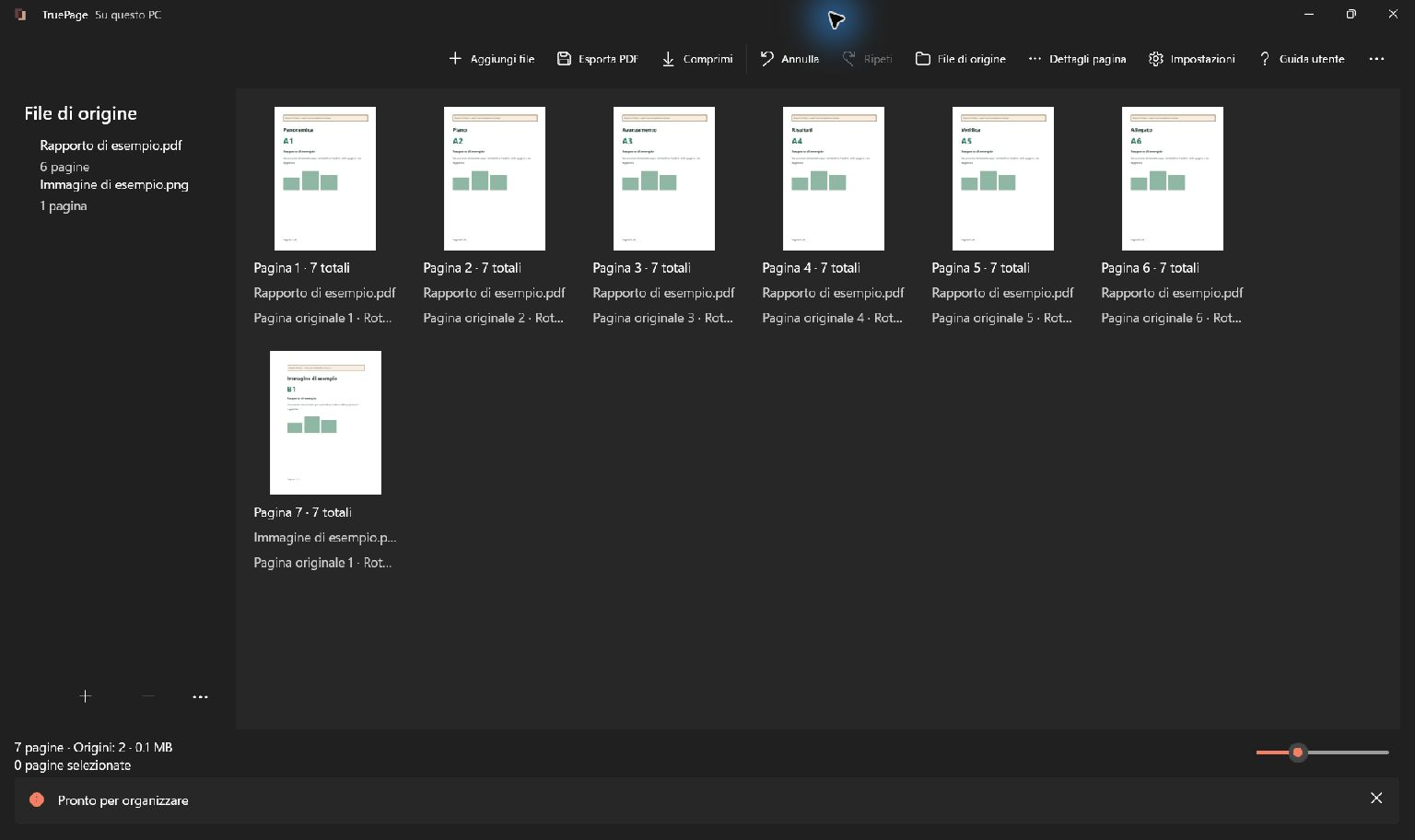
Le schermate di questo articolo mostrano documenti fittizi di esempio. Le pagine riportano un avviso di dimostrazione e non costituiscono documentazione probante. Servono per individuare le funzioni di TruePage e osservare testo piccolo, linee e continuità tra pagine.
Individua ciò che rende pesante il PDF
Un numero elevato di pagine non è l’unica causa. Poche fotografie molto grandi possono occupare più spazio di una relazione lunga composta da testo. Anche scansioni a risoluzione eccessiva o immagini già incorporate più volte possono incidere sul risultato.
Controlla anzitutto se possiedi la fonte digitale originale. Esportare una relazione dal programma che l’ha creata può produrre un PDF più pulito rispetto alla fotografia di una stampa. Se hai solo la carta, acquisisci l’intero foglio con buona luce e senza tagliare margini utili. Non sacrificare informazioni per eliminare qualche kilobyte.
Distingui gli elementi decorativi dalle informazioni necessarie a dimostrare quanto dichiarato. Non rimuovere autonomamente fotografie, date, firme o pagine richieste perché occupano spazio. Quando la documentazione non entra, valuta una diversa acquisizione o una suddivisione ammessa dalle istruzioni.
Riordina le pagine con TruePage
Seleziona Aggiungi file e importa i PDF o le immagini JPG e PNG pertinenti. Confronta l’elenco delle fonti e le miniature con il tuo inventario. Verifica subito il numero totale delle pagine: rilevare una mancanza prima dell’esportazione evita di ripetere tutta la preparazione.
Disponi le pagine in ordine di lettura e ruota quelle acquisite di lato. Mantieni vicine le continuazioni della stessa relazione. Due pagine con la medesima intestazione possono appartenere a documenti o revisioni diversi: confronta il contenuto prima di escludere un presunto duplicato.
Apri l’anteprima per controllare i margini, le didascalie e i caratteri più piccoli. Le miniature sono utili per riconoscere una pagina, non per giudicare la leggibilità di una firma o di un numero. Se un elemento è già tagliato nella fonte, la compressione non potrà recuperarlo.
La guida all’organizzazione descrive le azioni sulle pagine. Se il PDF è già completo e ordinato, passa al controllo delle dimensioni senza ricostruirlo inutilmente. Ogni copia intermedia in meno rende più semplice identificare il file da allegare.
Esporta la composizione prima della compressione
Usa Esporta PDF per salvare la disposizione come nuovo file. Controlla se l’esportazione riguarda tutte le pagine desiderate o soltanto una selezione. Assegna un nome riconoscibile e annota la cartella di destinazione.
In TruePage, Comprimi lavora sul PDF sorgente completo. Non applica automaticamente le rotazioni, le eliminazioni o l’ordine impostato nell’area di organizzazione. Per ridurre la composizione appena preparata, esportala prima e poi scegli quel PDF esportato come sorgente della compressione.
Apri il risultato intermedio e confronta il numero di pagine con il tuo elenco. Controlla inizio, fine e passaggi tra documenti. Se manca una continuazione, correggi la composizione prima di sperimentare la riduzione. La dimensione di un fascicolo incompleto non è un risultato utile.
Controlla il peso effettivo di ogni allegato
Apri le proprietà del PDF in Esplora file di Windows. Usa la dimensione del file e non lo spazio occupato sul disco. I valori arrotondati possono nascondere un piccolo superamento, quindi controlla anche i byte quando il risultato è vicino al massimo.
Per lavorare con margine rispetto a 5 MB puoi puntare a meno di 5.000.000 byte. È una convenzione prudente di preparazione, non una descrizione del calcolo interno del portale. Se la schermata dell’edizione che stai usando riporta un’altra soglia, verifica quella prima di decidere se il file è pronto.
Considera un esempio puramente illustrativo: una relazione di 7,2 MB non soddisfa una soglia individuale di 5 MB. Due parti rispettivamente di 3,1 e 4,1 MB potrebbero rispettarla, se il percorso ammette quel tipo di suddivisione. Non aspettarti però che dividere a metà le pagine produca automaticamente due file dello stesso peso.
Registra dimensione e nome di ciascuna copia definitiva. Il peso delle fonti importate non equivale necessariamente al peso del file esportato. Dopo una nuova esportazione o compressione, misura il risultato appena creato e aggiorna l’elenco, evitando di riportare valori riferiti a una versione precedente.
Prova prima l’ottimizzazione sicura
Scegli Comprimi, verifica il PDF selezionato e inizia con Ottimizzazione sicura. Questo metodo riduce informazioni interne superflue senza cercare di abbassare risoluzione o qualità delle immagini. È un primo tentativo ragionevole quando vuoi conservare i dettagli della documentazione.
Indica un nome separato per la copia e seleziona una destinazione. Attendi la preparazione del confronto. La presenza di un percorso previsto non significa ancora che la copia finale sia stata salvata: la schermata dei risultati permette di decidere se accettarla.
Una fonte già ben ottimizzata può diminuire pochissimo o persino aumentare. Le percentuali dipendono dalla struttura del PDF e dal contenuto delle immagini. Non assumere che un risultato ottenuto su una relazione diversa si ripeta sul tuo documento. Usa la dimensione effettivamente misurata.
Valuta il compromesso del file più piccolo
Se serve una riduzione maggiore, prova File più piccolo. Questo modo può ricomprimere immagini idonee e modificarne l’aspetto. Il testo ricercabile viene mantenuto, ma un livello testuale funzionante non dimostra che l’immagine di una scansione sia ancora leggibile.
Confronta originale e candidato allo stesso ingrandimento. Esamina date, numeri, didascalie, firme e linee sottili presenti nei tuoi documenti. Per le fotografie, verifica che il dettaglio utile a capire la scena non sia diventato una macchia indistinta. Una riduzione forte ma poco chiara può togliere utilità alla prova.
Non fermarti alla prima pagina. Controlla quella più sbiadita e quella con la maggiore densità di informazioni. Leggi prima alcuni dati nella copia, poi confrontali con l’originale: è un modo semplice per accorgerti se stai interpretando caratteri ormai ambigui.
Se il risultato non è adeguato, non salvarlo come versione da presentare. Riparti dalla fonte buona per un’altra prova. Evita compressioni successive di copie già degradate. La guida alla compressione approfondisce i modi disponibili e la verifica prima del salvataggio.
Suddividi mantenendo il legame con l’intervento
Nel percorso descritto dal manuale 2026, più allegati della stessa tipologia possono essere associati al medesimo intervento per materiale che supera il limite. Utilizza questa possibilità rispettando la classificazione prevista. Non trattare la semplice presenza di più file come garanzia che l’associazione sia stata effettuata correttamente.
Separa preferibilmente in corrispondenza di documenti o sezioni comprensibili. Quando una relazione deve occupare più file, usa nomi con un ordine chiaro e controlla la pagina di passaggio tra le parti. L’ultima pagina della prima parte e la prima della seconda devono consentire di seguire il contenuto senza lacune.
Dopo la divisione, apri ogni PDF, verifica il numero di pagine e misura ciascun file. Una parte con fotografie può essere molto più pesante di una parte con testo. Se il servizio mostra anche un limite complessivo o altre condizioni, verifica anche quelle; la soglia individuale non basta a descrivere tutto il percorso.
Verifica la copia salvata e il caricamento
Salva solo il candidato che soddisfa dimensione e qualità. Aprilo direttamente dalla cartella scelta, controlla tutte le pagine e confronta il nome con quello annotato nell’inventario. Mantieni separati i file controllati dagli esperimenti, così la finestra di caricamento non presenta molte versioni simili.
Quando il servizio consente di visualizzare l’allegato, controlla anche quella rappresentazione. Verifica inoltre la presenza nella lista e l’associazione alla tipologia e all’intervento corretti. Il salvataggio locale, l’aggiunta dell’allegato e l’invio della domanda sono passaggi distinti.
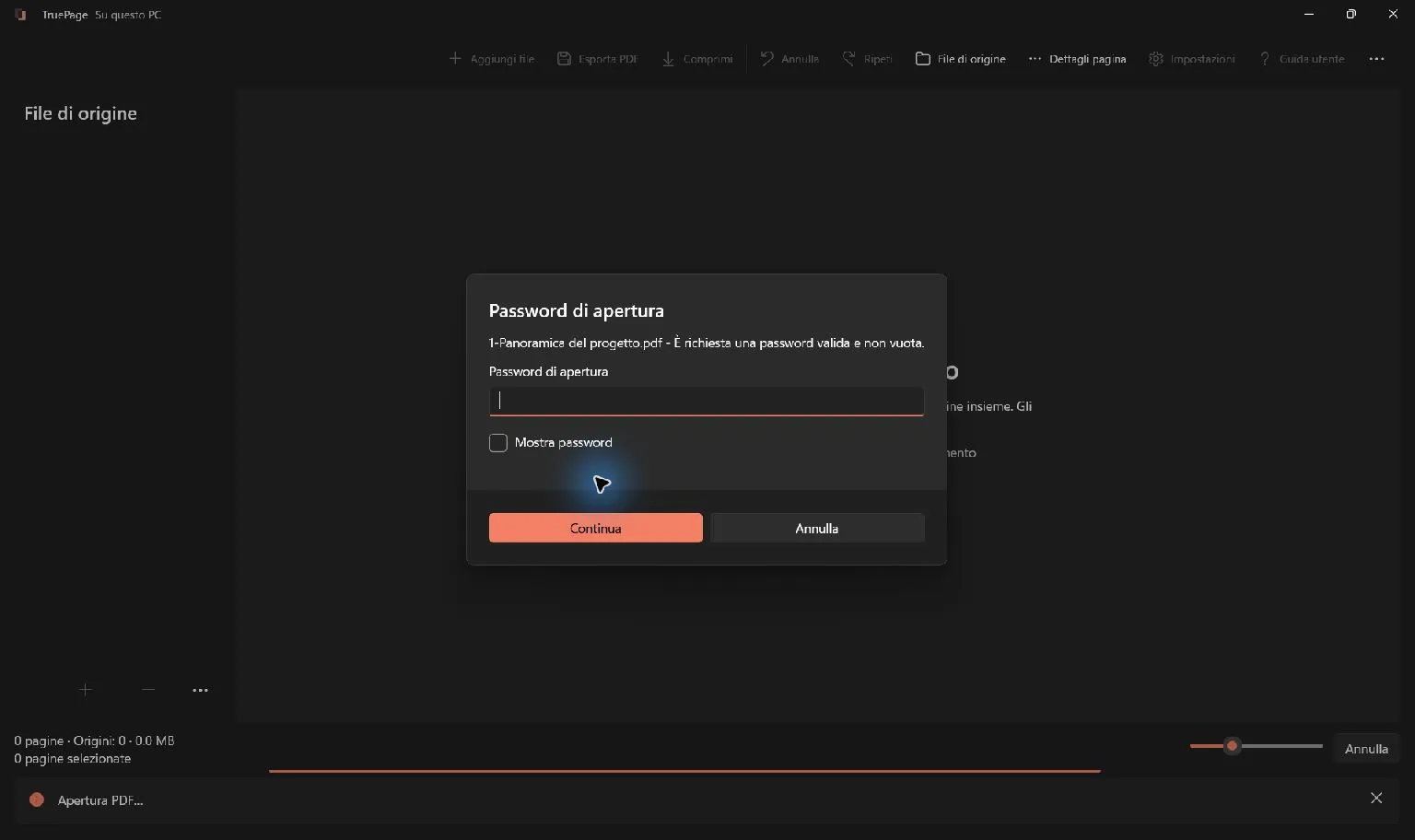
Per PDF firmati digitalmente o moduli interattivi, non affidarti soltanto all’aspetto delle pagine. Una riscrittura può modificare proprietà che non si vedono a schermo. Segui i requisiti della fonte e del servizio prima di riorganizzare o comprimere quei documenti. Una normale copia PDF non va presentata come conservazione garantita di firme e funzionalità.
Se il servizio continua a rifiutare il file
Leggi il messaggio preciso. Un problema di formato, protezione o elaborazione non si risolve necessariamente riducendo ancora i byte. Controlla che il file scelto sia quello definitivo, che si apra localmente e che sia un vero PDF, non un altro formato rinominato.
Se una copia leggibile non rientra nelle condizioni correnti, consulta l’assistenza o le istruzioni del servizio. Non eliminare informazioni richieste per forzare il caricamento. Conserva il nome del file e il testo dell’errore per descrivere il punto esatto in cui il percorso si interrompe.
Controllo finale
- Anno, modello e condizioni di caricamento sono stati verificati.
- Ogni allegato corrisponde alla tipologia e all’intervento previsti.
- Le pagine sono complete, ordinate e leggibili.
- Ogni file rispetta il limite applicabile, con un margine pratico.
- Tutte le parti sono presenti nella lista degli allegati.
- La domanda è stata completata e la conferma è stata conservata.
Archivia gli originali e le copie effettivamente trasmesse. TruePage prepara i documenti sul PC; la conferma del servizio riguarda la loro presentazione. Tenere separati questi due controlli rende più semplice rispondere a una successiva richiesta di chiarimenti senza confondere le versioni.

Le tue pagine. Il tuo spazio.
Ora disponibile per Windows 11