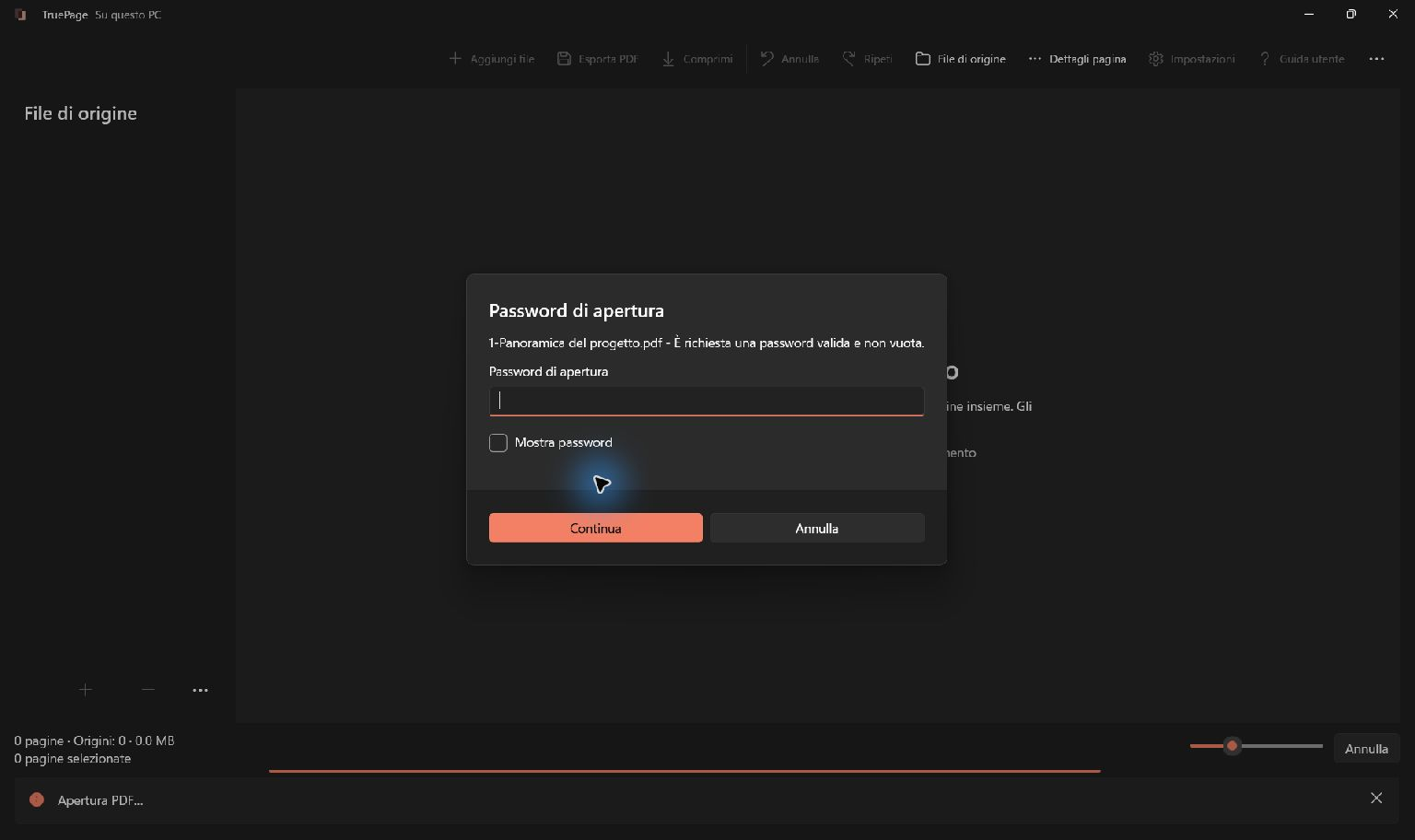
Puoi unire PDF protetti quando conosci una password valida per ogni file. In TruePage apri i documenti, organizzi le pagine ed esporti un PDF unico. Poi usi quel file salvato come origine per Aggiungi password, creando una copia protetta separata. Infine riapri proprio il file che intendi condividere e controlli la nuova password e il contenuto.
Il punto fondamentale è che unione e protezione sono due operazioni distinte. Il PDF unito non eredita automaticamente le password di apertura dei documenti originali. TruePage avvisa che l’esportazione della disposizione delle pagine non sarà protetta. Completa anche il passaggio della password prima di considerare il risultato pronto per l’invio.
L’esempio riunisce due PDF di due pagine, con password differenti, in un documento di quattro pagine. Le immagini mostrano vere finestre di TruePage e documenti dimostrativi senza dati personali. I tuoi nomi e numeri di pagine possono cambiare, ma i controlli rimangono gli stessi.
Prima di iniziare
Prepara tutti i PDF e le rispettive password di apertura. Utilizza documenti tuoi o che sei autorizzato a elaborare. Due allegati dello stesso mittente non hanno necessariamente la stessa password. Associa ogni credenziale al nome corretto, senza scrivere password reali nei nomi dei file o nelle schermate.
Scegli una cartella di destinazione e due nomi diversi: uno per il PDF unito intermedio e uno per la copia protetta finale. Nell’esempio sono «Progetto unito.pdf» e «Progetto protetto.pdf». Distinguerli rende più semplice verificare e condividere la versione giusta.
Conserva gli originali fino al controllo finale. La procedura crea nuovi file e non richiede di sovrascrivere le origini. Se trovi un file con lo stesso nome, esamina le opzioni proposte. Mantieni entrambi conserva anche un risultato precedente.
Per imparare a importare i documenti, consulta la guida introduttiva.
Il percorso completo
- Aggiungi i PDF protetti e inserisci la password per ciascun file indicato.
- Verifica il numero complessivo delle pagine e il loro ordine.
- Esporta Tutte le pagine in un PDF unico con un nome chiaro.
- Conferma la copia non protetta e autentica nuovamente ogni origine quando richiesto.
- Inizia una nuova area di lavoro e aggiungi il PDF unito salvato.
- Scegli Aggiungi password, salva una copia separata e conferma la nuova password.
- Apri il risultato finale in una sessione nuova e controlla accesso e pagine.
Tieni distinti tre gruppi: documenti originali protetti, file intermedio non protetto e copia finale protetta. Un’unione completata correttamente rappresenta solo il passaggio centrale.
1. Apri il primo PDF protetto
Aggiungi i documenti da unire. Quando compare la richiesta della password di apertura, leggi prima il nome del file. Inserisci la password di quel PDF preciso e seleziona Continua.
La prima origine dell’esempio è una panoramica del progetto di due pagine. Dopo l’autenticazione TruePage può leggerne le pagine nell’area di lavoro. Ciò non rimuove la cifratura dall’originale e non crea ancora un documento unito sul disco.
Lascia disattivata l’opzione Mostra password durante le catture o la condivisione dello schermo. Se la password viene rifiutata, controlla maiuscole, disposizione della tastiera e spazi aggiunti con il copia e incolla. La password di un account o di un archivio ZIP non è necessariamente quella del PDF contenuto nel download.
Se non conosci una password valida, chiedila al proprietario o richiedi una copia accessibile autorizzata. Questa procedura non recupera e non aggira password sconosciute.
2. Autentica le altre origini singolarmente
Quando TruePage chiede la password del secondo file, usa quella del secondo documento. Nell’esempio il calendario del progetto ha una password diversa dalla panoramica. Il dialogo indica il calendario, quindi puoi verificare quale credenziale serve.
Ripeti l’operazione per altre origini protette. Puoi anche aggiungere i documenti uno alla volta, dopo il completamento dell’importazione precedente. Un PDF non protetto può far parte dell’insieme: la presenza di un’altra origine cifrata non impone una password anche a quel file.
Non esportare finché tutte le origini previste non sono caricate. Un’importazione annullata o non riuscita può lasciare meno pagine del previsto. Conta documenti e pagine invece di presumere che ogni file selezionato sia stato incluso.
3. Controlla e organizza le pagine
L’area di lavoro deve mostrare quattro pagine da due origini: prima le due della panoramica, poi le due del calendario. I grandi contrassegni nei documenti dimostrativi permettono di riconoscere le pagine originali e distinguerle dalle nuove posizioni di output.
Esamina l’ordine effettivo sul pannello. Sposta le pagine se necessario e apri l’anteprima per verificare orientamento e leggibilità. I numeri di output descrivono il documento complessivo; i numeri originali continuano a riferirsi alla posizione in ciascuna origine.
Controlla soprattutto il passaggio tra documenti. Una copertina duplicata o un allegato prima del relativo rapporto può sfuggire. In questo caso due pagine più due devono produrne quattro, senza perdere un’origine.
Completa adesso le modifiche alla disposizione. Aggiungi password opera su un intero PDF di origine, non sull’organizzazione corrente o sulle miniature selezionate. Proteggere soltanto la panoramica a questo punto non proteggerebbe il fascicolo di quattro pagine.
Per i comandi delle pagine, consulta la guida all’organizzazione delle pagine.
4. Esporta un unico PDF
Scegli Esporta PDF e Tutte le pagine. Inserisci un nome riconoscibile e seleziona la cartella di destinazione. Controlla l’anteprima di output: deve indicare un file con il numero previsto di pagine, quattro nel nostro esempio.
Avvia l’esportazione. TruePage presenta un avviso che spiega che la nuova copia non avrà una password, mentre gli originali cifrati rimarranno invariati.
Seleziona Crea copia non protetta per generare il file intermedio. Quando viene richiesta l’autenticazione dell’esportazione, inserisci di nuovo la password di ogni origine. Queste richieste possono apparire anche con le miniature già visibili. Leggi ogni volta il nome: il secondo documento richiede ancora la propria password.
Attendi la conclusione e verifica che siano indicati un file salvato e quattro pagine esportate. Annota il percorso completo. Scrivere un nome in una finestra non dimostra che il file sia stato creato; un’esportazione annullata o fallita non è un risultato pronto da proteggere o inviare.
5. Usa il file unito salvato come origine
Dalla schermata finale seleziona Inizia un altro progetto e aggiungi il PDF unito utilizzando il percorso salvato. Deve aprirsi senza chiedere una password, perché è l’intermedio non protetto. Controlla che contenga l’intera disposizione di quattro pagine.
Una nuova area di lavoro semplifica il controllo: ora esiste una sola origine, il PDF unito. Se lasci caricati più documenti, scegli esplicitamente il risultato salvato quando TruePage domanda quale origine proteggere.
Apri il menu … della barra degli strumenti e scegli Aggiungi password. Assegna un nome diverso alla copia protetta, scegli la destinazione e controlla nome dell’origine e percorso di output. L’origine deve essere il documento unito, non uno dei due PDF iniziali.
6. Imposta e conferma la password finale
Inserisci la nuova password di apertura, quindi ripetila in Conferma password. Scegli una password o frase segreta lunga e unica e conservala in un luogo sicuro. Non utilizzare credenziali pubblicate in una dimostrazione per documenti reali.
I due valori devono corrispondere. Se TruePage segnala una differenza o caratteri non supportati, correggi le voci seguendo il messaggio. Non presumere che la copia protetta esista prima che l’operazione sia terminata correttamente.
Continua e controlla il risultato e il percorso. La versione finale deve ancora contenere tutte e quattro le pagine. La password limita l’apertura di quella copia: non protegge il file intermedio in chiaro o altre copie conservate altrove.
Per la funzione singola, consulta come proteggere un PDF con password su Windows 11.
7. Riapri e verifica esattamente la copia finale
Inizia un’altra area di lavoro e aggiungi il risultato protetto, usando il percorso riportato al completamento. Non testare per errore la panoramica originale o il PDF intermedio. Nomi simili possono far sembrare corretta una verifica eseguita sul file sbagliato.
Il PDF finale deve chiedere la password prima di rendere disponibili le pagine. Per un controllo intenzionale, prova una password errata una volta e verifica che venga rifiutata. Apri poi il file con la nuova password assegnata al documento unito.
Verifica quantità, ordine, orientamento e contenuti importanti delle pagine. Controlla inizio, fine e passaggio tra le due origini. Una richiesta di password corretta non dimostra da sola che siano presenti tutte le pagine previste.
Anche una schermata con pagine leggibili non dimostra la protezione: potrebbero essere già sbloccate nella sessione corrente. La verifica utile è l’intera sequenza: nuova apertura, richiesta della password, rifiuto di quella errata e accesso con quella corretta. Ripeti il controllo nel tuo lettore PDF abituale se sarà quello usato dal destinatario.
Risolvere i problemi comuni
Una password di origine viene rifiutata. Abbina la credenziale al nome nel dialogo. Controlla spazi e tastiera. Non usare la nuova password finale per autenticare i documenti iniziali.
Durante l’esportazione vengono richieste nuovamente le password. È un’autenticazione separata. Fornisci la password di ogni file indicato; le miniature già sbloccate non sostituiscono questo passaggio.
La copia finale contiene soltanto due pagine. Potresti aver protetto un’origine iniziale. Riapri l’intermedio, verifica le quattro pagine e usa quel file esatto con Aggiungi password.
Il risultato finale si apre senza richiesta. Controlla il percorso completo e prova in una nuova sessione. Potresti aver aperto l’intermedio o una visualizzazione già autenticata. Se la copia esatta continua ad aprirsi senza password, non presentarla e non condividerla come protetta.
Il salvataggio non riesce. Conserva gli input e leggi il messaggio d’errore. Scegli una destinazione disponibile e un nome diverso prima di riprovare. Controlla poi il numero di file effettivamente salvati.
Conserva e condividi la copia giusta
TruePage elabora i documenti nell’app e nei suoi processi locali. Non sono necessari un account TruePage o il caricamento dei PDF su un sito. Una cartella sincronizzata può comunque inviare i file tramite un’altra applicazione. Scegli un percorso adatto anche all’intermedio non protetto.
Condividi il risultato protetto verificato e comunica la password tramite un canale separato appropriato. Gestisci il file intermedio secondo le tue regole di conservazione. La password finale non protegge quell’intermedio, i backup o gli originali presenti in altre posizioni.
Una password di apertura limita l’accesso, ma non impedisce a un lettore autorizzato di copiare, stampare, esportare o fotografare i contenuti. Unire pagine non significa oscurare informazioni. Riscrivere un PDF firmato non conserva lo stato valido della firma: mantieni gli originali firmati se ti servono come registrazione.
Domande frequenti
I file possono avere password diverse?
Sì. Usa la password di ogni origine indicata durante importazione e autenticazione dell’esportazione. La copia unita protetta utilizzerà poi quella nuova impostata con Aggiungi password.
Il PDF unito eredita le password precedenti?
No. Dopo la conferma dell’avviso, l’esportazione della disposizione non è protetta. Devi proteggere separatamente il risultato salvato e verificarlo.
Devo prima togliere la password a ogni input?
No. Puoi aprire le origini protette con password valide ed esportare l’organizzazione. Non servono copie non protette di tutti gli input. Per questa diversa esigenza, consulta rimuovere una password PDF conosciuta.
Posso modificare l’ordine dopo aver aggiunto la password?
Se riorganizzi la copia protetta ed esporti una nuova disposizione, anche quel nuovo risultato richiede un passaggio di protezione. Completa prima le modifiche alle pagine, poi proteggi e verifica la versione da inviare. La guida alla protezione con password descrive il comportamento delle operazioni collegate.

Le tue pagine. Il tuo spazio.
Ora disponibile per Windows 11

