Aggiungi il PDF, usa Aggiungi password per salvare una copia cifrata e riaprila con la password. Esporta prima qualsiasi composizione: l’operazione usa il PDF di origine intero.
Proteggi una nuova copia
Le azioni lavorano sull’intero PDF di origine, non sulla composizione modificata. Esporta prima un documento unito o riordinato, poi proteggi il risultato.
- Scegli Aggiungi password in … e seleziona la fonte corretta se ce ne sono diverse.
- Indica un nuovo nome e la destinazione.
- Verifica origine, percorso e conflitti con file esistenti.
- Autentica una fonte già cifrata se richiesto.
- Inserisci la nuova password e ripetila in Conferma password.
- Crea la copia cifrata e prova ad aprirla prima di condividerla.
Usa una frase lunga e unica e conservala in modo sicuro. La conferma deve corrispondere esattamente. La preparazione limita il risultato a 127 byte UTF-8, non necessariamente 127 caratteri. Controlli, emoji e alcune combinazioni Unicode non supportate vengono rifiutati; segui l’avviso.
La cifratura ostacola l’apertura non autorizzata. Dopo l’apertura, software o dispositivi del destinatario possono comunque consentire copia, stampa, esportazione o fotografia. Non garantisce l’assenza di ridistribuzione.
Pianificare il documento prima di ordinare le pagine
Decidi quale PDF esatto deve ricevere il destinatario. Se unisce o riordina pagine, esportalo prima e usa quel file come origine della protezione. Scegli una passphrase lunga e unica e comunicala su un canale separato adeguato. Prova la copia cifrata prima dell’invio. La password non protegge gli originali non cifrati e non impedisce a un lettore autorizzato di ridistribuire i contenuti.
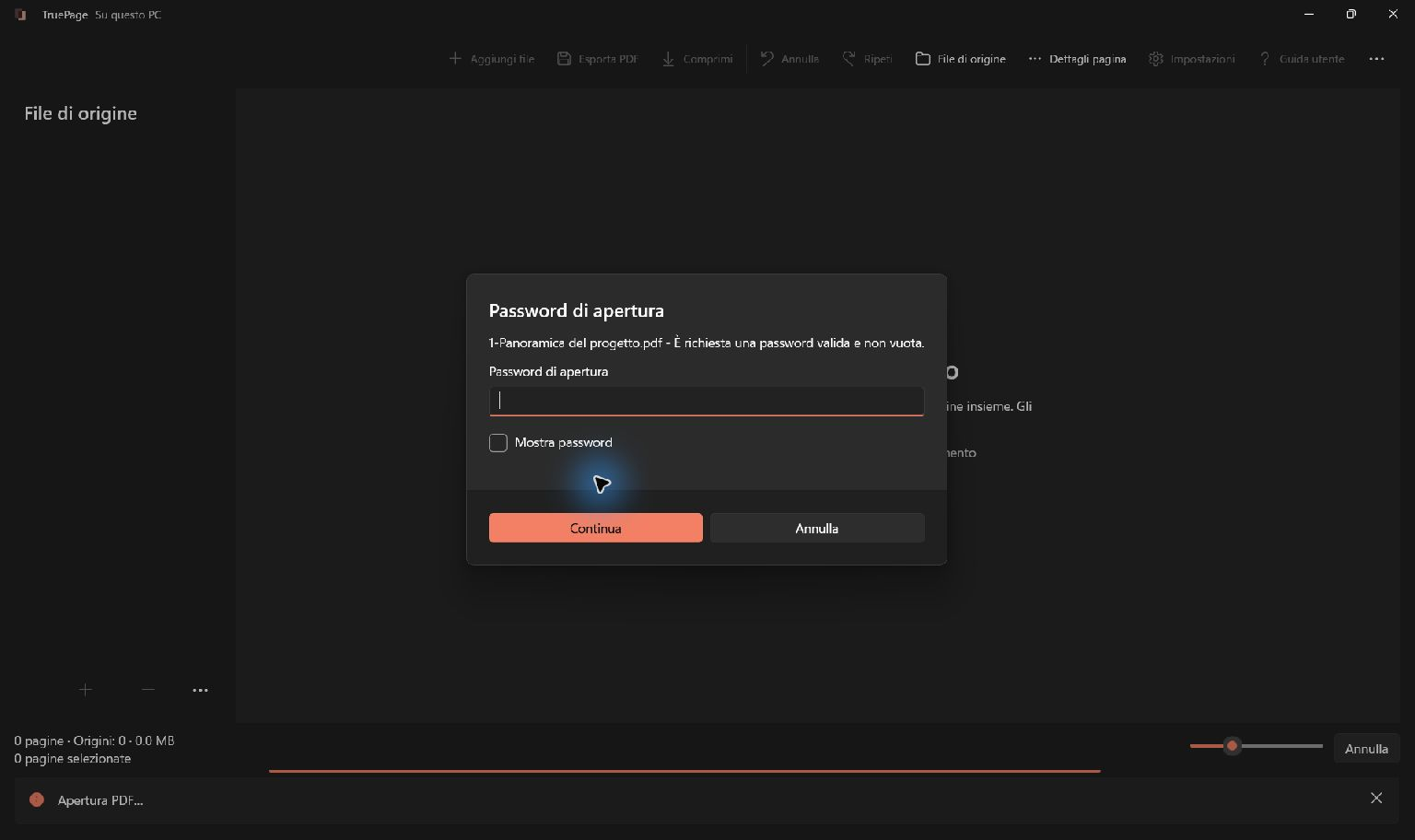
Apri un PDF protetto
Aggiungilo normalmente. Quando compare Password di apertura, inserisci una password utente o proprietario valida e scegli Continua. Se è errata, usa una valida o annulla: TruePage non recupera password sconosciute.
Mostra password rende visibile il testo: considera chi può vedere lo schermo. Una nuova sessione di anteprima, un’esportazione o un riavvio per lingua possono richiederla nuovamente. Una miniatura sbloccata non evita le verifiche successive.
Organizza o converti fonti cifrate
L’export di PDF organizzati o immagini/ZIP richiede di riconoscere che il risultato non avrà password. Leggi l’avviso anche se hai già aperto la fonte.
Per condividere una composizione protetta, esportala e aggiungi la password al nuovo PDF. Immagini e ZIP non ereditano la cifratura. La compressione, invece, conserva la protezione esistente.
Cosa rimane locale
TruePage e i suoi processi locali elaborano i documenti senza account o caricamento richiesti. Installazione, aggiornamenti Store, sito web e altri servizi Windows sono attività separate.
Windows, backup e cartelle sincronizzate seguono le proprie regole. Salvare in una cartella sincronizzata può far caricare il file da quel software. Elaborazione locale non significa che l’intero PC non effettui richieste di rete.
Le fonti protette possono generare PDF, immagini o ZIP senza password dopo conferma esplicita. Scegli destinazioni e condivisione adeguate. L’area non è un archivio permanente di progetti: esporta prima di chiudere.
Per una prima prova torna a primi passi.
TruePage non offre OCR, modifica del testo esistente, oscuramento permanente o firme. Riscrivere un PDF firmato digitalmente non preserva la validità della firma. Conserva gli originali e segui le avvertenze specifiche dell’operazione. Consulta la guida all’uso per procedure complete e limitazioni.
Altre operazioni sulle password
Devi combinare più file protetti? Leggi come unire PDF con password e proteggere il risultato, compresa la verifica finale.
Conosci già la password e vuoi una copia senza protezione? Leggi come rimuovere la password di un PDF su Windows 11, compresi il salvataggio e la verifica della copia.

Le tue pagine. Il tuo spazio.
Ora disponibile per Windows 11

