Se conosci una password valida per il tuo PDF, puoi rimuoverla su Windows 11 con TruePage: apri il documento protetto, scegli Rimuovi password, salva una copia non protetta e riaprila per verificarla. L’elaborazione avviene sul PC, senza caricare il documento su un sito web.
La parola importante è copia. Inserire una password per leggere un PDF non elimina la cifratura del file originale. Questa procedura crea un altro PDF, apribile senza password, lasciando intatta la sorgente protetta. Serve per una password che già conosci: non recupera credenziali dimenticate.
Prima di iniziare
Prepara il PDF protetto, la sua password e una cartella di destinazione. Usa un documento tuo o che sei autorizzato a elaborare. Scegli un nome riconoscibile, come «Rapporto — non protetto.pdf», e conserva l’originale finché non hai verificato il risultato. Un nome diverso evita confusione quando i due file compaiono nella stessa cartella.
Le immagini mostrano l’interfaccia nativa di TruePage 1.0.50.0 con documenti fittizi. Illustrano i comandi, non ogni passaggio o risultato di questo esempio.
Per il primo tentativo, carica un solo PDF nell’area di lavoro. Sarà più semplice identificare la sorgente dell’operazione. La guida introduttiva spiega come aggiungere file e visualizzare le pagine in anteprima.
La procedura in breve
- Aggiungi il PDF protetto e inserisci la password di apertura.
- Apri il menu … della barra degli strumenti e scegli Rimuovi password.
- Assegna un nome alla copia, scegli la destinazione e controlla il percorso.
- Conferma Crea copia non protetta e autentica nuovamente la sorgente quando richiesto.
- Attendi il completamento e riapri il PDF salvato in una nuova area di lavoro.
Non fermarti al primo passaggio. Una miniatura visibile dimostra che l’app può leggere il documento in quella sessione; non dimostra che sul disco esista già una copia priva di password.
1. Apri il documento protetto
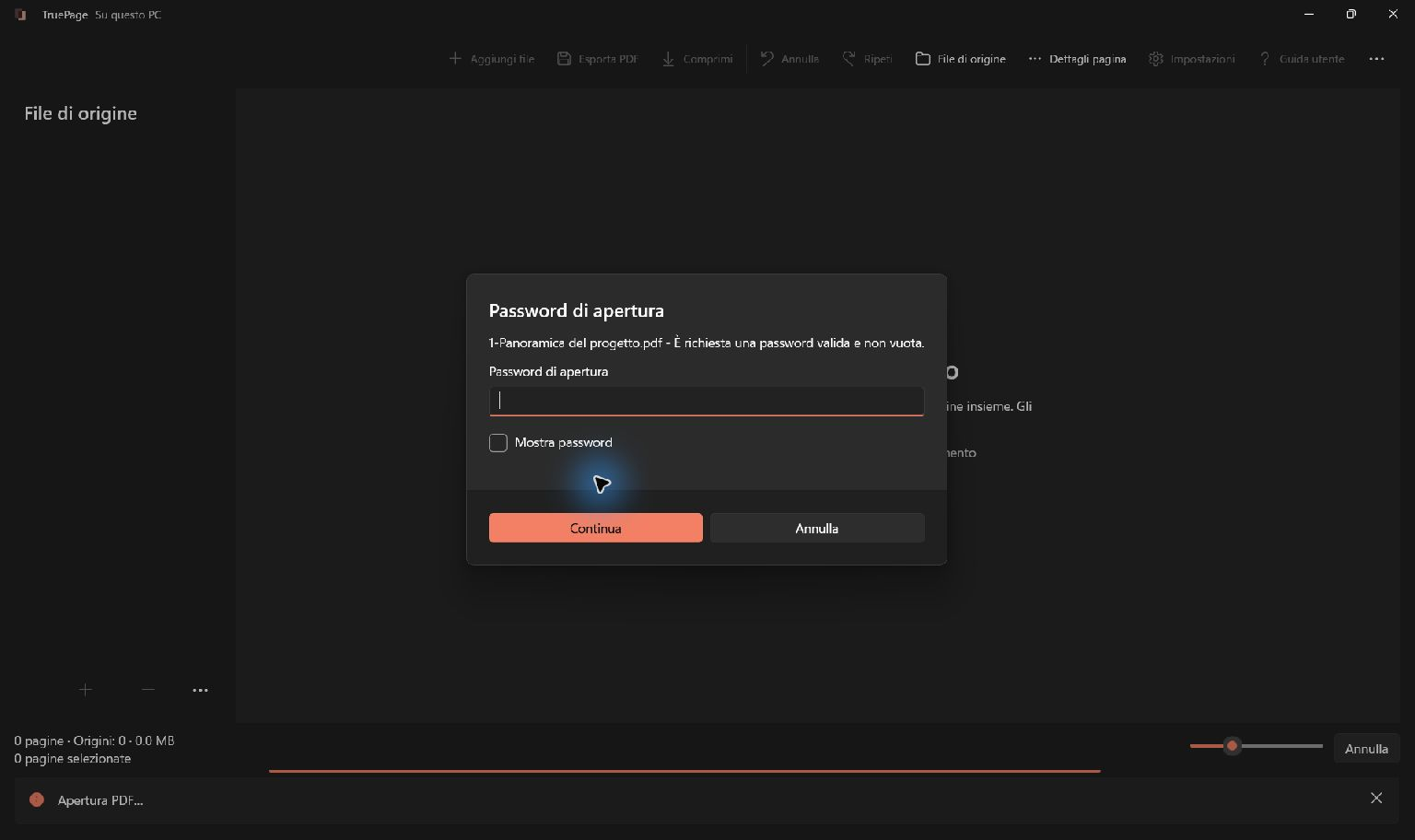
Avvia TruePage e seleziona Aggiungi file. Scegli il PDF. Nella finestra Password di apertura, inserisci la password del documento e premi Continua. Una password utente o proprietario valida può autenticare un PDF cifrato supportato.
Se la password viene rifiutata, controlla maiuscole, layout della tastiera ed eventuali spazi aggiunti durante il copia e incolla. La password di un sito, di un account o di un archivio ZIP scaricato non coincide necessariamente con quella del PDF contenuto al suo interno. In caso di dubbio, chiedi al mittente quale credenziale usare.
L’opzione Mostra password permette di controllare i caratteri digitati, ma li rende visibili sullo schermo. Non occorre attivarla per completare la procedura. Per queste schermate è stata usata soltanto una password dimostrativa.
Quando appaiono le pagine, verifica il nome della sorgente e il numero totale. Apri l’anteprima di una pagina riconoscibile. Questo breve controllo evita di creare una copia non protetta di un documento dal nome simile ma diverso da quello previsto.
2. Scegli la sorgente corretta
Apri il menu … e seleziona Rimuovi password. Se sono presenti più PDF sorgente, scegli quello desiderato quando l’app lo richiede. Selezionare una miniatura non limita automaticamente l’operazione a quella pagina.
Le operazioni sulle password riguardano un PDF sorgente intero, non la disposizione delle pagine attualmente visibile. Se hai eliminato pagine, cambiato l’ordine o unito documenti, quelle modifiche non diventano automaticamente l’input di questo comando. Esporta prima la disposizione voluta e usa il PDF risultante come sorgente di un’eventuale operazione successiva di protezione.
Questa distinzione conta soprattutto quando ti servono soltanto alcune pagine di un documento protetto. Stabilisci se vuoi una copia dell’intero originale senza password oppure un nuovo documento con una selezione di pagine. La rimozione della password non sostituisce l’esportazione delle pagine selezionate.
3. Assegna un nome e scegli la destinazione
La finestra richiede il Nome del file di output. TruePage propone un nome con il suffisso «Non protetto». Puoi conservarlo oppure indicare un nome altrettanto chiaro, con estensione .pdf. Seleziona Scegli destinazione e poi la cartella in cui salvare.
Scegli una posizione facile da ritrovare. Se desideri mantenere anche l’archiviazione esclusivamente locale, usa una cartella che non venga sincronizzata da un altro programma. Un servizio di sincronizzazione può caricare il file salvato, anche se TruePage ha eseguito l’operazione PDF sul PC.
Controlla quindi il nome della sorgente e il percorso completo mostrato dall’app. La destinazione deve identificare una copia separata dall’originale protetto. Se esiste già un file con quel nome, valuta le opzioni proposte: conservare entrambi evita di sostituire un risultato precedente. Se scegli intenzionalmente di sostituirlo, leggi anche la conferma aggiuntiva.
Il nome resta soltanto un’etichetta. Rinominare l’originale in Esplora file o aggiungere «non protetto» al nome non modifica la cifratura. La nuova copia sarà priva di password solo dopo il completamento riuscito dell’operazione.
4. Conferma la copia non protetta
TruePage mostra l’avviso Copia non protetta. Leggilo e seleziona Crea copia non protetta se questo è il risultato desiderato. Il nuovo PDF non richiederà la password di apertura; l’originale cifrato resterà invariato.
L’avviso cita in generale PDF, immagini e ZIP. In questa procedura stai usando Rimuovi password per creare un PDF. Non stai trasformando le pagine in immagini né creando un archivio ZIP.
L’app richiede poi di autenticare l’esportazione. Inserisci di nuovo la password conosciuta della sorgente e premi Continua. La seconda richiesta è prevista: aprire il documento per l’anteprima e autorizzare il salvataggio sono passaggi distinti. Usa la password esistente, senza inventarne una nuova per la copia.
Attendi la schermata di completamento. Verifica che sia stato salvato un file su uno richiesto e che il numero di pagine esportate corrisponda alla sorgente. Se compare un errore, la precedente anteprima non prova che il salvataggio sia riuscito. Leggi il messaggio e controlla la destinazione prima di riprovare.
5. Riapri il PDF salvato senza password
Annota il percorso esatto dalla schermata finale. Per una verifica chiara, scegli Inizia un altro progetto, quindi Aggiungi file, e seleziona la nuova copia. Fai attenzione al suffisso «Non protetto»: è facile riaprire per errore l’originale situato accanto al risultato.
La copia dovrebbe caricarsi senza mostrare la finestra della password di apertura. Visualizza una pagina in anteprima e controlla numero di pagine, orientamento, testo e figure importanti. Nel nostro esempio, il PDF riaperto in una nuova area di lavoro contiene ancora entrambe le pagine del rapporto.
Una schermata di una pagina, da sola, non dimostra l’assenza di cifratura. Il controllo utile è l’apertura del file salvato senza fornire una password, seguita dalla visualizzazione del contenuto. Puoi inoltre chiudere e riaprire quella copia nel tuo lettore PDF abituale.
Conserva separatamente l’originale protetto. In una nuova sessione dovrebbe continuare a richiedere la password. Non eliminarlo soltanto perché la prima pagina della copia sembra corretta: verifica tutto il documento che intendi usare o condividere.
Come risolvere i problemi più comuni
La password viene rifiutata. Ricontrolla caratteri, maiuscole, tastiera e spazi copiati. Se non possiedi una password valida, chiedila al proprietario o al mittente. Questa procedura non aggira una password sconosciuta.
L’app segnala che non c’è una protezione da rimuovere. Potresti aver scelto un PDF già non protetto, compresa una copia creata in precedenza. Controlla il nome della sorgente. Un documento difficile da modificare o composto da scansioni non ha necessariamente una password di apertura.
La copia salvata chiede ancora una password. Confronta il percorso completo con quello indicato nel risultato. Se hai effettivamente aperto l’output corretto e la richiesta resta, conserva entrambi i file e i dettagli dell’errore per esaminare il problema.
Mancano le modifiche alle pagine. Il comando usa il PDF sorgente intero. Esporta prima la disposizione desiderata; ripetere la rimozione con altre miniature selezionate non cambia l’ambito dell’operazione.
Il salvataggio non riesce. Leggi il messaggio e verifica che la destinazione sia disponibile e scrivibile. Mantieni la sorgente e scegli un nome separato per un altro tentativo. Un risultato con zero file salvati non è una copia utilizzabile.
Elaborazione locale e gestione della copia
TruePage elabora il documento nell’app e nei suoi processi locali. Non sono necessari un account TruePage o un caricamento del PDF. Questo riguarda l’elaborazione del documento: non significa che Windows, i backup, gli aggiornamenti dello Store o altre applicazioni non usino la rete.
Chi ottiene la copia non protetta non ha più bisogno della password per leggerla. Rimuovere la cifratura non oscura informazioni riservate: nomi, cifre e contenuti rimangono nelle pagine. Scegli quindi con attenzione cartella e destinatari, soprattutto se il file verrà condiviso.
La riscrittura di un PDF firmato digitalmente non preserva la validità della firma. Conserva l’originale firmato quando ti serve quel documento. La rimozione della password non esegue OCR e non modifica il testo esistente: una scansione non diventa automaticamente ricercabile né si trasforma in un documento di videoscrittura.
Domande frequenti
Basta aprire il PDF per togliere la password?
No. Inserirla consente la lettura nella sessione corrente. Devi completare la rimozione, salvare una nuova copia e provarne l’apertura senza password.
L’originale protetto viene modificato?
La procedura salva un output separato e lascia invariata la sorgente. Usa nomi distinti e controlla qualsiasi richiesta di sostituzione per non sovrascrivere involontariamente un altro file di output.
Posso rimuovere una password dimenticata?
Non con questa procedura. Occorre una password valida. Chiedila al mittente oppure recupera una versione non protetta che sei autorizzato a utilizzare.
Posso proteggere di nuovo la copia?
Sì. Usa il PDF salvato come sorgente di Aggiungi password, crea una copia protetta e verificala prima di condividerla. Leggi come proteggere un PDF con password su Windows 11 o consulta la guida alla protezione con password.
Altre operazioni sulle password
Devi combinare più file protetti? Leggi come unire PDF con password e proteggere il risultato, compresa la verifica finale.

Le tue pagine. Il tuo spazio.
Ora disponibile per Windows 11

