Se você conhece uma senha válida do PDF, pode removê-la no Windows 11 com o TruePage: abra o documento protegido, escolha Remover senha, salve uma cópia sem proteção e abra essa cópia novamente para conferir o resultado. O processamento acontece no seu PC, sem enviar o documento a um site.
A palavra importante é cópia. Digitar a senha para ler um PDF não remove a criptografia do arquivo original. Este procedimento cria outro PDF, que pode ser aberto sem senha, e mantém a origem protegida intacta. Ele serve para uma senha que você já conhece; não recupera senhas esquecidas.
O que preparar antes de começar
Tenha em mãos o PDF protegido, a senha válida e uma pasta de destino. Use um documento seu ou que você tenha autorização para processar. Escolha um nome que diferencie o resultado do original, como “Relatório — sem proteção.pdf”. Guarde o original até terminar a conferência da cópia.
As imagens mostram a interface nativa do TruePage 1.0.50.0 com documentos fictícios. Ilustram os controles, não todas as etapas ou saídas deste exemplo.
Na primeira tentativa, coloque apenas um PDF no espaço de trabalho. Assim, fica mais fácil identificar qual arquivo de origem será usado. O guia de primeiros passos explica como adicionar arquivos e visualizar as páginas.
Resumo do procedimento
- Adicione o PDF protegido e informe a senha de abertura.
- Abra o menu … da barra de ferramentas e escolha Remover senha.
- Defina o nome da cópia, escolha o destino e confira a origem e o caminho de saída.
- Confirme Criar cópia sem proteção e autentique a origem novamente quando solicitado.
- Aguarde a conclusão e abra o PDF salvo em um novo espaço de trabalho.
Não pare depois da primeira etapa. Uma miniatura visível mostra que o TruePage consegue ler o documento naquela sessão. Isso não significa que uma nova cópia sem senha já foi gravada no disco.
1. Abra o documento protegido
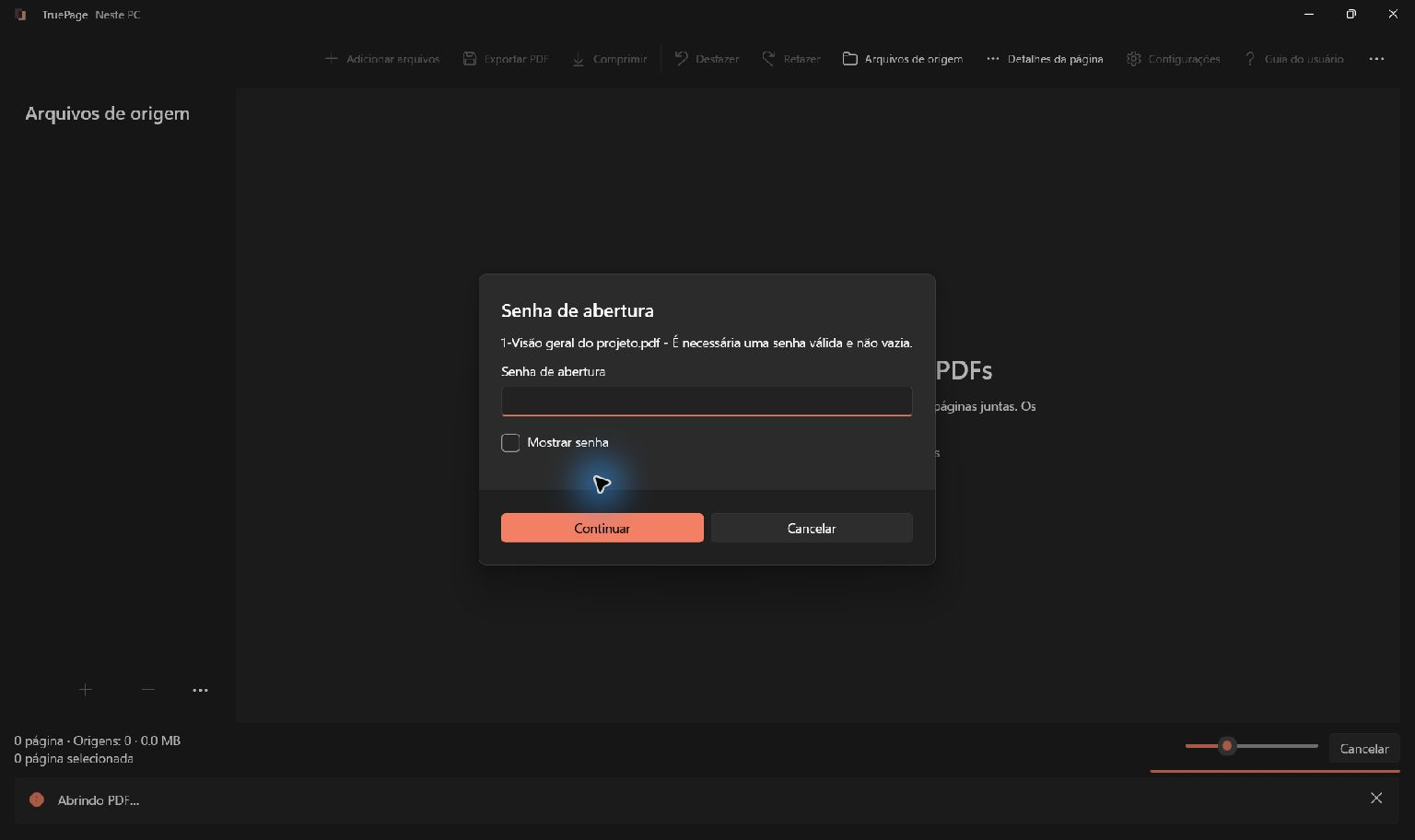
Inicie o TruePage e selecione Adicionar arquivos. Escolha o PDF protegido. Quando aparecer a janela Senha de abertura, digite a senha daquele documento e selecione Continuar. Uma senha de usuário ou de proprietário válida pode autenticar um PDF criptografado compatível.
Se a senha for rejeitada, confira letras maiúsculas e minúsculas, o layout do teclado e espaços adicionados ao copiar e colar. A senha de um site, de uma conta ou de um ZIP baixado não é necessariamente a mesma do PDF que veio dentro dele. Se houver dúvida, peça ao remetente para confirmar qual senha usar.
Mostrar senha permite conferir os caracteres digitados, mas também os deixa visíveis na tela. Não é necessário ativar essa opção para concluir o procedimento. Nas capturas, usamos apenas uma senha de demonstração, sem expor credenciais de documentos reais.
Depois que as páginas aparecerem, verifique o nome da origem e a quantidade total de páginas. Abra a prévia de uma página reconhecível para confirmar que é o documento certo. Essa conferência rápida ajuda a evitar a criação de uma cópia sem proteção de outro PDF com nome parecido.
2. Selecione a origem correta para remover a senha
Abra o menu … e escolha Remover senha. Se houver vários PDFs de origem carregados, selecione o desejado quando o aplicativo solicitar. Escolher uma miniatura não limita automaticamente a operação àquela página.
As operações de senha usam um PDF de origem inteiro, e não a organização de páginas que está no espaço de trabalho. Se você excluiu páginas, mudou a ordem ou juntou documentos, essas alterações não passam automaticamente a ser a entrada desse comando. Exporte primeiro a organização desejada e use o PDF salvo como origem de uma eventual operação posterior de proteção.
Essa distinção importa quando você precisa de poucas páginas de um documento protegido. Decida se quer uma cópia do original inteiro sem senha ou um novo PDF com outra seleção de páginas. Remover a senha não substitui a exportação das páginas selecionadas.
3. Dê um nome à cópia e escolha onde salvá-la
A janela de remoção pede o Nome do arquivo de saída. O TruePage sugere um nome com o sufixo “Sem proteção”. Você pode mantê-lo ou usar outro nome claro, terminando em .pdf. Em seguida, selecione Escolher destino e indique a pasta de saída.
Use uma pasta fácil de encontrar depois. Se também quiser manter o armazenamento somente no computador, escolha uma pasta que não seja sincronizada por outro aplicativo. Um serviço de sincronização pode enviar o arquivo salvo para a nuvem, mesmo que o TruePage tenha realizado a operação PDF localmente.
Na próxima tela, confira o nome da origem e o caminho completo do destino. A saída deve ser uma cópia separada do original protegido. Se já houver um arquivo com o mesmo nome, leia as opções oferecidas. Manter ambos evita substituir uma saída anterior. Se você decidir substituir o arquivo, confira também a confirmação adicional.
O nome é apenas uma identificação. Renomear o original no Explorador de Arquivos ou acrescentar “sem proteção” ao nome não muda a criptografia. A nova cópia só fica sem senha depois que a remoção e o salvamento terminam com sucesso.
4. Confirme a criação da cópia sem proteção
O TruePage mostra o aviso Cópia sem proteção. Leia a mensagem e selecione Criar cópia sem proteção se esse for o resultado pretendido. O novo PDF não exigirá a senha de abertura, enquanto o original criptografado permanecerá inalterado.
O aviso menciona PDF, imagens e ZIP de forma geral. Neste tutorial, você está usando Remover senha para criar um PDF. Não está convertendo as páginas em imagens nem criando um arquivo ZIP.
Depois, o aplicativo solicita a autenticação da exportação. Digite novamente a senha conhecida da origem e selecione Continuar. A segunda solicitação é esperada: abrir o documento para visualização e autorizar a gravação de uma saída são etapas separadas. Use a senha existente, sem criar uma nova para a cópia.
Aguarde o resultado. Confira se um arquivo foi salvo de um solicitado e se a quantidade de páginas exportadas corresponde à origem. Se houver falha, não considere a operação concluída apenas porque a prévia funcionou ou porque você digitou um nome de saída. Leia o erro e confira o destino antes de tentar novamente.
5. Abra a cópia salva sem informar a senha
Na tela de conclusão, observe o caminho exato do arquivo salvo. Para uma conferência clara, escolha Iniciar outro projeto, depois Adicionar arquivos, e selecione a nova saída. Tenha cuidado para abrir a cópia com o sufixo “Sem proteção”, e não o original que está na mesma pasta.
A cópia deve abrir sem mostrar a janela de senha de abertura. Veja uma página na prévia e confira quantidade de páginas, orientação, texto e figuras importantes. No exemplo, a cópia aberta em um novo espaço de trabalho continua contendo as duas páginas do relatório.
Uma captura de uma página, isoladamente, não prova que a criptografia foi removida. O teste útil é o que ocorreu ao abrir o arquivo salvo: nenhuma senha foi fornecida e o conteúdo ficou legível. Para uma verificação adicional, feche e abra a cópia também no leitor de PDF que você costuma usar.
Mantenha o original protegido separado. Ele deve continuar pedindo a senha quando aberto em uma nova sessão. Não o apague apenas porque a primeira página da cópia parece correta. Termine de conferir o documento que realmente pretende usar ou compartilhar.
Se algo não funcionar
A senha de abertura é rejeitada. Verifique os caracteres exatos, maiúsculas, layout do teclado e espaços copiados. Se você não tem uma senha válida, peça ao proprietário ou remetente. Este procedimento não contorna uma senha desconhecida.
O aplicativo informa que não há proteção para remover. Talvez você tenha escolhido um PDF já desprotegido, inclusive uma cópia criada anteriormente. Confira o nome da origem. Um PDF difícil de editar ou composto por páginas digitalizadas não tem necessariamente uma senha de abertura.
O arquivo salvo ainda pede senha. Compare primeiro o caminho completo com o da tela de conclusão. É fácil reabrir o original quando os nomes são parecidos. Se a saída correta continuar exigindo senha, preserve os dois arquivos e os detalhes do erro para investigar.
As mudanças na organização das páginas não aparecem. Remover senha opera sobre a origem inteira. Exporte primeiro a organização desejada. Repetir a remoção com outras miniaturas selecionadas não altera o alcance do comando.
O salvamento falha. Leia a mensagem e verifique se o destino está disponível e permite gravação. Preserve a origem e use outro nome de saída na próxima tentativa. Uma tela que informa zero arquivos salvos não representa uma cópia utilizável.
O que é local e o que muda depois da remoção
O TruePage processa o documento no aplicativo e em seus processos locais de trabalho. Não é necessário criar uma conta TruePage nem enviar o documento. Essa afirmação se refere ao processamento do PDF; não significa que Windows, backups, atualizações da Store ou outros aplicativos nunca usem a rede.
Quem obtiver a cópia sem proteção não precisará mais da senha de abertura para lê-la. Remover a criptografia não é ocultar informações: nomes, números e conteúdo confidencial continuam no documento. Escolha a pasta e os destinatários de acordo com o conteúdo que será armazenado ou compartilhado.
Regravar um PDF com assinatura digital não preserva a validade da assinatura. Guarde o original assinado se precisar desse registro. Remover senha também não executa OCR nem edita o texto existente: uma página digitalizada não se torna automaticamente pesquisável e o PDF não vira um documento de editor de texto.
Perguntas frequentes
Basta abrir o PDF para remover a senha?
Não. A senha permite ler o documento naquela sessão. É preciso concluir a remoção, salvar outra cópia e testar a abertura dessa cópia sem fornecer senha.
O original protegido é alterado?
Este procedimento salva uma saída separada e mantém a origem intacta. Use nomes diferentes e confira qualquer solicitação de substituição para não sobrescrever outra saída sem querer.
Posso remover uma senha que esqueci?
Não por este procedimento. Você precisa de uma senha válida. Peça ao remetente ou obtenha um original sem proteção que tenha autorização para usar, em vez de presumir que o comando recupera senhas.
Posso proteger a cópia novamente depois?
Sim. Use o PDF salvo como origem para Adicionar senha, crie uma cópia protegida e confira o resultado antes de compartilhar. Veja como proteger um PDF com senha no Windows 11 ou consulte o guia de proteção por senha.
Outras tarefas com senha
Precisa combinar vários arquivos protegidos? Veja como juntar PDFs com senha e proteger o resultado, incluindo a verificação final.

Suas páginas. Seu espaço.
Já disponível para Windows 11

