Você pode juntar PDFs protegidos quando conhece uma senha válida para cada arquivo. No TruePage, abra os documentos, organize as páginas e exporte um PDF combinado. Depois use esse arquivo salvo como origem de Adicionar senha para criar uma cópia protegida separada. Por fim, reabra o arquivo exato que pretende compartilhar e teste a nova senha e as páginas.
A diferença essencial é que juntar e proteger são operações separadas. O PDF combinado não herda automaticamente as senhas de abertura dos documentos de origem. O TruePage avisa que a exportação da organização das páginas ficará sem proteção. Conclua também a etapa de adicionar senha antes de considerar o resultado pronto para envio.
Este exemplo reúne dois PDFs de duas páginas, com senhas diferentes, em um documento de quatro páginas. As imagens mostram janelas reais do TruePage e documentos fictícios sem dados pessoais. Os nomes e a quantidade de páginas dos seus arquivos podem variar, mas as verificações são as mesmas.
Antes de começar
Tenha todos os PDFs e suas senhas de abertura em mãos. Use documentos próprios ou que você tenha autorização para processar. Dois arquivos recebidos do mesmo remetente não precisam ter a mesma senha. Identifique qual credencial pertence a cada nome de arquivo, sem colocar senhas reais nos nomes ou nas capturas de tela.
Escolha uma pasta de destino e dois nomes distintos: um para o PDF combinado intermediário e outro para a cópia protegida final. No exemplo, usamos “Projeto combinado.pdf” e “Projeto protegido.pdf”. Essa distinção ajuda a testar e compartilhar a versão certa.
Mantenha os originais até conferir o resultado. O procedimento cria novos arquivos e não exige substituir as fontes. Se já houver uma saída com o mesmo nome, examine as opções. Manter ambos preserva também uma versão anterior.
Para aprender a importar documentos, consulte o guia de primeiros passos.
O fluxo completo
- Adicione os PDFs protegidos e informe a senha de cada arquivo indicado.
- Confira a quantidade total de páginas e a ordem.
- Exporte Todas as páginas para um PDF combinado com um nome claro.
- Confirme a cópia sem proteção e autentique novamente cada origem quando solicitado.
- Inicie um novo espaço de trabalho e adicione o PDF combinado salvo.
- Escolha Adicionar senha, salve uma cópia separada e informe e confirme a nova senha.
- Abra essa cópia final em uma nova sessão e verifique a proteção e o conteúdo.
Existem três grupos de arquivos: entradas protegidas, intermediário sem proteção e saída final protegida. Uma combinação bem-sucedida completa apenas a etapa do meio.
1. Abra o primeiro PDF protegido
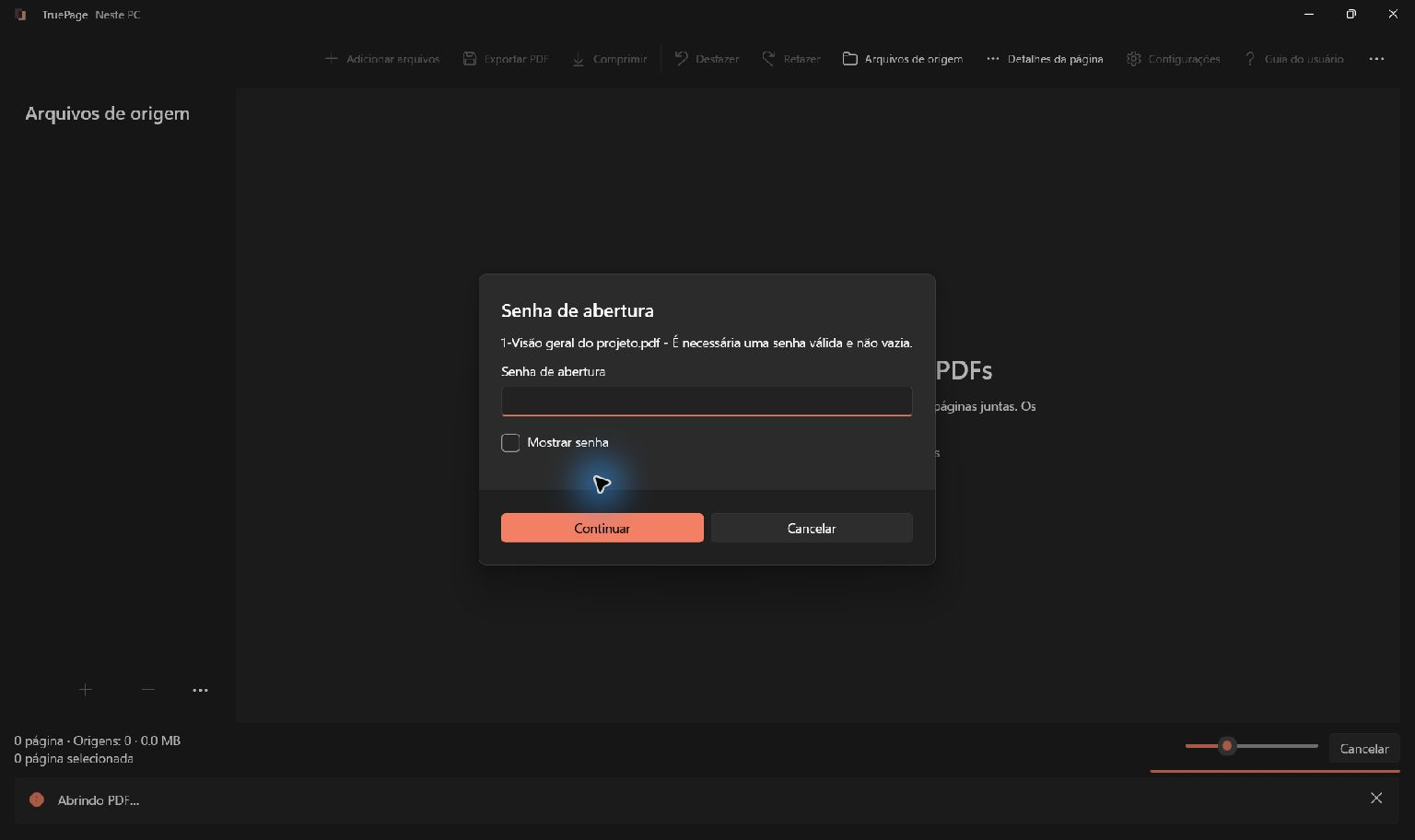
Adicione os arquivos que deseja combinar. Quando aparecer a solicitação de senha de abertura, leia primeiro o nome do documento. Digite a senha daquele PDF e selecione Continuar.
O primeiro arquivo do exemplo é um resumo do projeto com duas páginas. Depois da autenticação, o TruePage pode ler essas páginas no espaço de trabalho. Isso não remove a criptografia do original nem cria, por si só, um documento combinado salvo no disco.
Deixe Mostrar senha desativado ao tirar capturas ou compartilhar a tela. Se a entrada for rejeitada, confira maiúsculas, layout do teclado e espaços introduzidos ao copiar. A senha de uma conta ou de um ZIP não é necessariamente a senha de abertura do PDF baixado.
Se não souber uma senha válida, peça ao proprietário ou solicite uma cópia acessível autorizada. Este procedimento não recupera nem contorna senhas desconhecidas.
2. Autentique os outros arquivos individualmente
Quando o TruePage perguntar pelo segundo documento, informe a senha dele. Neste exemplo, o cronograma do projeto usa uma senha diferente da usada no resumo. O diálogo identifica o cronograma, permitindo conferir qual credencial é necessária.
Repita para outras entradas protegidas. Também é possível adicionar os documentos separadamente, depois que a importação anterior terminar. Um PDF sem proteção pode integrar o conjunto; ele não passa a exigir senha porque outro arquivo está criptografado.
Não exporte até que todas as origens previstas estejam carregadas. Uma importação cancelada ou malsucedida pode deixar menos páginas do que você esperava. Conte documentos e páginas, em vez de presumir que todos os arquivos selecionados foram incluídos.
3. Confira e organize as páginas
O espaço de trabalho do exemplo deve mostrar quatro páginas de duas origens: as duas do resumo, seguidas pelas duas do cronograma. As marcações grandes nos documentos fictícios distinguem as páginas originais das novas posições de saída.
Confira a ordem realmente exibida. Mova páginas se necessário e abra a prévia para verificar orientação e legibilidade. Os números das páginas de saída se referem ao documento combinado; os números originais continuam indicando a posição dentro de cada origem.
Preste atenção especial à passagem de um documento para o outro. Uma capa duplicada ou um anexo antes do relatório correspondente pode passar despercebido. Aqui, duas páginas mais duas devem produzir quatro, sem deixar uma origem de fora.
Termine agora as alterações de organização. Adicionar senha atua sobre um PDF de origem inteiro, não sobre a organização atual ou as miniaturas selecionadas. Proteger apenas o resumo nesse momento não protegeria o conjunto de quatro páginas montado na tela.
Os controles estão explicados no guia de organização de páginas.
4. Exporte um único PDF combinado
Escolha Exportar PDF e Todas as páginas. Digite um nome fácil de identificar e selecione a pasta de destino. Revise a prévia da saída: ela deve indicar um arquivo com a quantidade esperada, quatro páginas neste exemplo.
Inicie a exportação. O TruePage apresenta um aviso explicando que a nova cópia não terá senha e que os originais criptografados permanecerão inalterados.
Escolha Criar cópia sem proteção para gerar o arquivo intermediário. Quando for necessário autenticar a exportação, informe novamente a senha de cada origem. Essas solicitações podem aparecer mesmo com as miniaturas visíveis. Leia o nome a cada vez: o segundo documento continua precisando de sua própria senha.
Espere a conclusão e confira se o resultado informa um arquivo salvo e quatro páginas exportadas. Anote o caminho completo. Digitar um nome em uma janela não comprova que o arquivo foi salvo; uma exportação cancelada ou que falhou não é um resultado pronto para proteger ou enviar.
5. Use o PDF salvo como origem da proteção
Na tela de conclusão, escolha Iniciar outro projeto e adicione o PDF combinado usando o caminho salvo. Ele deve abrir sem solicitar senha, pois é a cópia intermediária sem proteção. Confirme que contém a organização completa de quatro páginas.
Um espaço de trabalho novo facilita a verificação: agora existe uma única origem, o PDF combinado. Se mantiver vários documentos carregados, selecione expressamente a saída combinada quando o TruePage perguntar qual origem deve proteger.
Abra o menu … da barra de ferramentas e escolha Adicionar senha. Dê um nome distinto à cópia protegida, selecione o destino e confira o nome da origem e o caminho da saída. A origem deve ser o documento combinado, não um dos PDFs iniciais de duas páginas.
6. Defina e confirme a nova senha
Digite a nova senha de abertura e repita em Confirmar senha. Escolha uma senha ou frase secreta longa e exclusiva e guarde-a com segurança. Não use credenciais públicas de uma demonstração para documentos reais.
As duas entradas precisam coincidir. Se o TruePage apontar diferença ou caracteres não compatíveis, corrija os campos conforme a mensagem. Não presuma que a cópia protegida existe antes de a operação terminar com sucesso.
Continue e verifique o resultado e o destino. A cópia final ainda deve conter as quatro páginas. A senha restringe a abertura dessa cópia; ela não protege o intermediário sem criptografia nem outras versões guardadas em lugares diferentes.
A operação isolada está descrita em como proteger um PDF com senha no Windows 11.
7. Reabra e teste o arquivo final correto
Inicie outro espaço de trabalho e adicione a saída protegida, seguindo o caminho informado ao concluir. Não teste por engano o resumo original nem o arquivo combinado intermediário. Nomes parecidos facilitam essa confusão.
O PDF final deve pedir uma senha antes de disponibilizar as páginas. Para um teste deliberado, tente uma senha incorreta uma vez e confirme que ela é rejeitada. Depois abra o documento com a nova senha que você definiu para o conjunto.
Confira número, ordem, orientação e conteúdo importante das páginas. Examine o início, o final e a transição entre as origens. Uma solicitação de senha correta, sozinha, não mostra se todas as páginas desejadas foram incluídas.
Uma captura de páginas legíveis também não comprova a proteção: elas podem já estar desbloqueadas na sessão atual. A verificação útil é a sequência completa: nova abertura, pedido de senha, rejeição da incorreta e abertura com a correta. Repita no leitor PDF habitual se esse for o programa usado pelo destinatário.
Como resolver problemas comuns
Uma senha de origem é rejeitada. Relacione a credencial ao nome mostrado no diálogo. Confira espaços copiados e teclado. A nova senha da saída não substitui as senhas originais durante a autenticação das entradas.
A exportação pede as senhas novamente. Trata-se de uma autenticação separada. Informe a senha de cada origem indicada; as miniaturas já abertas não substituem esse passo.
A cópia final só tem duas páginas. Talvez você tenha protegido uma origem inicial. Reabra o intermediário, confira suas quatro páginas e use exatamente esse arquivo em Adicionar senha.
O arquivo final abre sem perguntar. Confira o caminho completo e use uma nova sessão. Você pode ter aberto o intermediário ou reaproveitado uma prévia autenticada. Se a saída exata continuar abrindo sem senha em uma sessão nova, não a descreva nem compartilhe como protegida.
O salvamento falha ou a pasta está indisponível. Preserve as entradas e leia a mensagem. Escolha um destino disponível e outro nome antes de repetir. Verifique depois quantos arquivos foram realmente salvos.
Armazene e compartilhe a cópia certa
O TruePage processa os documentos no aplicativo e em seus processos locais. Esse fluxo não exige conta TruePage nem upload dos PDFs. Uma pasta sincronizada ainda pode enviar os arquivos por meio de outro aplicativo. Escolha um destino adequado tanto para o intermediário quanto para a versão final.
Compartilhe a saída protegida verificada e comunique a senha por um canal separado apropriado. Trate o intermediário conforme suas regras de armazenamento. A senha final não protege esse arquivo, backups ou originais guardados em outros lugares.
Uma senha de abertura restringe o acesso, mas não impede que alguém autorizado copie, imprima, exporte ou fotografe o conteúdo. Juntar páginas também não remove informações confidenciais. Regravar um PDF assinado não preserva seu estado de assinatura válido; mantenha os originais assinados quando precisar deles como registro.
Perguntas frequentes
As entradas podem ter senhas diferentes?
Sim. Informe a senha de cada origem indicada durante a importação e a autenticação da exportação. A cópia combinada protegida usará a nova senha definida em Adicionar senha.
O PDF combinado herda as senhas originais?
Não. A exportação da organização fica sem proteção depois da confirmação do aviso. Você precisa proteger esse resultado salvo separadamente e testá-lo.
É preciso remover a senha de cada entrada primeiro?
Não. Abra as entradas protegidas com suas senhas válidas e exporte a organização. Não é necessário criar cópias sem proteção de cada origem. Para essa outra necessidade, veja como remover uma senha de PDF conhecida.
Posso mudar a ordem depois de adicionar a senha?
Se reorganizar a cópia protegida e exportar um novo conjunto, essa nova saída precisará de outra etapa de proteção. Termine as mudanças de páginas antes de proteger e conferir a versão que será enviada. O guia de proteção por senha explica os comportamentos relacionados.

Suas páginas. Seu espaço.
Já disponível para Windows 11

